Ayuda App móvil
App para cobradores (plan Business)
Instalar la app, entrar, trabajar la ruta del día sin internet, cobrar, imprimir recibos, anular con código, registrar transferencias y entregar el efectivo.
La app Credix Cobrador es para el cobrador que trabaja en la calle. Lleva en el teléfono solo los préstamos que tiene asignados, le dice a quién visitar hoy, le deja registrar cobros aunque no tenga señal y, al final del día, entrega el efectivo a la oficina. Todo lo que hace sin conexión espera en el teléfono y llega a la oficina cuando el teléfono vuelve a tener internet.
Instalar la app
La app se instala desde Play Store, con el nombre Credix Cobrador. Solo hay versión para Android.
- Pide a la oficina que abra y pulse (aparece junto a «¿No tienen la app instalada?»). Muestra un código QR con el enlace de Play Store.
- Apunta la cámara del teléfono al código, abre el enlace y toca Instalar.
Si en el portal no aparece ese enlace, tu empresa todavía no tiene el enlace de instalación configurado: pregunta al administrador cómo conseguir la app. No hay un archivo APK para descargar.
Cuando hay una versión nueva en Play Store, la app lo avisa arriba de la pantalla con «Hay una nueva versión de la app». Toca Descargar: se descarga mientras sigues trabajando. Al terminar aparece Reiniciar para actualizar; tócalo cuando no estés en medio de un cobro. Los datos del teléfono y la vinculación se mantienen. El aviso no sale mientras estás en la pantalla de entrega del efectivo.
Entrar por primera vez
Hay dos formas de entrar. Usa la que te indique la oficina.
Con un código QR (la más rápida)
- La oficina abre tu ficha en y pulsa . Aparece un código QR que expira, con una cuenta regresiva.
- En el teléfono, abre la app y toca Escanear código QR.
- Apunta la cámara al código. La app te vincula sin pedirte la contraseña.
Si el código expiró o ya se usó, la app dice «El código expiró o ya fue usado. Genera uno nuevo.»: pide otro a la oficina.
Con usuario y contraseña
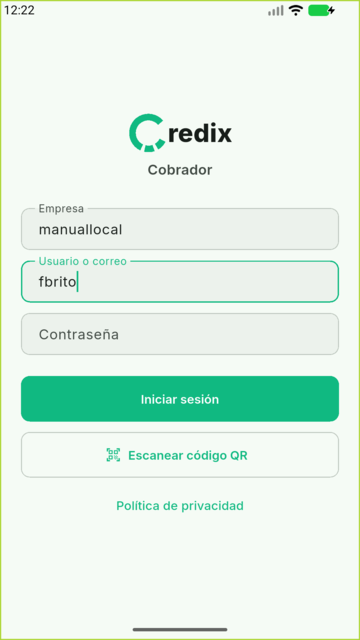
- En la pantalla de inicio escribe Empresa, Usuario o correo y Contraseña.
- Empresa es el nombre que va al inicio de la dirección de tu portal, por ejemplo
mi-empresaenmi-empresa.credix.do. Si no lo sabes, pregúntalo al administrador. - Toca Iniciar sesión.
Si la oficina te dio una contraseña temporal, la app abre Cambia tu contraseña temporal y no sincroniza hasta que elijas una nueva.
El PIN y la huella
Después de entrar, la app te pide un PIN de 6 dígitos (Elige un PIN de 6 dígitos, y lo repites en Confirmar). El PIN protege los datos guardados en el teléfono: sin él, nadie puede leerlos aunque tenga el teléfono. Si el teléfono tiene huella o rostro configurados, la app te ofrece Desbloqueo biométrico; tu PIN sigue funcionando. Cada vez que abres la app tienes que desbloquearla con el PIN o con Usar huella o rostro.
- Con 5 PIN incorrectos la app te hace esperar 30 segundos. Con 8, cinco minutos.
- Con 10 PIN incorrectos la app borra los datos del teléfono y tienes que vincularla de nuevo. Lo que no se había sincronizado se pierde.
- Puedes activar o quitar la huella más tarde en Ajustes › Seguridad.
Moverte por la app
La barra de abajo tiene Ruta, Cartera, Recibos, Caja y Más. Más abre el menú con Clientes, Solicitudes, Operaciones rechazadas, Ajustes, Sincronizar y Salir. Arriba a la derecha hay un indicador de sincronización (más abajo se explica).
Un supervisor que no es cobrador no tiene la pestaña Caja ni puede cobrar desde la app.
Qué llega al teléfono
La app solo recibe lo tuyo. En el plan Business son los préstamos desembolsados de los que eres el cobrador asignado, más los préstamos de casos de cobro que la oficina te asignó a mano y que siguen abiertos. Del cliente de cada préstamo llegan sus datos, sus cuotas, sus pagos, sus direcciones y sus notas. También llegan los clientes que registraste tú desde la app.
- Si la oficina te quita un préstamo, desaparece de tu cartera en la siguiente sincronización.
- Un supervisor con el permiso Ver y trabajar los préstamos de todos los cobradores en la app de cobros, dentro de su alcance de sucursales. ve la cartera de varios cobradores y elige de cuál a la vez.
La ruta del día
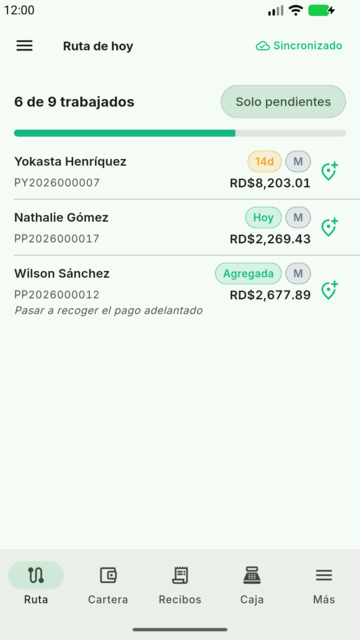
Ruta (Ruta de hoy) es la lista de visitas de hoy. Una parada es un préstamo con una cuota que vence hoy o antes. La lista va en el orden que la oficina fijó para ti (a mano o por cercanía); si no hay orden, las más atrasadas primero. Las paradas que ya trabajaste bajan al final.
Arriba ves cuántas llevas (por ejemplo, 4 de 10 trabajados) y el filtro Solo pendientes, que esconde las ya trabajadas. Cada parada muestra el cliente, el número de préstamo, lo que debe, un sello de estado y la inicial de la frecuencia (D, S, Q o M). Si la oficina eligió una dirección para esa visita, aparece un ícono de casa, trabajo u otra, y una nota de la oficina si la dejó.
Los sellos de cada parada son:
- Hoy: la cuota vence hoy.
- Los días de atraso, por ejemplo 12d, o Vencido: la cuota ya venció.
- Al día: la parada sigue en la ruta aunque no tiene ninguna cuota vencida (por ejemplo, porque ya la trabajaste hoy).
- Agregada: la oficina o tú la agregaron a la ruta de hoy.
- Reprogramado: el cliente prometió pagar hoy o antes, la parada está en la ruta por esa promesa y todavía no se ha trabajado.
- Pagó, Prometió, No estaba, Cerrado, Se mudó, Ilocalizable o Reprogramó: el resultado de la visita que ya registraste hoy.
- Por verificar: la visita fue una transferencia que la oficina todavía no valida.
- Transf. rechazada: la oficina rechazó esa transferencia.
Marcar una visita
Toca el ícono de ubicación al final de la parada, o mantén presionada la parada y elige Marcar visita.
- Elige el resultado: Pagó, Prometió, No estaba, Ilocalizable, Reprogramó, Se mudó o Cerrado.
- Si elegiste Reprogramó, escribe Pagará el con la fecha en que el cliente dijo que pagaría (desde mañana hasta 90 días).
- Escribe una Nota (opcional).
- Toca Registrar visita. Con Pagó el botón dice Registrar y cobrar y te lleva directo a cobrar.
La app toma la ubicación del teléfono si el GPS está encendido. Si no puede, registra la visita igual y avisa «sin ubicación».
Un préstamo reprogramado sale de la ruta hasta el día prometido. Ese día vuelve a aparecer con el sello Reprogramado y se queda hasta que cobras o registras una gestión. Así una promesa no se pierde.
Agregar o quitar una parada
Mantén presionada una parada (o un préstamo en Cartera) para abrir el menú del préstamo.
- Si el préstamo está en la ruta de hoy, el menú ofrece Quitar de la ruta. Si no está, ofrece Agregar a la ruta.
- Al tocarlo, la app avisa «Quitado de la ruta de hoy» o «Agregado a la ruta de hoy» y le manda el cambio a la oficina.
- El cambio vale solo para hoy. Mañana la ruta vuelve a armarse con las cuotas y con lo que la oficina decida.
- Una parada que ya trabajaste hoy no se puede quitar: se queda en la lista como hecha.
La oficina también puede agregar y quitar paradas desde el portal; esos cambios llegan a tu teléfono al sincronizar.
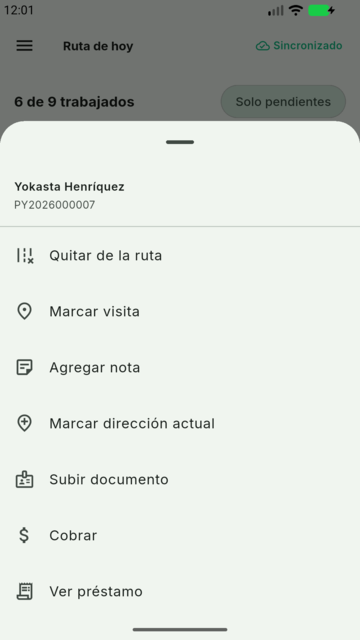
El mismo menú tiene Agregar nota, Llamar (solo si el cliente tiene teléfono) y Ver préstamo. Ver préstamo abre el detalle: saldo, mora, cuota, próximas cuotas, pagos y actividad.
Cobrar, con o sin internet
Para cobrar, mantén presionada la parada y elige Cobrar, o abre el préstamo y toca Cobrar.
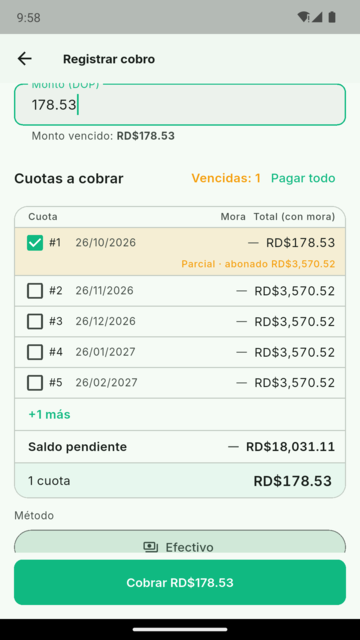
- Escribe el Monto (DOP). Debajo ves el Monto vencido, que ya incluye la mora de las cuotas vencidas.
- También puedes tocar las cuotas de la lista (Cuotas a cobrar), Vencidas (marca todas las cuotas vencidas) o Pagar todo; el monto se llena solo. Cada cuota muestra su Mora y su Total (con mora): la mora ya está sumada, no hay que agregarla. Una cuota con un abono dice Parcial · abonado y su total es lo que falta por pagar. Al final de la lista está el Saldo pendiente del préstamo. Sin conexión dice Saldo aprox. y debajo del monto ves sin conexión: son cálculos con lo que hay en el teléfono, y la oficina hace el cálculo definitivo.
- Elige el Método: Efectivo o Transferencia (la transferencia solo aparece si la empresa la permite, más abajo).
- Escribe una nota si hace falta. La Fecha del cobro es hoy y no se puede cambiar: la pone el servidor.
- Toca Cobrar. La app muestra Confirmar cobro con el cliente, el préstamo, el monto, el método y las cuotas que cubre. Toca Cobrar otra vez para confirmar, o Revisar para corregir.
Después de confirmar, la app dice Cobro encolado y te ofrece imprimir el recibo.
Cómo llega el cobro a la oficina
El cobro se guarda en el teléfono y se envía solo apenas hay internet. Mientras espera, el indicador de arriba muestra cuántas operaciones faltan por enviar y el recibo aparece con el sello Pendiente. Cuando la oficina lo recibe, el pago queda registrado en el préstamo, entra a tu caja de cobrador y el recibo pasa a Aplicado.
- La fecha la pone el servidor. Un cobro hecho el lunes sin señal y enviado el martes queda con la fecha en que la oficina lo recibe, no la del teléfono. Un reloj mal puesto no cambia nada.
- Un envío repetido no duplica el pago. Cada cobro tiene un identificador único. Si el teléfono lo manda dos veces (por ejemplo, porque se cortó la señal justo al confirmar), la oficina devuelve el pago ya registrado y no crea un segundo.
- El cobro puede ser rechazado. Pasa, por ejemplo, si el préstamo ya no es tuyo o si tu entrega estaba pendiente. El cobro sale de Recibos, se guarda en Operaciones rechazadas (menú Más) con el motivo, y el dinero sigue en tu mano: llama a la oficina. Desde ahí puedes Descartar (solo cuando ya lo resolviste con la oficina) o, si el motivo fue la caja, Reintentar en mi caja actual.
- La empresa puede exigir que la hora del teléfono esté bien (Validar fecha/hora del dispositivo). Si no lo está, la app muestra «La hora del dispositivo está desincronizada. Corrígela en la configuración del dispositivo.» y la oficina no recibe lo que mandas hasta que la corrijas.
El indicador de sincronización
El indicador de arriba a la derecha dice en qué estado está el teléfono. Tócalo para sincronizar ahora.
| Indicador | Qué significa |
|---|---|
| Sincronizado | Todo lo del teléfono llegó y no hay nada pendiente. |
| Sincronizando | Está enviando o recibiendo. |
| Solo un número | Es la cantidad de operaciones que esperan para enviarse. |
| Sin conexión | El teléfono no tiene internet. Lo que registras se guarda. |
| Error | El último intento falló. Tócalo para ver el motivo y reintentar. |
| Desactualizado | Hay internet pero hace rato que no se sincroniza bien. Tócalo para sincronizar. |
La app sincroniza sola cada 5 a 15 minutos (lo define la empresa), al volver a abrirla si hay algo pendiente o ya pasó ese tiempo, y al recuperar la señal si había algo pendiente. Después de cada cobro y de cada visita intenta enviar al momento. En Más › Sincronizar o tocando el indicador lo haces tú. El menú muestra Última sync. Si la empresa activó Desactivar sincronización automática, la app deja de sincronizar sola por el tiempo, al abrirla y al volver la señal; sigue intentando enviar cada cobro y cada visita al registrarlos, y el resto lo sincronizas tú.
Cada sincronización que termina bien abre tu caja de cobrador si no hay una abierta (ver Entregar el efectivo).
Recibos e impresión
Recibos lista los cobros de hoy y ayer; con el filtro cambias a Hoy, 7 días, 30 días o Fechas. Cada cobro tiene un sello:
- Pendiente: aún no llega a la oficina.
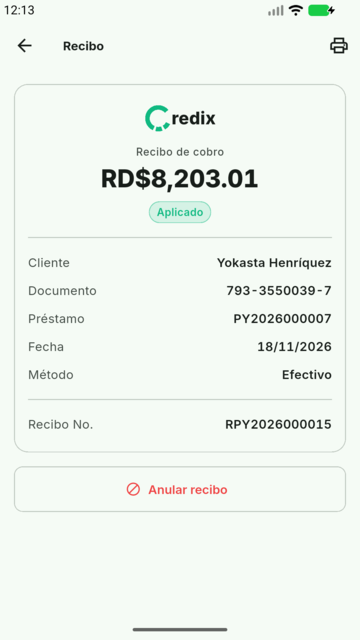
- Aplicado: la oficina lo registró.
- Anulado o Anulado · por confirmar: se anuló (más abajo).
- Por verificar (en el detalle, Pendiente de verificación), Validada, Rechazada: el resultado de una transferencia.
Toca un recibo para ver el detalle: cliente, documento, préstamo, fecha, método y el número del recibo. Un cobro que la oficina todavía no confirmó muestra Comprobante con un código provisional y se imprime como Comprobante provisional; cuando llega el número oficial dice Recibo No. y se imprime como Recibo oficial.
Imprimir
La app imprime en una impresora térmica Bluetooth (ESC/POS) de 58 mm o de 80 mm.
- Empareja la impresora en los ajustes de Bluetooth del teléfono, como cualquier dispositivo.
- Abre Más › Ajustes. En Impresora elige el ancho del papel y toca Seleccionar impresora.
- Al registrar un cobro toca Imprimir recibo. Con Vista previa del recibo activada ves el recibo antes de imprimir; si la apagas, imprime directo. Con Imprimir copia activada, la app imprime el recibo y, unos 2 segundos después, una copia marcada COPIA: corta el primero para el cliente y quédate con la copia.
- Para reimprimir, abre el recibo y toca el ícono de impresora, o el ícono de impresora (Reimprimir) de la lista.
Si la impresora no responde, Registro de impresión (en Ajustes) guarda los pasos y errores de cada impresión y permite hacer una prueba.
Anular un recibo con el código del supervisor
Si cobraste mal (un monto equivocado, por ejemplo), no puedes anular el recibo tú solo: necesitas un código de anulación de 6 dígitos que genera un supervisor. El código funciona aunque no tengas señal. Es la autorización: no se crea una solicitud de aprobación aparte.
Qué recibos se pueden anular. Solo los recibos en efectivo que cobraste tú y que están en la entrega que sigue abierta. No se pueden anular:
- recibos de entregas que ya hiciste (los anula la oficina desde el portal);
- cobros por transferencia;
- cobros que ya están anulados;
- cualquier recibo mientras tu entrega espera a la oficina.
Si no ves el botón Anular recibo en un recibo que cumple todo eso, tu teléfono todavía no ha sincronizado desde que la empresa activó los códigos: sincroniza y vuelve a abrir el recibo. Un cobro que todavía no llegó a la oficina también se puede anular, siempre que sea tuyo y en efectivo.
Cómo se hace.
- Llama al supervisor. Él abre tu ficha en , pulsa , escribe el motivo y pulsa . Te lee el código; no se vuelve a mostrar.
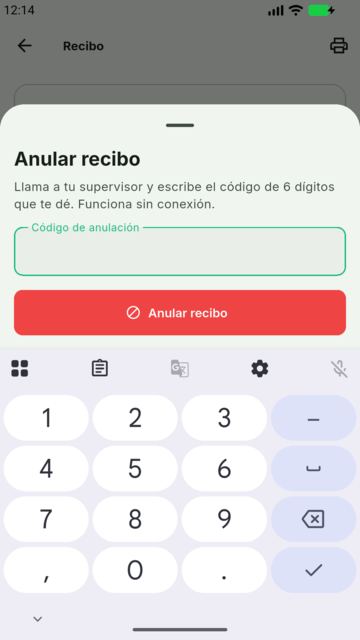
- Abre el recibo en Recibos y toca Anular recibo.
- Escribe el Código de anulación y toca Anular recibo.
- La app revisa el código y te pregunta ¿Anular este recibo? con el monto y el cliente. Confirma con Anular.
- El recibo pasa a Anulado · por confirmar y el dinero sale de tu caja. Cuando el teléfono sincroniza y la oficina lo confirma, queda Anulado.
Reglas del código.
- Sirve para un solo recibo de la entrega abierta. Si ya hiciste la entrega, vence sin usarse.
- El supervisor no puede dejarte más de 10 códigos sin usar. Pide un código a la vez y úsalo enseguida: si usas uno más nuevo, los anteriores dejan de servir.
- Con 5 códigos incorrectos seguidos en el mismo recibo, la app te bloquea 15 minutos en ese recibo.
- Si ya hiciste la entrega, el supervisor no puede generarte códigos: esos recibos los anula la oficina.
- Los códigos son de un solo teléfono. Si vinculas otro teléfono, los códigos sin usar del anterior dejan de servir.
- La app guarda la llave de los códigos la primera vez que sincroniza. Si dice «Sincroniza la app antes de anular con código.», sincroniza y vuelve a intentar.
- Si el supervisor ve que ya tienes demasiados códigos sin usar, el portal se lo dice y no genera otro hasta que uses uno o sincronices.
Si la oficina lo rechaza. El recibo sigue aplicado y el dinero sigue en tu caja. Si la oficina lo rechazó por una regla del préstamo, el código ya se gastó: pide uno nuevo. El recibo muestra «No se pudo anular: el recibo sigue aplicado. Revisa Operaciones rechazadas.» y ahí la app da el motivo, por ejemplo «Ningún supervisor generó ese código. El recibo sigue aplicado.», «Ese código ya se usó. Pide uno nuevo al supervisor.» o «Ya entregaste el efectivo de este recibo. La oficina debe anularlo.». Llama a tu supervisor.
Transferencias cobradas en la calle
Si el cliente te paga con una transferencia bancaria, la app no la trata como un pago: la manda a la oficina para que la verifique contra el banco. Solo aparece la opción Transferencia si la empresa activó Permitir registrar transferencias en › .
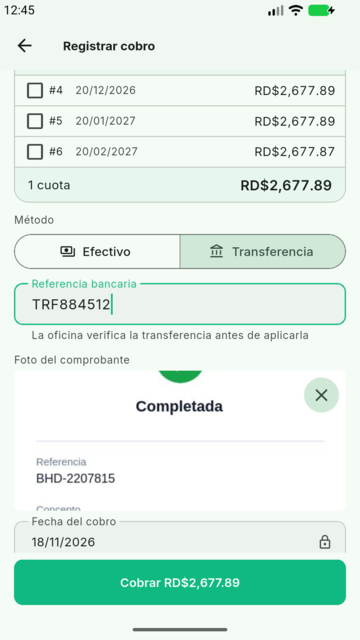
- En Registrar cobro elige Transferencia.
- Escribe la Referencia bancaria (el número que el cliente te muestra).
- En Foto del comprobante toca Cámara (o Galería) y toma la foto del comprobante. La referencia y la foto son obligatorias: sin las dos no puedes cobrar.
- Toca Cobrar y confirma. La app dice Transferencia registrada y «La oficina la verificará antes de aplicarla al préstamo».
La transferencia espera en la oficina, en la pestaña Transferencias de tu ficha. Mientras tanto:
- En la ruta la parada muestra Por verificar y el recibo es un Recibo temporal que dice «Este pago aún no ha sido aplicado. Se aplicará cuando la oficina confirme la transferencia.»
- El préstamo no baja de saldo y el dinero no cuenta en tu entrega de efectivo.
La oficina pulsa o :
- Validada: el pago queda registrado en el préstamo con la fecha en que llegó la transferencia, no con la del día de la revisión.
- Rechazada: el pago nunca se aplica. El recibo y la parada muestran Rechazada o Transf. rechazada, y el recibo muestra el Motivo del rechazo que escribió la oficina.
Entregar el efectivo (Caja)
El efectivo que cobras queda en tu caja de cobrador. Se abre sola: cuando la app sincroniza y no hay una abierta, o con tu primer cobro en efectivo. Si la pestaña dice Sin caja abierta, sincroniza o registra un cobro. Al terminar, entregas el efectivo a la oficina desde Caja (Entrega de caja).
- Abre Caja. Antes de contar ves lo que la oficina espera: Cobros en efectivo, Cobros anulados y Devoluciones si hubo, y Esperado. Si el teléfono tiene operaciones sin enviar lo avisa («operación(es) sin enviar»).
- Cuenta el efectivo y toca + y - en cada denominación para anotar cuántos billetes y monedas tienes de cada una. Si no cuentas, la entrega se envía sin conteo y la oficina cuenta.
- Toca Entregar. La app muestra Confirmar entrega con Esperado, Contado y Diferencia, o Entrega sin conteo si no anotaste nada. Confirma con Entregar.
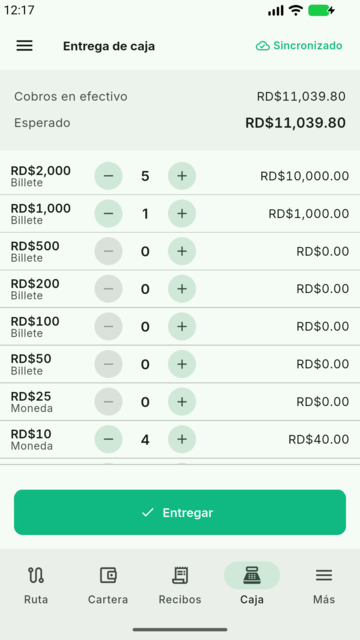
Para entregar tiene que haber conexión y no puede haber operaciones sin enviar. Si las hay, el botón dice Sincroniza antes de entregar o Conéctate para entregar.
Después de entregar:
- La caja queda en Entregado — esperando la consolidación de la oficina. La oficina cuenta tu efectivo y lo recibe desde la pestaña Sesión de tu ficha en el portal. Cuando lo hace, la pestaña vuelve a decir Sin caja abierta.
- Mientras la entrega espera no puedes registrar cobros en efectivo: «Tu entrega está pendiente de consolidación. Hasta que la oficina la reciba solo puedes registrar transferencias.» (o «no puedes registrar cobros» si la empresa no permite transferencias).
- La siguiente sincronización o tu siguiente cobro en efectivo abre una caja nueva.
Marcar la dirección y subir fotos
Estas dos acciones aparecen en el menú de un préstamo (mantén presionada la parada) si la oficina te dio el permiso.
- Marcar dirección actual (permiso Marcar o quitar la ubicación GPS de una dirección del cliente desde la app.): elige cuál de las direcciones del cliente es la de donde estás, espera a que la app encuentre la ubicación y toca Guardar ubicación. Si además tienes el permiso de subir documentos, puedes añadir una foto de la dirección con Tomar foto. Si el cliente no tiene direcciones, la app te pide que la oficina agregue una. Una dirección ya marcada dice «Ya marcada — se reemplazará».
- Navegar aparece cuando una dirección tiene ubicación: abre tu app de mapas.
- Subir documento (permiso Subir o reemplazar un documento de cliente.): elige el tipo (cédula frente o reverso, pasaporte, constancia de ingresos, recibo de servicio, carta de trabajo u otro) y toma la foto. Es una foto por tipo. La oficina la revisa: dice En revisión — se reemplazará hasta que la verifica y después Verificado. El documento anterior sigue vigente hasta entonces.
Las fotos se suben cuando hay internet, aparte del resto de operaciones. Si el servidor rechaza una, aparece en Operaciones rechazadas con Reintentar y Descartar.
Registrar clientes desde la app
Más › Clientes (Mis clientes) muestra los clientes que registraste desde la app. Toca Nuevo cliente.
- Escribe la Cédula. La app la valida aunque no tengas señal. Con internet, completa el nombre con la información de la DGII; si no la encuentra dice «Cédula no encontrada en DGII. Completa manualmente.» y puedes seguir.
- Escribe Nombre, Apellido y Teléfono móvil.
- Si quieres, toca Completar perfil y llena datos personales, contactos, direcciones, empleo y referencias. Cada cambio se guarda como borrador; si cierras la app a medias, la próxima vez te ofrece retomarlo.
- Toca Guardar cliente. La app dice «Cliente guardado y en cola de envío» y el cliente queda con el sello Por enviar hasta que llega a la oficina.
Desde Más › Solicitudes también puedes crear una solicitud de préstamo (toca Nueva). Queda como Borrador: enviarla, formalizarla y desembolsarla lo hace la oficina desde el portal.
Una vez que el cliente tiene un préstamo o una solicitud en trámite, queda En revisión: ya no se edita desde la app, solo se suben documentos, y los cambios se hacen en el portal. Solo puedes editar los clientes que creaste tú. Si la oficina rechaza el cliente (cédula inválida o ya registrada), aparece en Operaciones rechazadas con Corregir.
Permisos
- Sin Usar el transporte de sincronización móvil (bootstrap, cambios, push, ack)., el servidor rechaza la sincronización y la app no trae datos.
- Sin Abrir y mantener un turno de cobrador, cobrar y enviar la entrega (móvil)., la pestaña Caja no carga y no puedes entregar.
- En el plan Business, el usuario además tiene que ser un cobrador activo con un usuario vinculado, un administrador, o un supervisor con el permiso Ver y trabajar los préstamos de todos los cobradores en la app de cobros, dentro de su alcance de sucursales. Si la oficina desactiva al cobrador o su usuario, la app cierra la sesión y dice «Tu acceso a la app está desactivado. Habla con la oficina.»
- Sin Marcar o quitar la ubicación GPS de una dirección del cliente desde la app. no ves Marcar dirección actual en el menú del préstamo, y sin Subir o reemplazar un documento de cliente. no ves Subir documento.
- Sin Agregar, editar (propias) y eliminar (propias) notas de texto en un préstamo., no ves Agregar nota.
Para la oficina:
- Sin Generar el código con que un cobrador anula un recibo en la app., no se ve en la ficha del cobrador.
- Sin Validar o rechazar las transferencias que los cobradores registran desde la app., no se pueden revisar las transferencias.
Si algo sale mal
- «Credenciales inválidas» al entrar: revisa Empresa, usuario y contraseña. Con el QR no escribes nada.
- «Tu sesión finalizó»: la oficina cerró tu sesión. Toca Vincular de nuevo y escanea un QR nuevo, o Usar usuario y contraseña.
- Una operación en Operaciones rechazadas: lee el motivo. «Este préstamo ya no está asignado a ti» significa que la oficina lo movió a otro cobrador. No descartes un cobro rechazado sin hablar con la oficina: es dinero que tienes en la mano.
- El recibo no se puede anular: o ya hiciste la entrega, o el cobro fue una transferencia, o no sincronizaste. Pide a la oficina que lo anule desde el portal.
- No puedo cobrar en efectivo: tu entrega está esperando a la oficina. Pide que la consoliden.
- Quedó un recibo en Pendiente por mucho tiempo: toca el indicador para sincronizar y mira si dice Error.
- La impresora no imprime: revisa que el Bluetooth esté encendido y la impresora emparejada, y mira Registro de impresión.
Cómo se corrige un cobro que ya se aplicó: se anula (con el código, si sigue en tu entrega abierta; si no, lo anula la oficina) y se registra el cobro correcto después.
Qué guía sigue
- Cobradores: vincular el teléfono, generar códigos, validar transferencias y consolidar la entrega.
- Rutas: cómo la oficina arma y ordena la ruta de cada cobrador.
- App de cobrador: la parte del portal.
- Cobrar un pago: lo mismo desde la oficina.
¿Algo no coincide con lo que ves en tu pantalla, o te quedó una duda? Desde el portal, abre el menú de tu usuario y elige Solicitar soporte; nos llega con la pantalla en la que estabas.