Ayuda Tu negocio
Datos del negocio y recibos
El nombre, el RNC y el logo que imprimen tus documentos, y qué muestra cada recibo de pago y estado de cuenta.
Aquí defines cómo se presenta el negocio en papel: el membrete que encabeza los recibos, contratos y estados de cuenta, y qué detalle lleva cada recibo de pago y cada estado de cuenta. Lo configuras una vez al empezar y vuelves cuando cambia algo: una dirección nueva, otro logo, o un recibo que los clientes no entienden.
Está en › › › . Al abrir , Credix muestra la primera sección que tu rol puede ver; para la mayoría de los administradores, esta.
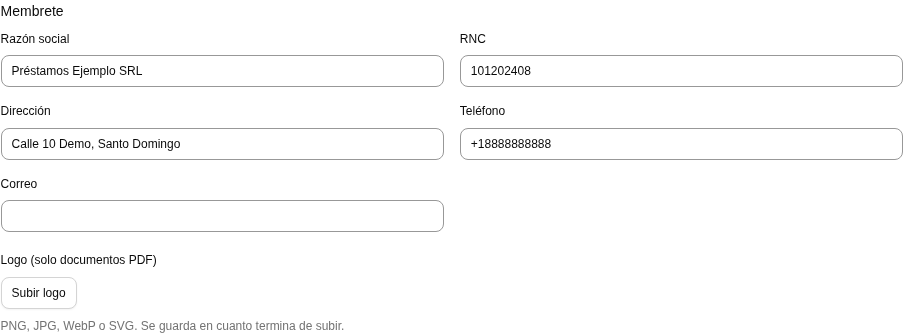
El membrete
- Escribe la Razón social, el RNC, la Dirección, el Teléfono y el Correo.
- Pulsa en la barra de abajo.
| Campo | Qué es | Dónde aparece |
|---|---|---|
| Razón social | El nombre registrado del negocio. Vacío, se imprime el nombre de la cuenta. | El recibo de pago y todos los documentos PDF: estados de cuenta, reportes, contratos. |
| RNC | El RNC del negocio. | Debajo del nombre, en los mismos documentos. |
| Dirección, Teléfono | Cómo te contacta el cliente. | En el encabezado de los mismos documentos. |
| Correo | El correo del negocio. | Solo en los documentos PDF; el recibo térmico no lo imprime. |
Un campo vacío no se imprime.
Credix llena estos campos con lo que escribiste en la configuración inicial. Cambiarlos aquí cambia los recibos de los pagos que se registren desde ese momento y los documentos PDF que se generen después. Un recibo de pago ya emitido no cambia: se guarda al registrarse el pago, con el membrete y el detalle de ese día, y su reimpresión sale igual, marcada como copia. No cambia los datos fiscales: el emisor de los e-CF se configura aparte, en el módulo fiscal.
El logo
- Pulsa (o si ya hay uno).
- Elige un archivo PNG, JPG, WebP o SVG.
El logo se guarda en cuanto termina de subir, sin pulsar . Sale en los documentos PDF (estados de cuenta, reportes, contratos y demás documentos de plantilla); el recibo térmico no lo imprime.
El recibo de pago
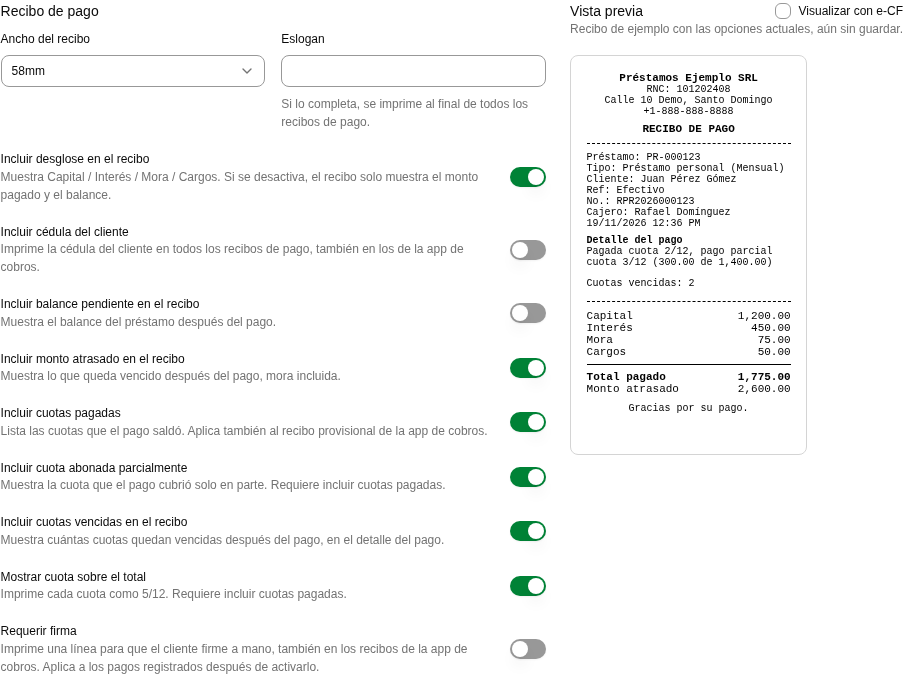
A la derecha ves una vista previa del recibo con las opciones como están, aunque no las hayas guardado. Si tu plan incluye el módulo fiscal, muestra el mismo recibo con su e-CF.
| Opción | Qué hace | Un negocio nuevo |
|---|---|---|
| Ancho del recibo | El ancho del papel de tu impresora térmica: 58 mm u 80 mm. | 58 mm |
| Eslogan | Una frase al final de todos los recibos, hasta 120 caracteres. Vacío, no se imprime nada. | Vacío |
| Incluir desglose en el recibo | Cuánto del pago fue a capital, interés, mora y cargos. Apagado, el recibo solo dice el monto pagado y el balance. | Encendido |
| Incluir cédula del cliente | La cédula del cliente, en todos los recibos, también los de la app de cobros. | Apagado |
| Incluir balance pendiente en el recibo | El balance del préstamo después del pago. | Apagado |
| Incluir monto atrasado en el recibo | Lo que queda vencido después del pago, mora incluida. | Encendido |
| Incluir cuotas pagadas | Las cuotas que el pago saldó. | Encendido |
| Incluir cuota abonada parcialmente | La cuota que el pago cubrió solo en parte. | Encendido |
| Incluir cuotas vencidas en el recibo | Cuántas cuotas siguen vencidas. | Encendido |
| Mostrar cuota sobre el total | Cada cuota como «5/12». | Encendido |
| Requerir firma | Una línea con «Firma del cliente» para que el cliente firme a mano, en todos los recibos, también los de la app de cobros. | Apagado |
| Requerir firma del cajero | Una línea con el nombre del cajero o cobrador que recibió el pago, para que firme él, en todos los recibos, también los de la app de cobros. | Apagado |
Incluir cuota abonada parcialmente y Mostrar cuota sobre el total dependen de Incluir cuotas pagadas: si lo apagas, se apagan las dos y quedan bloqueadas.
Como el resto del recibo, Requerir firma y Requerir firma del cajero valen para los pagos que se registren después de activarlas: un recibo anterior se reimprime sin la línea. La copia que imprime la app para el cobrador se activa en el teléfono, en Ajustes › Imprimir copia.
El estado de cuenta
| Opción | Qué hace |
|---|---|
| Incluir desglose en el estado de cuenta | Capital, interés, mora y cargos en el balance pendiente y en cada pago. Apagado, solo el total pendiente y el monto de cada pago. |
| Incluir detalle de cuotas en la descripción | Cada pago dice qué cuotas saldó, por ejemplo «Saldo cuota(s) 1/12». Apagado, el pago solo dice «Pago». |
Las dos vienen encendidas.
Configuraciones recomendadas
- Un recibo corto, en 58 mm: el desglose y el balance pendiente, sin las cuotas. Cabe en el papel angosto y el cliente ve cuánto le falta.
- Cobradores en la calle: deja las cuotas pagadas con Mostrar cuota sobre el total; el cliente ve en el recibo qué cuota pagó, y la cédula ayuda si dos clientes se llaman igual.
- Clientes que discuten los atrasos: deja el monto atrasado y las cuotas vencidas, para que el recibo diga lo que falta.
En el plan Personal
Permisos
Esta página pide Cambiar la configuración del tenant (formato de fecha / moneda). Sin ese permiso, no aparece en el menú, y si alguien abre la dirección ve la página de acceso denegado. Si el rol no tiene ninguna sección de , Credix lo dice:
Si algo sale mal
- Cambié el membrete y un recibo viejo sigue con los datos anteriores. Es lo esperado: cada recibo de pago se guarda al registrarse el pago, y su reimpresión es esa misma copia. Los pagos nuevos ya salen con el membrete nuevo.
- El logo no sale en el recibo. El recibo térmico no imprime logos. Imprime el recibo en PDF o revisa un contrato.
- «» El archivo pesa demasiado: guárdalo más liviano.
- Conviértelo a uno de esos formatos.
- Exporta el SVG sin scripts ni imágenes, o súbelo como PNG.
- «» Achica la imagen y súbela de nuevo.
- Toqué opciones y quiero volver atrás. Mientras no guardes, en la barra de abajo vuelve a lo guardado. El logo es la excepción: se guarda al subirlo; sube el anterior para volver.
Sigue con Formatos de fecha y moneda.
¿Algo no coincide con lo que ves en tu pantalla, o te quedó una duda? Desde el portal, abre el menú de tu usuario y elige Solicitar soporte; nos llega con la pantalla en la que estabas.