Ayuda Tu cuenta
Configuración inicial
La primera vez que entras, Credix te guía por los datos del negocio, el idioma, los formatos y los productos con los que vas a prestar.
La primera vez que entras al portal, Credix te recibe con un asistente corto que deja el negocio listo para prestar: los datos que imprimen tus documentos, el idioma, cómo se escriben los montos y las fechas, y los productos que vas a ofrecer. Se llama Configuración inicial y se puede dejar a medias.
Cómo funciona
A la izquierda está el rail con los pasos; a la derecha, el formulario del paso activo. Cada paso que guardas queda marcado con un check y el asistente abre en el primero que falta, así que puedes cerrar el navegador y volver otro día.
- guarda el paso y avanza.
- Continuar pasa al siguiente paso sin guardar, en los pasos opcionales (Sucursales, Equipo, Quién aprueba, Configuración bancaria, Credixbot y Catálogo de cuentas). Los productos se saltan con .
- Empresa, Idioma y Formatos son obligatorios: son los que imprimen los documentos, y salir sin ellos deja al negocio emitiendo con datos en blanco.
- Cuando los tres están guardados y estás en otro paso, aparece y puedes salir cuando quieras.
- Los pasos hechos quedan marcados con un check, y el asistente abre en el primero que falta.
| Paso | Personal | Business |
|---|---|---|
| Empresa | Sí | Sí |
| Idioma | Sí | Sí |
| Formatos | Sí | Sí |
| Elige tus productos | Sí | Sí |
| Sucursales | — | Sí |
| Equipo | — | Sí |
| Quién aprueba | — | Sí |
| Configuración bancaria | — | Sí, solo si puedes administrar las cuentas bancarias |
| Credixbot | — | Sí |
| Catálogo de cuentas | — | Sí, solo si tienes permiso para importarlo |
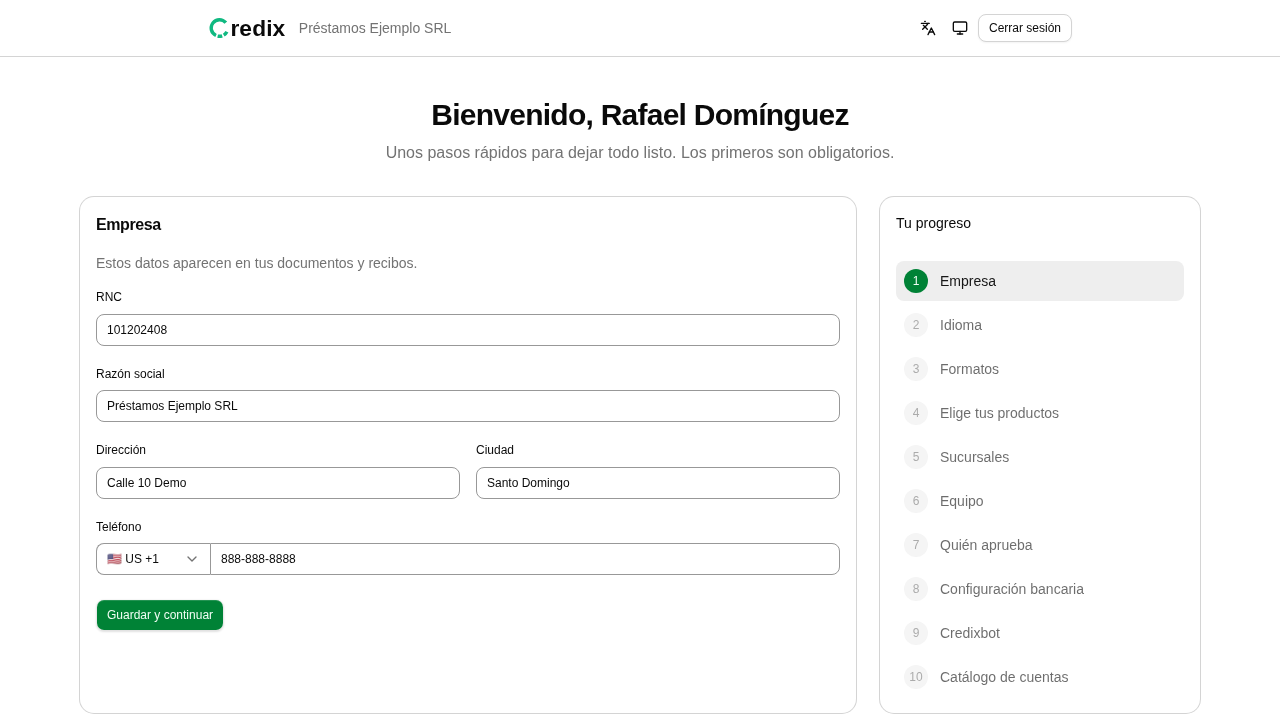
Empresa
Estos datos son los que salen impresos en contratos, pagarés y recibos.
- Escribe el RNC (o la cédula, si el negocio no tiene RNC). Al salir del campo lo consultamos en la DGII.
- Si la DGII lo encuentra, la razón social se llena sola. Puedes corregirla.
- Completa la dirección, la ciudad y el teléfono.
- Pulsa .
| Campo | Qué es | Observaciones |
|---|---|---|
| RNC / Cédula | El documento fiscal del negocio. | Empresa: 9 dígitos. Persona física: 11. |
| Razón social | El nombre legal. | Se propone desde la DGII cuando el RNC aparece. |
| Dirección | La calle y el número. | Sale en los documentos. |
| Ciudad | La ciudad del negocio. | |
| Teléfono | Con el código de área. | Se guarda en formato internacional. |
Si la DGII no responde, puedes continuar y escribir la razón social a mano: el registro de la DGII tarda en incluir empresas nuevas y no queremos detener a nadie por eso. Lo que escribas es lo que se imprimirá, así que cuídalo.
Idioma
Elige Español o Inglés. Cambia los textos del portal y los de los documentos que el sistema genera; no cambia nada de lo que ya está escrito.
recibo y demás documentos guardan el idioma con el que se emitieron: cambiar el idioma del negocio no reescribe los documentos anteriores.
Formatos
Elige cómo se escriben los montos y las fechas. Cada opción tiene una vista previa; la marcada como Recomendado es la que usa la mayoría de los negocios dominicanos.
Los separadores, los decimales y la zona horaria se ajustan al detalle después, en › . Si tu negocio ya tiene un formato personalizado, el asistente lo respeta salvo que elijas otra cosa.
Elige tus productos
Es la lista de productos de préstamo que proponemos para República Dominicana, ya resueltos: tasa, frecuencia, tipo de amortización y los cargos que se cobran. Cada uno muestra su nombre y para qué sirve.
- Marca los productos que vas a ofrecer. Puedes marcar más de uno.
- Revisa los cargos de cada uno: se crean junto con el producto, con los montos que ya tienes configurados.
- Pulsa .
| Opción | Qué hace |
|---|---|
| Crea los marcados. Los que ya existen se saltan sin error. | |
| Avanza sin crear ninguno. | |
| Cierra el asistente y abre el formulario de producto para que lo armes a tu manera. |
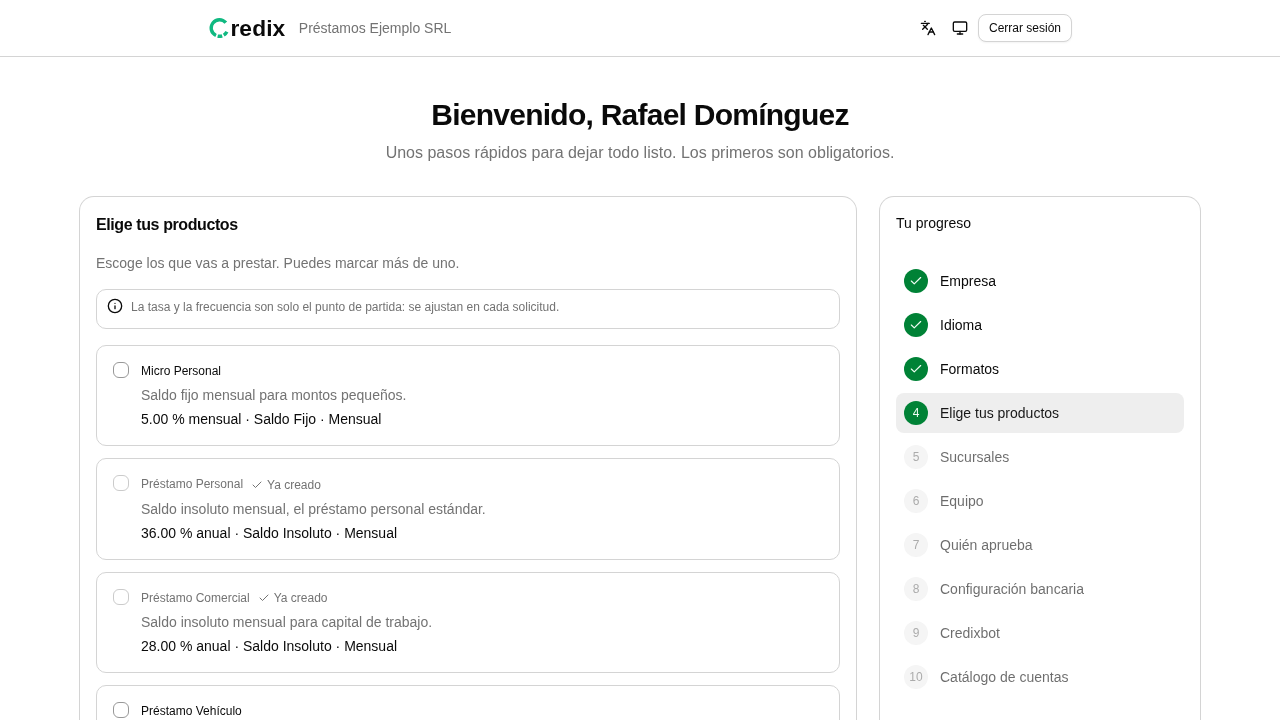
La tasa y la frecuencia son el punto de partida: al formalizar cada préstamo se pueden ajustar. Los productos se editan después en , y sus cargos en las plantillas de cargos.
Sucursales
El negocio ya tiene su sucursal principal y su caja creadas. Aquí puedes renombrarlas o agregar otra.
- Revisa la sucursal que aparece, marcada como Principal.
- Pulsa si vas a abrir otra.
- Completa nombre, dirección, teléfono y correo.
- Pulsa .
Las sucursales no se borran: se desactivan cuando dejan de operar. La principal es la que se asigna a los préstamos y pagos que no nombran otra. También se administran después en .
Equipo
Crea aquí las cuentas de quienes van a usar el sistema. Cada usuario lleva un rol, y el rol decide qué puede hacer.
- Pulsa .
- Completa nombre completo, usuario, correo y rol.
- Pulsa .
- Anota el usuario y la contraseña temporal que aparecen en el aviso: se muestran una sola vez.
- Entrega esos datos a la persona. Al entrar, se le pedirá cambiarla.
Arriba del formulario se ve cuántos usuarios usas del plan. Si llegaste al tope, el asistente lo dice y no deja crear más: los usuarios extra se agregan desde .
Quién aprueba
Business ya viene con reglas de aprobación activas: por monto, y con la autorización en pantalla para que un supervisor decida sin cambiar de sesión.
- La tabla muestra cada regla, el monto desde el que aplica y quién firma.
- Si el equipo no alcanza para que firmen personas distintas, aparece un aviso. Puedes continuar: ajusta el equipo o la regla cuando quieras, en .
- Cada regla se puede quitar desde aquí con .
Configuración bancaria
Es la misma pantalla de › › › : los cargos que el banco cobra en cada transferencia, si Credix da por cobrados los cheques que emites y por confirmados los depósitos al registrarlos, y si un pago por transferencia necesita su número. Cambia lo que necesites y pulsa ; si no cambias nada, avanza sin guardar. El detalle de cada opción está en Configuración bancaria.
Credixbot
Credixbot es el asistente del portal: responde preguntas sobre tu cartera y ayuda a registrar clientes, usuarios y productos. El asistente viene encendido; aquí puedes apagarlo. También dice qué información sale del negocio cuando lo usas.
Puedes cambiarlo después en . Su guía es Credixbot.
Catálogo de cuentas
Solo en Business, y solo si tu usuario puede importar el catálogo. Si tu contador ya tiene un catálogo de cuentas, esta pantalla evita el problema de importarlo tarde.
| Opción | Qué hace |
|---|---|
| Importar mi catálogo ahora | Abre la importación. El paso queda pendiente hasta que la importación se complete. |
| Lo importaré más adelante | Pausa los préstamos hasta que importes o elijas el catálogo predeterminado. |
| Usar el que configuraron para mí | Se queda con el catálogo base de Credix. |
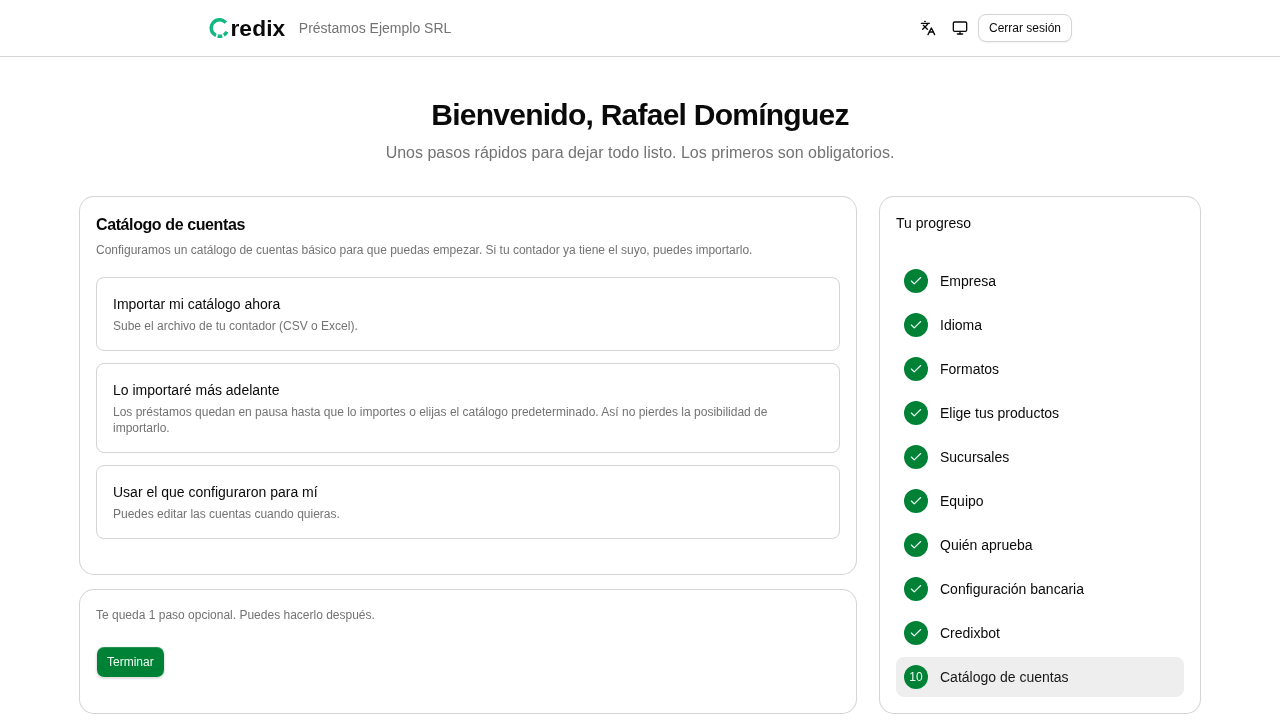
Qué pasa cuando terminas
Al pulsar entras al portal y el asistente no vuelve a abrirse: entrar de nuevo a su dirección te lleva al inicio, y lo que falte se hace desde el menú.
Si quedaron pasos opcionales sin hacer, el mensaje final dice cuántos. Nada de lo que dejaste pendiente impide operar, salvo la pausa de préstamos del catálogo de cuentas.
Si algo sale mal
| Mensaje | Qué hacer |
|---|---|
| La pantalla no pudo cargar la configuración. Pulsa reintentar; si sigue, cierra la sesión y vuelve a entrar. | |
| El paso no se guardó. Revisa los campos marcados y vuelve a guardar. | |
| En Business el RNC tiene 9 dígitos. Si es una cédula, cámbiala en el campo de 11. | |
| El teléfono no tiene un formato válido. Revisa el código de área. | |
| Agrega los usuarios desde Suscripción y vuelve a este paso. |
Si una regla de aprobación no se guarda, el paso dice «», con el nombre de la regla y el motivo. El resto del paso sí se guardó: corrige esa regla y repite.
Para después
Los mismos datos viven en sus pantallas: Datos del negocio, Formatos, Productos de préstamo, Sucursales y Usuarios. El catálogo de cuentas tiene su propia guía en Catálogo de cuentas.
¿Algo no coincide con lo que ves en tu pantalla, o te quedó una duda? Desde el portal, abre el menú de tu usuario y elige Solicitar soporte; nos llega con la pantalla en la que estabas.