Ayuda Configuración
Usuarios
Crear usuarios, darles roles y sucursales, asignarles cajas, restablecer contraseñas y desactivarlos.
Cada persona que trabaja en Credix tiene su usuario. Lo que puede ver y hacer depende de sus roles, de las sucursales a las que tiene acceso y, si cobra en caja, de las cajas que tiene asignadas. Los usuarios están en › › .
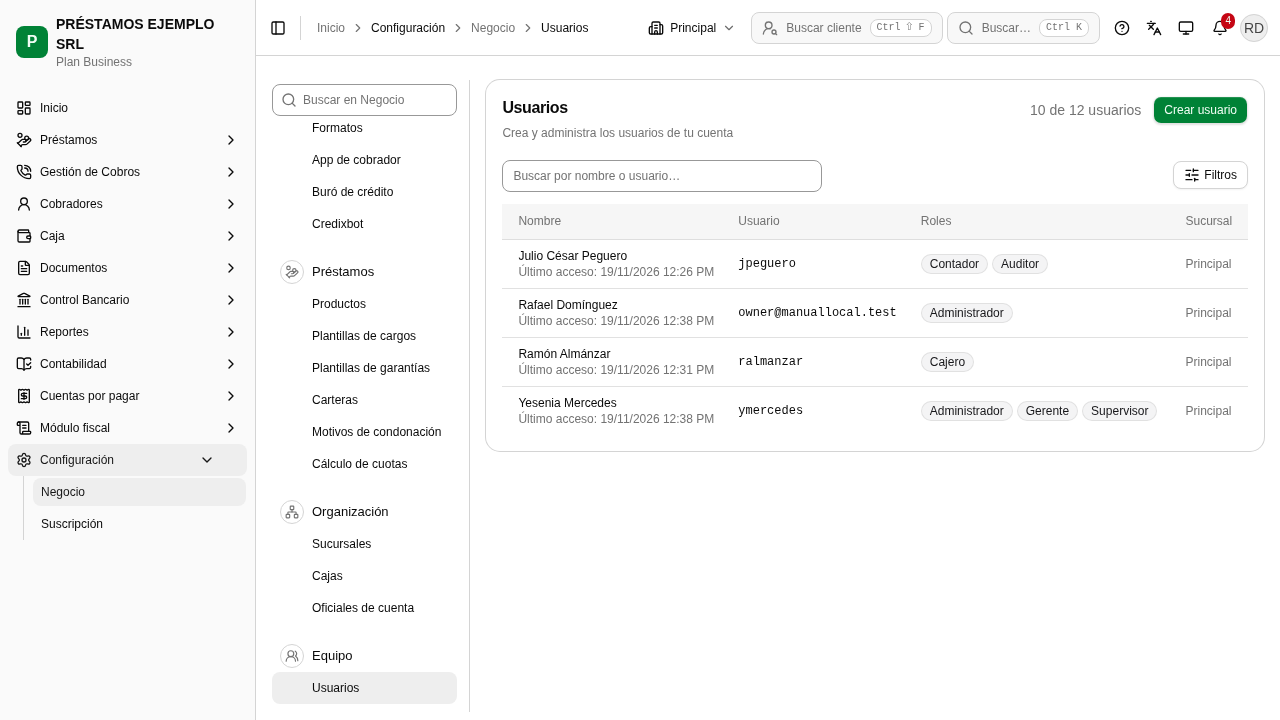
La lista muestra cada usuario con sus roles y su último acceso. Arriba se ve cuántos usuarios usa el negocio y cuántos permite el plan.
«Buscar por nombre o usuario…» busca por nombre, usuario o correo. En el plan Business, filtra por la sucursal principal de cada usuario; empieza en tu sucursal de trabajo, y Todas las sucursales muestra todos.
Crear un usuario
- Pulsa .
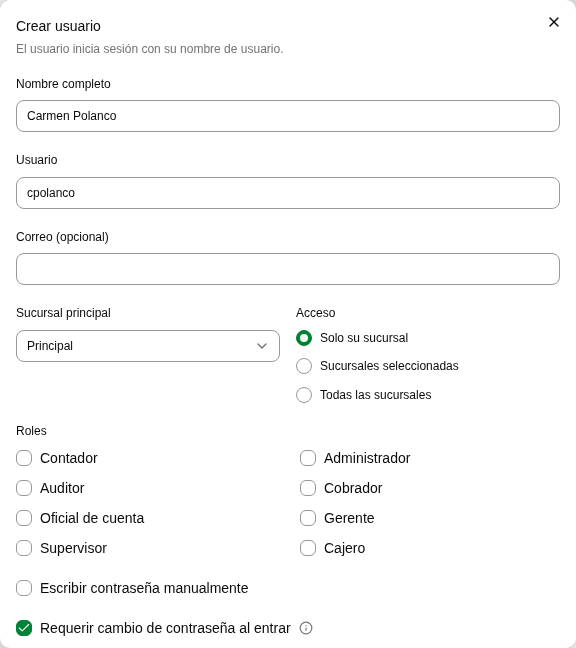
- Llena el formulario:
| Campo | Qué es |
|---|---|
| Nombre completo | Como aparecerá en recibos, aprobaciones y reportes. |
| Usuario | Con lo que entra. De 3 a 32 caracteres: letras, números, punto, guion bajo o guion. No se repite. |
| Correo (opcional) | Opcional. También sirve para entrar y para recuperar la contraseña. |
| Roles | Uno o varios. Los permisos se suman. |
| Sucursales | La Sucursal principal y el Acceso: ver abajo. |
| Contraseña temporal | Credix genera una, o puedes Escribir contraseña manualmente. |
| Requerir cambio de contraseña al entrar | Al primer acceso le pide una contraseña nueva. «» |
- Crea el usuario. La ventana muestra la contraseña temporal una sola vez: cópiala y entrégasela a la persona por un medio seguro.
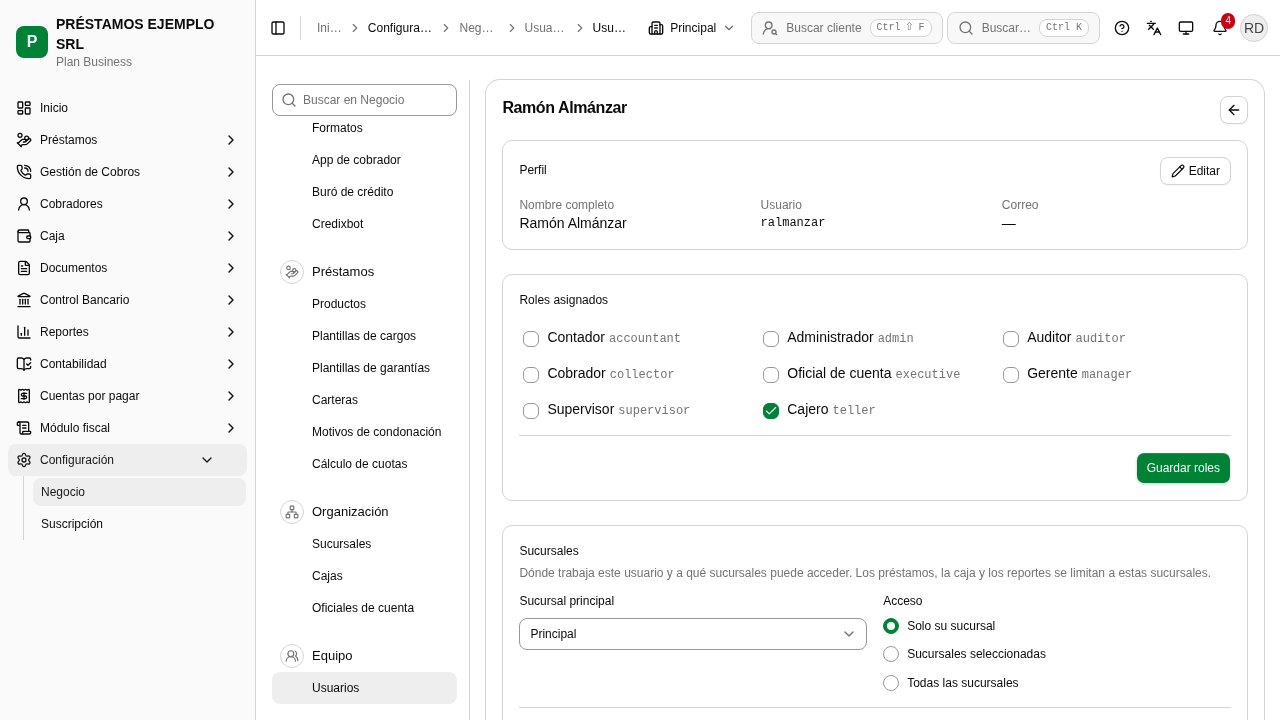
La ficha de un usuario
Pulsa el lápiz de su fila para abrir su ficha:
Roles
En Roles asignados marca sus roles y pulsa .
Sucursales
| Acceso | Qué ve |
|---|---|
| Solo su sucursal | Solo su sucursal principal. |
| Sucursales seleccionadas | Las sucursales que marques. |
| Todas las sucursales | Todas, incluidas las que se creen después. |
Si le quitas una sucursal, sus asignaciones de caja en esa sucursal se desactivan.
Acceso a cajas
En Nueva asignación, elige la sucursal y, si quieres, una caja concreta; sin caja, puede abrir turno en cualquier caja de esta sucursal. Pulsa . Para quitar una asignación, pulsa .
Permisos
Concesiones directas (avanzado) da permisos sueltos además de los del rol: «» Úsalo para excepciones. Si varias personas necesitan lo mismo, es mejor crear un rol.
Debajo, los permisos efectivos son la suma de sus roles y sus permisos sueltos: es lo que el usuario puede hacer de verdad.
Restablecer una contraseña
Si alguien olvidó su contraseña, en la lista abre las acciones de su fila y elige . Credix genera una contraseña temporal; la actual deja de funcionar. Cópiala y entrégasela: no se vuelve a mostrar.
Desactivar y reactivar
impide que el usuario entre y libera su lugar en el plan. Sus registros (pagos que cobró, aprobaciones que firmó) se conservan con su nombre. lo devuelve, si hay lugar en el plan.
No puedes desactivarte a ti mismo, ni al último administrador activo.
Vincular la app
Un usuario con acceso a todos los cobradores, por ejemplo un supervisor de cobros, puede usar la app de cobradores. muestra el código QR para vincular su teléfono. Un cobrador se vincula desde su ficha de cobrador, no desde aquí.
Permisos
- Ver la lista pide Crear usuarios, restablecer contraseñas, activar o desactivar o Ver los permisos y roles disponibles. Sin ninguno, la entrada no aparece en el menú.
- Crear, restablecer y desactivar pide Crear usuarios, restablecer contraseñas, activar o desactivar.
- Cambiar roles y permisos sueltos pide Crear roles y asignar permisos a los usuarios.
Si algo sale mal
| Mensaje | Qué hacer |
|---|---|
| Elige otro usuario, o deja el correo vacío. | |
| Quita espacios, tildes y otros signos. | |
| Pide a otro administrador que lo haga. | |
| Da el rol Administrador a otra persona primero. | |
| Que cierre su turno de caja antes de quitarle la sucursal. |
Si sale que se alcanzó el límite de usuarios, desactiva a alguien que ya no trabaje o agrega usuarios en la suscripción.
¿Algo no coincide con lo que ves en tu pantalla, o te quedó una duda? Desde el portal, abre el menú de tu usuario y elige Solicitar soporte; nos llega con la pantalla en la que estabas.