Ayuda Reportes
Reportes
Cómo funciona la pantalla de reportes, qué significan los filtros y los totales, y qué reportes hay en cada categoría.
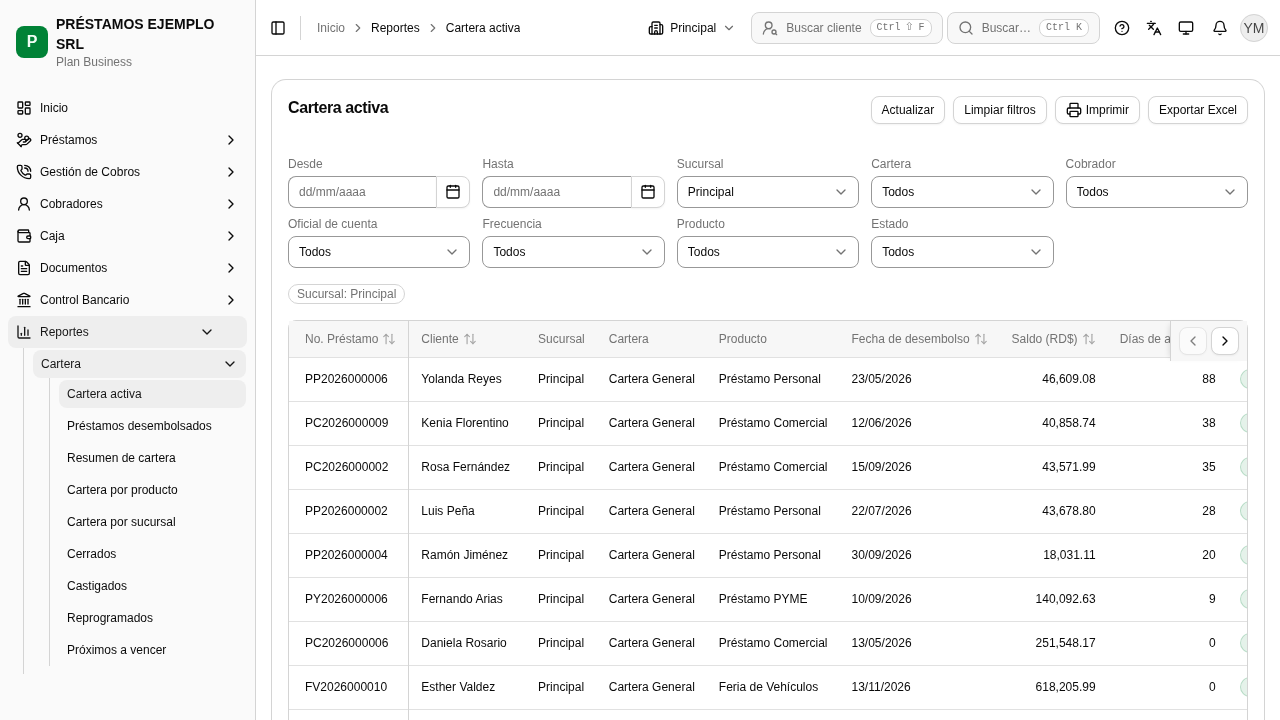
Los reportes son la misma pantalla, cambiando el reporte elegido: una barra de filtros arriba, las cifras principales debajo, la tabla al final y los totales al pie. Están en , agrupados por categoría.
Esta guía explica esa pantalla una sola vez. La guía de cada categoría, al final, dice qué reportes tiene y qué responde cada uno.
Elegir el reporte
- Abre .
- Elige la categoría y, dentro, el reporte.
- Ajusta los filtros y pulsa .
Un reporte que no existe, o que tu plan no incluye, muestra en lugar de la tabla.
La barra de filtros
Los filtros cambian según el reporte. Estos son los más comunes:
| Filtro | Qué hace |
|---|---|
| Desde y Hasta | El rango de fechas. Lo que cuenta como fecha depende del reporte: desembolso, pago, cierre o el día de hoy. |
| Al | Un solo día, para los reportes de una fecha («vencen hoy»). |
| Sucursal | Una sucursal. Solo aparecen las de tu alcance. |
| Cartera | Una cartera. Sin elegir ninguna, cuenta todas. |
| Producto | Un producto de préstamo. |
| Cobrador / Oficial de cuenta | Quién cobra o quién abrió el préstamo. |
| Frecuencia | La frecuencia de pago del préstamo. |
| Días de atraso | Un tramo de atraso: al día, 1–30, 31–60, 61–90 o más de 90. |
| Estado | El estado del registro. Lo que cada estado significa depende del reporte. |
Cuando un filtro no aplica, no está: la barra solo ofrece lo que ese reporte sabe filtrar. Limpiar filtros vuelve a los valores con los que abre, que no siempre son “sin filtro”: algunos reportes abren en el día de hoy o en el tramo actual.
Los totales y las cifras de arriba
La última fila de la tabla es el total de cada columna de dinero y de cantidad. El servidor calcula los totales de todo lo filtrado, no de la página que ves: cambiar de página no cambia el total.
Algunos reportes muestran además unas cifras destacadas sobre la tabla: el número de filas y los totales principales del reporte. Los reportes de morosidad muestran sus ratios (30+, 60+, 90+) y explican cada término debajo de la tabla.
Exportar e imprimir
- Exportar Excel descarga un libro de dos hojas: un resumen con el título, la fecha, quién lo generó, los filtros aplicados y los totales, y una hoja con las filas y sus columnas.
- Exportar TXT solo aparece en el Formato 606, que la DGII pide en texto. En los demás reportes no está.
- Imprimir genera el reporte para imprimir o guardar en PDF. Si el gráfico está abierto, se imprime con él.
La exportación usa los mismos filtros de la pantalla y el mismo conjunto de filas que los totales.
El archivo del mes de DataCrédito no se exporta desde aquí: se genera como una corrida, y desde esta pantalla solo se imprime la vista previa. Lo explica su guía.
Los gráficos
Los reportes que se agrupan (por ejemplo Ingresos o el resumen de cartera) tienen Ver gráfico. Puedes cambiarlo a barras o dona, y en Ingresos agrupar por día, semana, mes, cobrador, sucursal, producto, cartera, oficial, método o cajero. El gráfico y la tabla usan los mismos datos y los mismos filtros.
Enlaces y acciones en las filas
- El número del préstamo abre el préstamo.
- El teléfono ofrece llamar o escribir por WhatsApp.
- En los reportes de renovación, el menú de la fila permite renovar el préstamo, empezar una solicitud nueva a nombre del cliente, agregar una nota o ver al cliente. Cada acción necesita su permiso; si no lo tienes, no aparece.
- En el análisis de morosidad, el nombre del grupo abre el detalle de esos mismos préstamos, con los filtros puestos.
Sucursales y contabilidad
Cada usuario ve solo los datos de las sucursales de su alcance. Un usuario de una sola sucursal ve su sucursal; uno con alcance total, todo el negocio.
Algunos reportes son de Business —los de cuentas por pagar, los de auditoría y Rentabilidad— y no aparecen en el plan Personal.
Las categorías
| Categoría | Qué responde | Guía |
|---|---|---|
| Cartera | Cuánto hay prestado, a quién y desde cuándo. | Cartera |
| Cobros | Qué vence, qué está vencido y a quién hay que llamar. | Cobros |
| Pagos | Qué se cobró, por qué método y quién lo cobró. | Pagos |
| Caja y bancos | Qué entró y salió del efectivo y del banco. | Caja y bancos |
| Clientes | A quién le prestas y quién dejó de pedir. | Clientes |
| Cargos | Qué se cobró, qué se condonó y qué falta. | Cargos |
| Expedientes | Qué documentos hay y cuáles faltan. | Expedientes |
| Auditoría | Quién hizo qué. | Auditoría |
| Compras | Qué se le debe a los suplidores y el 606. | Compras |
| Buró de crédito | El archivo mensual para DataCrédito. | DataCrédito |
| Financieros | Lo que gana el negocio. | Rentabilidad |
Si algo sale mal
| Situación | Qué hacer |
|---|---|
| La tabla no cambia al aplicar un filtro | El filtro dejó el mismo resultado. Prueba con Limpiar filtros y vuelve a ponerlo. |
| Un reporte no aparece en el menú | Tu rol o tu plan no lo incluyen. Los de auditoría y buró tienen permiso propio. |
| Faltan filas que sabes que existen | El alcance de sucursal, la cartera o la fecha las está dejando fuera. |
| El total no coincide con la suma de las páginas | Los totales son del conjunto filtrado completo. Compara contra el total del pie, no contra lo que ves. |
Ver también
Los reportes de contabilidad (balanza, mayor, submayor, resultados, balance) están en Contabilidad y tienen sus propias guías: Estados financieros y Libro diario.
¿Algo no coincide con lo que ves en tu pantalla, o te quedó una duda? Desde el portal, abre el menú de tu usuario y elige Solicitar soporte; nos llega con la pantalla en la que estabas.