Ayuda Cobros y caja
Movimientos de caja
Ver todo el efectivo que entró y salió de las cajas, filtrarlo, imprimir su comprobante, aprobar los que esperan firma y reversar los que se registraron por error.
Cada vez que el efectivo entra o sale de una caja, Credix guarda un movimiento: un cobro en efectivo, un desembolso, un gasto, un depósito al banco, un ajuste. › es el libro de todos ellos. Úsala para:
- ver qué pasó con el efectivo de un turno o de un día;
- imprimir el comprobante de un movimiento;
- aprobar o rechazar un movimiento que espera la firma de un supervisor;
- reversar un movimiento que se registró por error.
Los movimientos no se crean aquí. Los cobros, los desembolsos y los gastos se registran donde ocurren, y los demás con los botones del (ver Abrir y cerrar la caja).
Qué se ve y a quién
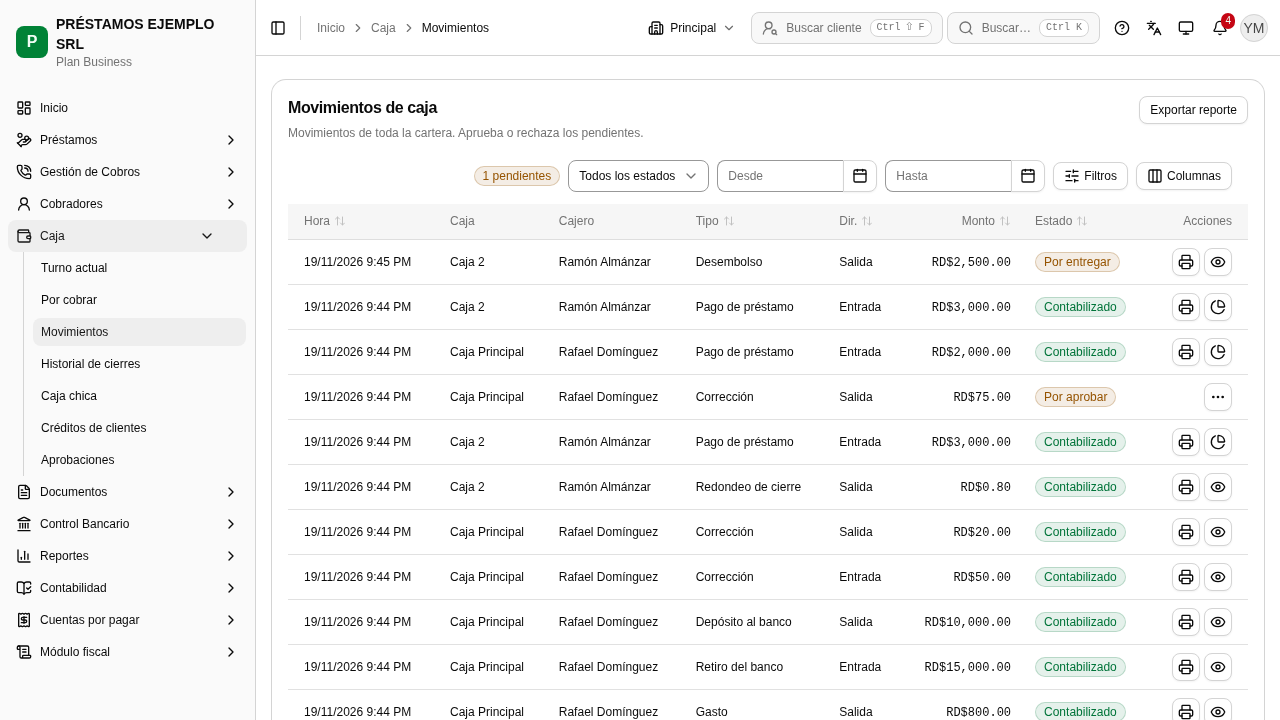
Lo que aparece depende de tu usuario:
- Un cajero ve solo su turno abierto. Arriba de la tabla dice a qué caja pertenece y desde cuándo está abierta. Si no tienes un turno abierto, la pantalla dice y no muestra la tabla. El botón lleva al historial de cierres (plan Business).
- Un supervisor, un gerente o un contador ve los movimientos de todas las cajas y turnos, con las columnas Caja y Cajero, y con la insignia de movimientos pendientes.
- Quien tiene acceso solo a ciertas sucursales (plan Business) ve únicamente los movimientos de esas sucursales, sea cual sea su rol.
Si llegas a un turno desde el historial de cierres, la pantalla muestra solo ese turno. El botón (o si eres revisor) te devuelve a la vista normal.
Las columnas
| Columna | Qué muestra | Se puede ordenar |
|---|---|---|
| Hora | Fecha y hora del movimiento. | Sí. Por defecto, el más reciente primero. |
| Caja | La caja donde ocurrió. Solo se ve cuando la lista abarca varios turnos. | No |
| Cajero | Quién operaba la caja. Solo se ve cuando la lista abarca varios turnos. | No |
| Tipo | Qué clase de movimiento es. Ver los tipos. | Sí |
| Dir. | Entrada si el efectivo entró a la caja, Salida si salió. | Sí |
| Monto | El monto en pesos. | Sí |
| Estado | Dónde va el movimiento. Ver los estados. Si lo rechazaron, debajo aparece el motivo. | Sí |
| Acciones | Los botones de la fila. Ver abajo. | No |
El botón de la tabla oculta las que no necesites. La tabla muestra 25 filas por página.
Los filtros
| Filtro | Valores | Por defecto |
|---|---|---|
| Estado | Todos los estados, Por aprobar, Aprobado, Rechazado, Contabilizado, Cancelado | Todos los estados |
| Desde y Hasta | Fechas, ambas incluidas. Se leen en la fecha del negocio, no en UTC. | Vacío: sin límite |
| Tipo (en ) | Todos los tipos o uno de los tipos de abajo | Todos los tipos |
| Dirección (en ) | Entradas y salidas, Entrada o Salida | Entradas y salidas |
Cambiar un filtro vuelve a la primera página. Los filtros de Tipo y Dirección viven dentro del botón , que muestra cuántos tiene activos.
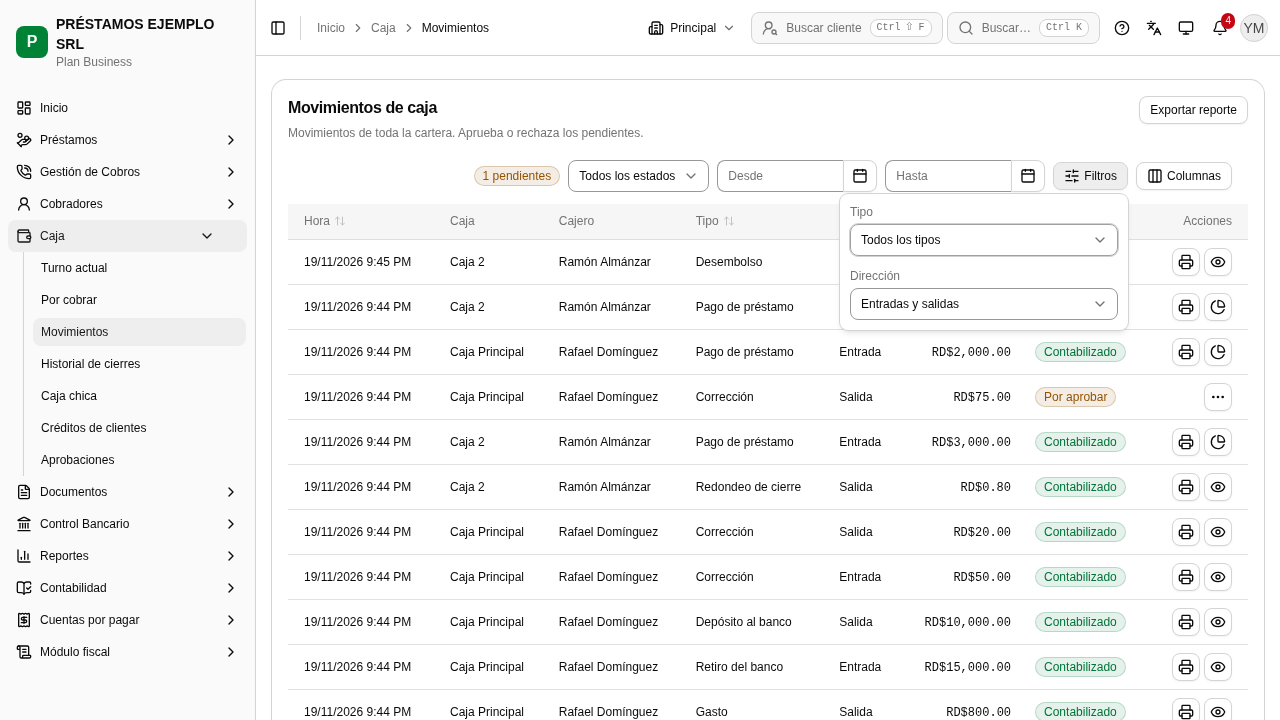
Si tu usuario puede ver reportes, arriba a la derecha aparece , que lleva al reporte de movimientos de caja, con más opciones para exportar.
Los botones de cada fila
| Botón | Cuándo aparece |
|---|---|
| En los movimientos que no vienen de un pago de préstamo. Abre el detalle. | |
| En los movimientos que vienen de un pago de préstamo, si tu usuario puede ver pagos. Abre el pago con su distribución. | |
| Si tu usuario puede imprimir, a la izquierda del detalle. Imprime el documento del movimiento (ver Imprimir el comprobante). En un cobro se llama e imprime el recibo de pago. | |
| y | En un movimiento por aprobar que tú puedes firmar. |
| En un movimiento por aprobar, si tu usuario tiene el permiso de cancelar. |
Los tipos de movimiento
La columna Tipo y el filtro usan estas etiquetas. Un mismo tipo puede ser entrada o salida.
| Tipo | Dirección | Cuándo se crea | ¿Se reversa aquí? |
|---|---|---|---|
| Pago de préstamo | Entrada | Cada cobro en efectivo de una cuota, un saldo o un abono. | No |
| Pago de préstamo | Salida | Cuando se reversa un cobro en efectivo y el dinero se devuelve, o se le devuelve a un cliente un crédito a favor. | No |
| Desembolso | Salida | Al desembolsar un préstamo en efectivo, por el monto neto que se entrega. | No |
| Desembolso | Entrada | Cuando se reversa un desembolso en efectivo: el dinero vuelve a la caja. | No |
| Gasto | Salida | Al registrar un gasto con efectivo de la caja, con su categoría. | Sí |
| Depósito al banco | Salida | Al sacar efectivo de la caja para depositarlo en una cuenta bancaria. | Sí |
| Retiro del banco | Entrada | Al traer efectivo del banco a la caja, por ejemplo para abrir con el fondo fijo. | Sí |
| Depósito manual | Entrada | Efectivo que entra a la caja y no es ninguna otra cosa, con su motivo. En el plan Personal es Agregar efectivo. | Sí |
| Retiro manual | Salida | Efectivo que sale de la caja y no es ninguna otra cosa, con su motivo. En el plan Personal es Retirar efectivo. | Sí |
| Corrección | Entrada o Salida | Un ajuste del saldo de la caja para arreglar un error, con su descripción. | Sí |
| Transferencia | Entrada | Cuando un supervisor recibe en una caja el efectivo que entrega un cobrador de campo. El Origen del detalle dice Entrega de cobrador. | No |
| Pago a proveedor | Salida | Al pagar con efectivo de la caja la factura de un proveedor, desde cuentas por pagar. | No |
| Caja chica | Entrada o Salida | Al fondear o reponer un fondo de caja chica con efectivo de la caja, o devolverle efectivo. | No |
| Diferencia de cierre | Entrada o Salida | Al aprobar un cierre con sobrante o faltante, por el monto de la diferencia. Lo crea el sistema. | No |
| Redondeo de cierre | Entrada o Salida | Al aprobar el cierre, por los centavos que el conteo en billetes y monedas no puede reflejar. Lo crea el sistema. | No |
| Ajuste de apertura | Entrada o Salida | Existe como tipo y aparece en el filtro y en el reporte de cierre, pero no hay una pantalla que lo registre. | No |
Una Salida de un tipo que entrega efectivo (desembolso, gasto, depósito, retiro, corrección, pago a proveedor, caja chica) solo se acepta si la caja tiene el efectivo. Si no, Credix dice cuánto hay disponible.
Un cobro en efectivo no se reversa desde esta pantalla: se reversa desde el pago, en el préstamo (ver Cobrar una cuota). Los movimientos que crea el sistema al cerrar la caja tampoco se pueden reversar.
Los estados de un movimiento
| Estado | Qué significa |
|---|---|
| Por aprobar | El movimiento está registrado, pero espera la firma de un supervisor. Todavía no mueve el efectivo: no cuenta en el efectivo esperado ni en el cierre. |
| Contabilizado | El movimiento es firme. Cuenta en el efectivo esperado, aparece en el cierre y, en el plan Business, ya tiene su asiento contable. |
| Rechazado | Un supervisor no lo aprobó. Debajo del estado se lee su motivo. No mueve el efectivo. |
| Cancelado | Alguien con el permiso de cancelar lo canceló antes de que lo firmaran. No mueve el efectivo. |
| Aprobado | Aparece en el filtro de estados, pero la firma final lleva el movimiento directo a Contabilizado, así que no verás movimientos con este estado. |
| Por entregar | Existe como estado, pero ninguna pantalla crea movimientos en borrador. |
Cómo cambia un movimiento:
- Al registrarlo, entra Contabilizado si no hay una regla de aprobación para ese tipo (o la regla no pide ningún paso para ese monto). En el plan Personal siempre entra Contabilizado.
- Si hay una regla que lo pide, entra Por aprobar. Los tipos que pueden pedir firma son Gasto, Depósito al banco, Retiro del banco, Depósito manual, Retiro manual y Corrección. Los cobros, los desembolsos y lo que crea el sistema nunca esperan.
- Cuando firman todos los pasos de la regla, pasa a Contabilizado.
- Si cualquier aprobador lo rechaza, pasa a Rechazado. Es definitivo: para intentarlo de nuevo, se registra otro movimiento.
- Mientras está Por aprobar, se puede cancelar (): pasa a Cancelado.
- Un movimiento Contabilizado no se edita ni se borra. Si estaba mal, se reversa.
Las reglas se definen en Reglas de aprobación, pestaña Caja.
Ver el detalle de un movimiento
- En la fila, pulsa el ojo (). Si el movimiento viene de un cobro, el botón se llama y abre el pago.
- Revisa el monto y el estado arriba, y debajo: la hora, el tipo, la dirección, el origen, la caja, el cajero, la referencia, la descripción, el motivo del rechazo y, si ya se reversó, Reversado: Sí. Solo aparecen los datos que el movimiento tiene. Si tiene notas, se leen al final.
- Pulsa para volver.
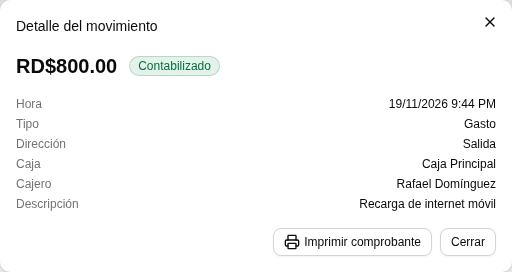
El Origen dice de dónde viene: Pago, Desembolso, Pago a proveedor, Entrega de cobrador, Caja chica o Reversión de movimiento, que es el movimiento que se crea al reversar otro.
Imprimir el comprobante
Cada movimiento imprime su evidencia: el papel que firman quienes tocaron el efectivo.
- Si tu usuario puede imprimir, pulsa el botón de la impresora () en la fila del movimiento, o el botón de su detalle. En un cobro, el botón de la fila se llama .
- Lo que sale depende del movimiento:
| Movimiento | Qué se imprime |
|---|---|
| Un cobro en efectivo | El recibo de pago, en la impresora de recibos. |
| Un reembolso de un cobro reversado o la devolución de un crédito a favor | El comprobante de caja, en la impresora de recibos. |
| Un desembolso en efectivo | La constancia del desembolso. Uno que todavía espera que el cajero lo entregue saca el comprobante de movimiento de caja, con el sello PENDIENTE DE APROBACIÓN. |
| La entrega del efectivo de un cobrador | El acta de entrega del cobrador, si tu usuario puede ver los cobradores. Si no, el comprobante de movimiento de caja. |
| Un ajuste de apertura | El acta de apertura del turno, si tu usuario puede ver los turnos de caja. Si no, el comprobante de movimiento de caja. |
| Una diferencia o un redondeo de cierre | El acta de cierre del turno, con la misma condición. |
| Una reposición, un cierre o un reconocimiento de caja chica | El comprobante de caja chica, si tu usuario puede ver la caja chica. Si no, el comprobante de movimiento de caja. |
| El pago en efectivo de facturas de proveedor | El comprobante de movimiento de caja, con el proveedor, su RNC o cédula, el NCF y la fecha de la factura. Un pago de varias facturas las lista, cada una con su NCF (o su fecha, si no tiene) y lo que se le aplicó. Si el pago retuvo ITBIS o ISR, también lo aplicado, cada retención y el neto en efectivo; el monto del comprobante es ese neto, lo que salió de la caja. Un anticipo en efectivo nombra al proveedor, sin facturas. El proveedor firma a mano como Recibido por. Su reversión también nombra al proveedor y las facturas, y no lleva esa firma. |
| Todo lo demás: gastos, depósitos y retiros del banco, depósitos y retiros manuales, correcciones, reversiones | El comprobante de movimiento de caja, con el monto, la caja, el cajero y la referencia. |
En la impresora de recibos la primera vez sale el original; las siguientes salen marcadas como copia. Los demás documentos se abren para imprimirlos o guardarlos.
El comprobante de movimiento de caja lleva la firma de quien lo registró y, según el movimiento, la de quien lo autorizó y la de quien recibió el efectivo (en una salida) o lo entregó (en una entrada). Una reversión dice qué movimiento deshace y no lleva firma de entrega, porque no mueve efectivo de nadie.
Un cobro, un reembolso o una devolución se imprimen solo cuando están contabilizados. Los demás movimientos se imprimen en cualquier estado: uno que espera firma sale con el sello PENDIENTE DE APROBACIÓN y la firma del autorizador en blanco, y uno rechazado o cancelado sale con el sello RECHAZADO o CANCELADO. El rechazado dice el motivo y, en lugar de la firma del autorizador, lleva el nombre de quien lo rechazó.
Aprobar, rechazar o cancelar un movimiento por aprobar
Cuando hay movimientos esperando, arriba de la tabla aparece una insignia amarilla con cuántos son. Para verlos todos, pon el filtro de estado en Por aprobar.
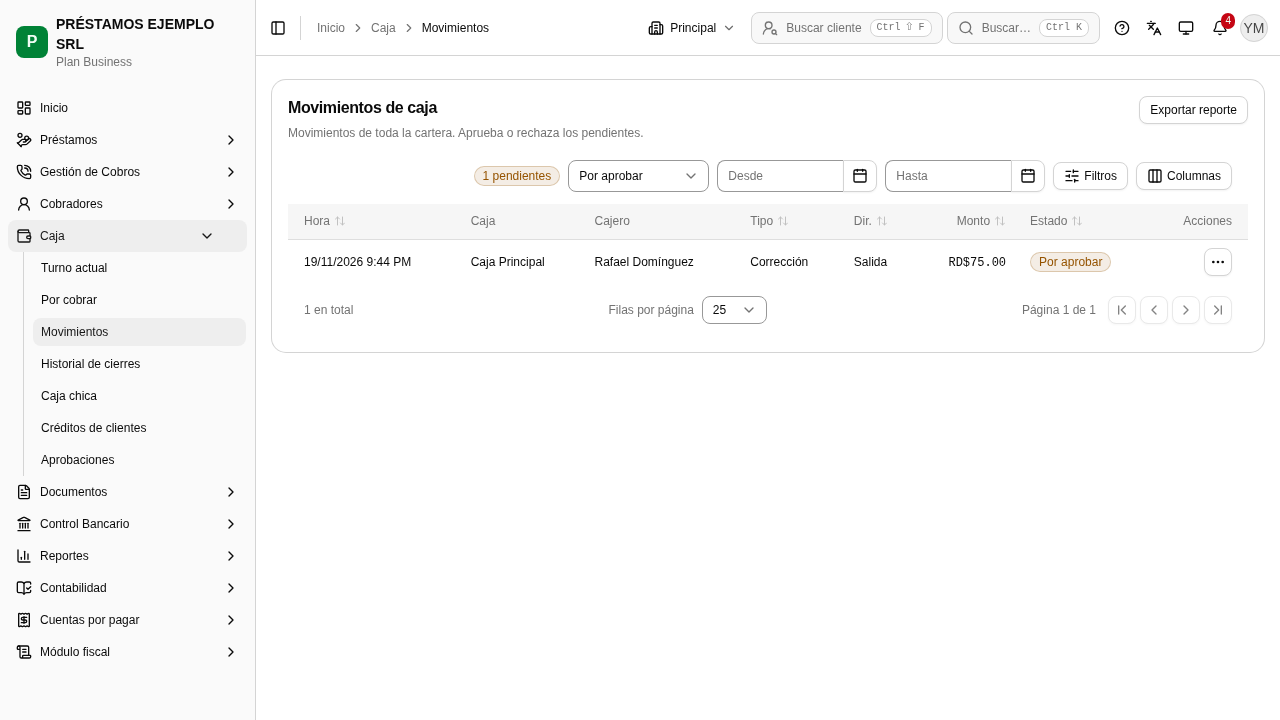
Para aprobar:
- Abre el menú de acciones de la fila y elige .
- Confirma. El movimiento pasa a Contabilizado, o sigue Por aprobar si todavía faltan otros pasos de la regla.
Para rechazar:
- Abre el menú de acciones de la fila y elige .
- Escribe la Razón del rechazo. Es obligatoria.
- Confirma. El movimiento pasa a Rechazado y el cajero ve la razón debajo del estado.
Para cancelar:
- Abre el menú de acciones de la fila y elige .
- Confirma. El movimiento pasa a Cancelado.
Cancelar siempre pide el permiso Cancelar un movimiento de caja en borrador o pendiente., también para quien registró el movimiento: sin él, la opción no aparece ni en tus propios movimientos.
Aprobar y rechazar solo aparecen en los movimientos cuyo paso te corresponde: una regla pide un rol por paso, y tener el permiso no basta si tu rol no es el del paso. Al aprobar, además, la caja tiene que tener el efectivo para una salida.
Reversar un movimiento
Reversar (hacer un reverso) es la forma de deshacer un movimiento contabilizado. Credix no lo borra: crea un movimiento nuevo, del mismo tipo, con la dirección contraria y el mismo monto. Los dos quedan en la lista.
Los tipos que se pueden reversar
Se reversan los movimientos que un cajero registra a mano:
- Gasto
- Depósito al banco
- Retiro del banco
- Depósito manual
- Retiro manual
- Corrección
El resto se deshace por su propio camino: un cobro se reversa desde el pago, un desembolso desde el préstamo, y lo que crea el sistema al cerrar la caja se corrige con el cierre mismo. Además, un movimiento solo se puede reversar si:
- está Contabilizado (uno por aprobar se cancela o se rechaza, no se reversa);
- no es él mismo una reversión: una reversión no se reversa;
- no se ha reversado antes: un movimiento se reversa una sola vez.
Quién puede reversar
Para reversar necesitas un turno de caja abierto: el dinero sale de tu caja y entra en tu turno, aunque el movimiento original sea de otro día. Por eso:
- Con el permiso Reversar un movimiento de caja contabilizado., puedes reversar cualquier movimiento de la caja que estás operando, de cualquier turno, incluso de un turno ya cerrado.
- Sin él, solo puedes reversar un movimiento de tu propio turno abierto, y solo de un tipo que tú puedes registrar (por ejemplo, un gasto si tienes el permiso de registrar gastos). El botón aparece igual en cualquier movimiento reversible de tu turno: si no tienes el permiso del tipo, Credix lo rechaza al confirmar (ver Permisos).
- En ningún caso se reversa desde otra caja: la reversión tiene que salir de la misma caja del movimiento original.
Los pasos
- Abre el detalle del movimiento (ver arriba). Si se puede reversar, abajo a la izquierda hay un botón rojo . Si no lo ves, el movimiento no se puede reversar o no tienes un turno abierto que pueda reversarlo (ver arriba).
- Pulsa . Credix pregunta si quieres reversar el movimiento, con el monto. Si hay una regla que lo pide, el aviso dice que un supervisor debe aprobarlo; si no, dice que se reversa al confirmar.
- Pulsa para confirmar.
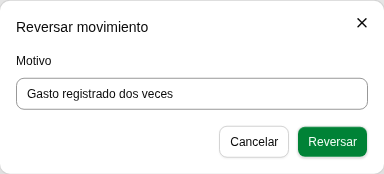
- En la ventana Reversar movimiento, escribe el Motivo. Es obligatorio y queda en las notas de la reversión.
- Pulsa .
Qué pasa después depende de si hay una regla de aprobación para Reversión de movimiento de caja:
- Sin regla, o con una regla que no pide ningún paso para ese monto, la reversión se hace en el momento y sale el aviso .
- Con regla, la reversión queda en espera. Se abre la ventana Autorizar aquí, que muestra qué rol firma cada paso y cuántos aprobadores hay.
Mientras la reversión espera
- El movimiento original sigue Contabilizado y el efectivo no se mueve. Nada cambia hasta que se firme el último paso.
- Los supervisores la ven en › , con el nombre Reversión de movimiento de caja. Cuando firman todos los pasos, Credix la ejecuta sola, tal como la pediste.
- Mientras espera, nadie más puede pedir reversar el mismo movimiento. Si tú vuelves a pulsar sobre él, se reabre la ventana de firma.
- Si cierras tu turno antes de que la firmen, la solicitud se cancela porque ya no hay dónde registrar la reversión. Tendrás que pedirla de nuevo desde el turno siguiente.
- Quien pidió la reversión nunca la firma desde la bandeja ni puede forzarla con la aprobación excepcional. Con Quien registra puede aprobar con su propio rol activado, firma su paso al pedirla solo si el movimiento lo registró otra persona; si el movimiento es suyo, firma otra persona. La pantalla de reglas lo dice así: «»
Firmar en el momento con las credenciales de un supervisor
Si el supervisor está contigo pero no en su computadora, puede firmar en la tuya:
- En la ventana Autorizar aquí, busca el paso que quiere firmar y pulsa .
- El supervisor elige su nombre en Persona que autoriza, escribe su contraseña en Contraseña de esa persona y pulsa .
- Cuando todos los pasos están firmados, la reversión se ejecuta y la ventana se cierra. Si faltan pasos, queda abierta.
- Pulsa para cerrarla. Si todavía hay pasos pendientes, la reversión sigue esperando y el supervisor puede firmarla después desde › .
La contraseña solo verifica la firma. No inicia la sesión del supervisor ni cierra la tuya. La firma queda a su nombre y la reversión a nombre tuyo. Si el botón no aparece, la autorización en pantalla está desactivada; el supervisor tiene que firmar desde su propia pantalla. Si dice que nadie puede autorizar el paso, falta alguien con ese rol: avísale a un administrador.
Qué cambia cuando se reversa
- La lista: aparece un movimiento nuevo, del mismo tipo y el mismo monto, en dirección contraria, con Origen Reversión de movimiento y tu motivo en las notas. El movimiento original dice Reversado: Sí y ya no ofrece .
- El efectivo esperado de la caja: el movimiento nuevo cuenta en tu turno abierto. Revertir una salida (un gasto, un depósito al banco) suma ese monto al efectivo esperado; revertir una entrada (un retiro del banco, un depósito manual) lo resta. En el cierre aparece en el concepto Reversos.
- Un turno ya cerrado: sus cifras no cambian. El ajuste se ve en el turno donde se hizo la reversión.
- Si era una entrada: el efectivo tiene que estar en la caja. Si ya no está, Credix lo avisa y no reversa.
- Depósitos y retiros del banco: la cuenta bancaria recibe el movimiento contrario en su libro.
Permisos
Cada permiso se asigna a un rol en › › .
- Sin Ver movimientos de caja., no aparece en el menú, y si alguien abre la dirección ve la página de acceso denegado.
- Sin Ver en el historial los turnos de todas las cajas, no solo los propios., solo ves los movimientos de tus propios turnos y de los turnos de la misma gaveta que te entregaron o que entregaste. Con Ver turnos de caja y sus movimientos., la pantalla muestra tu turno abierto, junto con los turnos de ese día que te entregaron y la columna Cajero; sin ese permiso, muestra la lista de tus movimientos sin la línea del turno.
- Sin Aprobar o rechazar un movimiento de caja pendiente. no aparecen ni . Credix también exige Aprobar o rechazar solicitudes pendientes. y que tu rol sea el del paso.
- Sin Cancelar un movimiento de caja en borrador o pendiente. no aparece , tampoco en los movimientos que registraste tú.
- El botón aparece en cualquier movimiento reversible de tu propio turno
abierto, tengas o no permiso para reversarlo. Credix decide al confirmar:
- con Reversar un movimiento de caja contabilizado. reversas cualquier movimiento de la caja que estás operando (y el botón aparece también en los de sus turnos anteriores);
- sin él, solo los de tu propio turno abierto y de un tipo que puedes registrar: Registrar un gasto de caja chica contra un turno de caja abierto., Registrar una transferencia hacia o desde una cuenta bancaria., Registrar una corrección de caja (siempre requiere aprobación en plan Business). o Registrar movimientos de caja manuales (depósito, retiro, transferencia). Si no tienes el del tipo, sale Si no tienes ninguno de los cinco permisos, Credix rechaza la reversión por falta de permiso.
- Sin Imprimir recibos y generar documentos (calendario, estado de cuenta) de un préstamo. no aparece el botón de imprimir.
- Sin Ver pagos y asignaciones., Registrar pagos contra préstamos. ni Reversar un pago previamente aplicado. (basta uno), un movimiento que viene de un pago no tiene botón de detalle.
- Sin Ver reportes operativos. no aparece .
Si algo sale mal
| Mensaje | Qué hacer |
|---|---|
| Abre tu turno de caja desde y vuelve a intentar. | |
| Sin el permiso de reversar, solo puedes reversar movimientos de tu turno abierto. Pídele a un supervisor que lo reverse. | |
| No tienes permiso para registrar ese tipo de movimiento. Pídele a un supervisor que lo reverse. | |
| Tu turno abierto es de otra caja. Reversa desde un turno de la caja del movimiento. | |
| Ya está reversado. Recarga la lista. | |
| Una reversión no se reversa. Si fue un error, registra el movimiento de nuevo. | |
| Otra persona ya pidió reversarlo. Espera su aprobación. | |
| Tu rol no es el del paso pendiente. Que lo firme quien tiene ese rol. | |
| No tienes el rol del paso, no puedes decidir aprobaciones, el movimiento es de una sucursal fuera de tu acceso, o la reversión la pediste tú (desde la bandeja nunca firmas tu propia solicitud). Que la firme otra persona. | |
| La regla exige una persona distinta por paso. Tiene que firmar otra. | |
| Pídele a un administrador que active la autorización en pantalla, o que el supervisor firme desde su pantalla. | |
| La persona elegida no puede firmar ese paso, o escribió mal su contraseña. | |
| Alguien más ya la decidió o se canceló. Recarga la lista. | |
| Para rechazar hay que escribir la razón. | |
| El movimiento ya no está esperando una firma. Recarga la lista. | |
| El movimiento ya no existe. Recarga la lista. | |
| El cobro, el reembolso o la devolución todavía no está contabilizado. Imprímelo cuando lo esté. | |
| La caja no tiene el efectivo para la salida o para la reversión de una entrada. Mira el efectivo esperado en . Una reversión pendiente también se frena así si el efectivo ya salió antes de que la firmaran. |
Otros avisos traen un dato propio, por eso no caben en la tabla:
- «Los movimientos de tipo … no se pueden reversar.» Es uno de los tipos que se deshacen por otro camino (ver Qué se puede reversar).
- «El estado del movimiento es …; se esperaba ‘Posted’ para reversar.» Solo se reversa un movimiento contabilizado.
- «No se puede aprobar el movimiento en estado …» o «No se puede rechazar el movimiento en estado …» El movimiento ya fue decidido por otra persona. Recarga la lista.
- «No se puede cancelar el movimiento en estado …» Solo se cancela un movimiento por aprobar.
- «La sesión de caja no está abierta (estado=…); los movimientos pendientes no pueden aprobarse después de que la sesión envía su cierre.» El cajero ya envió el cierre. El movimiento no se puede aprobar.
Cómo deshacer
- Un movimiento por aprobar: cancélalo, o que un supervisor lo rechace.
- Un movimiento contabilizado: revérsalo si es de los seis tipos que se pueden reversar.
- Una reversión que quedó esperando: no se retira desde esta pantalla. Si ya no se necesita, un supervisor la rechaza desde › , o se cancela sola cuando cierras el turno.
- Una reversión ya hecha: no se reversa. Registra el movimiento original otra vez con el botón que corresponda.
Antes de reversar
- Confirma que es el movimiento correcto: mira el monto, el tipo y la caja en el detalle.
- Verifica que tu turno abierto es de la misma caja del movimiento.
- Si el movimiento original era una entrada, confirma que la caja tiene el efectivo para devolverlo.
- Escribe un motivo que alguien entienda dentro de seis meses.
- Si es un cobro o un desembolso, no lo reverses aquí: hazlo desde el pago o el préstamo.
Relacionado: Abrir y cerrar la caja, Reglas de aprobación y Cobrar una cuota. La cola donde se firman está en Aprobación de cierres.
¿Algo no coincide con lo que ves en tu pantalla, o te quedó una duda? Desde el portal, abre el menú de tu usuario y elige Solicitar soporte; nos llega con la pantalla en la que estabas.