Ayuda Configuración
Bandeja de aprobaciones
Decidir lo que espera tu firma, más allá de los préstamos, seguir tus propias solicitudes y destrabar las bloqueadas.
Lo que espera una firma según las Reglas de aprobación se reparte en dos bandejas, según de qué se trata:
| Bandeja | Qué llega ahí |
|---|---|
| › | Aprobación de préstamos, reprogramaciones, pagos a capital, condonaciones de mora, de cargos y de interés no devengado, castigos, y facturas y pagos a proveedores. |
| › | Gastos, depósitos, transferencias, correcciones y otros movimientos de caja, recepción de cheques, reversos de pagos y de movimientos, cierres de caja, y devoluciones de crédito al cliente. |
Las dos funcionan igual. La aprobación de una solicitud de préstamo se explica en Solicitudes; esta página trata de todo lo demás.
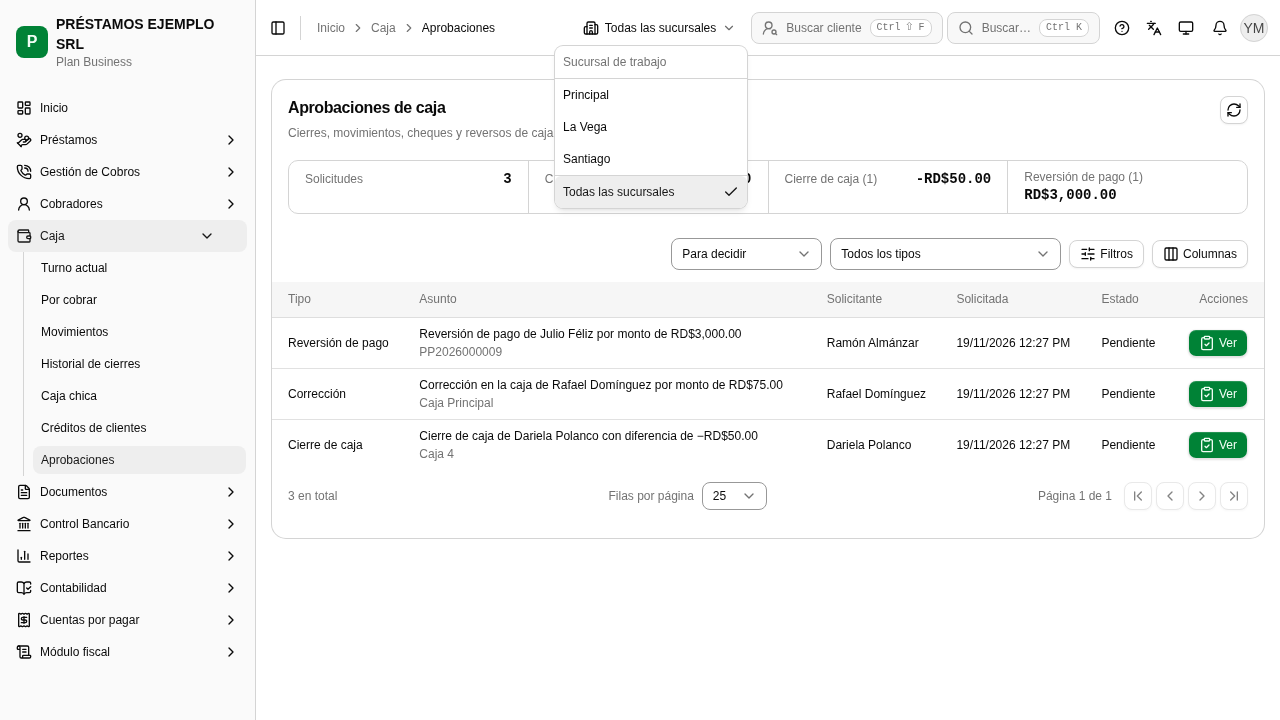
Las vistas
| Vista | Qué muestra |
|---|---|
| Para decidir | Lo que tú puedes firmar ahora. Puedes filtrar por Rol si tienes varios. |
| Pendientes | Todo lo que espera una firma en tus sucursales, lo puedas firmar tú o no. Sirve para ver qué falta y para cancelar lo que ya no hace falta. |
| Mis solicitudes | Lo que tú pediste y espera la firma de otro. |
| Firmadas al solicitar | Lo que firmaste tú mismo al pedirlo, porque la regla lo permite. |
| Bloqueadas | Solicitudes que nadie puede firmar. Solo la ve quien tiene la aprobación excepcional. |
| Historial | Todas las solicitudes de tus sucursales, pendientes o ya decididas. |
Cada fila dice el Tipo, el Asunto, quién lo pidió y cuándo. El asunto es una frase, por ejemplo «Condonación de cargo a Daniela Rosario por monto de RD$0.50», con el número del préstamo o de la solicitud debajo. La columna Política (Firmantes distintos o Una sola persona) viene oculta; la puedes mostrar desde .
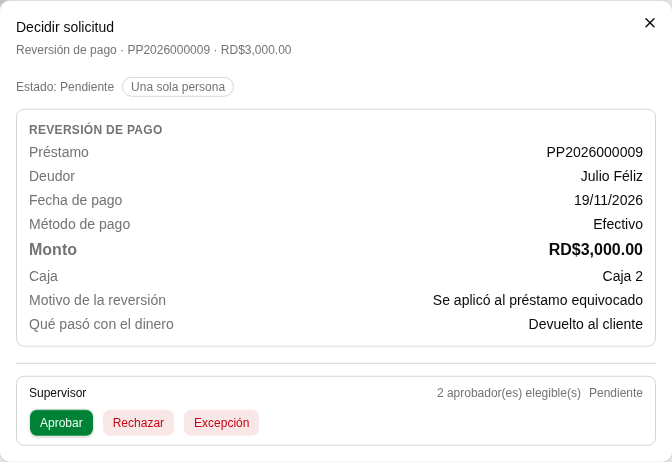
Decidir
- Pulsa en la solicitud. Arriba sale el detalle de lo que se va a hacer, distinto en cada
tipo:
- un movimiento de caja: la caja, el monto y el concepto;
- un cierre de caja: el conteo del cajero contra lo esperado, y la diferencia;
- un reverso: el pago y qué pasará con el dinero;
- una condonación: las cuotas, el monto y el motivo;
- un castigo: lo que sale de la cartera y si el préstamo cambió desde que se pidió;
- un pago a proveedor: la factura, el monto y la cuenta.
- Debajo, los pasos de la regla dicen qué rol firma cada uno y quién ya firmó.
- Pulsa o . Al rechazar, escribe el Motivo del rechazo: el solicitante lo verá.
Cuando se completan las firmas, la acción se ejecuta sola. Hay una excepción: aprobar una orden de cobro no cobra el pago. La orden queda lista para cobrarse en caja.
Firmar en la pantalla de otro
Si estás al lado de quien hizo la acción, puedes firmar en su pantalla: él pulsa , tú eliges tu usuario y escribes tu contraseña. La firma queda a tu nombre. Funciona si la vía Autorización en pantalla está activada en las reglas.
Destrabar una solicitud bloqueada
Una solicitud queda en Bloqueadas cuando nadie puede firmar un paso, por ejemplo porque el único supervisor se fue. Quien tenga la aprobación excepcional puede pulsar , escribir el motivo y aprobar los pasos pendientes sin la firma del rol. No sirve para sus propias solicitudes de cierre de caja, reversos, condonaciones, castigos o devoluciones de crédito. Lo correcto, cuando se pueda, es darle el rol a otra persona y dejar que firme.
Si una aprobada no se ejecuta
Si alguna vez sale «», la firma quedó registrada pero la acción falló, por ejemplo porque el saldo cambió. Abre la solicitud y vuelve a intentarla desde ahí.
Permisos
- Ver la bandeja pide Ver solicitudes de aprobación pendientes.
- Firmar pide Aprobar o rechazar solicitudes pendientes y el rol del paso.
- La vista de bloqueadas y la aprobación excepcional piden Excepción administrativa: aprobar los pasos pendientes sin firma, con motivo registrado.
¿Algo no coincide con lo que ves en tu pantalla, o te quedó una duda? Desde el portal, abre el menú de tu usuario y elige Solicitar soporte; nos llega con la pantalla en la que estabas.