Ayuda Tu negocio
Credixbot
El asistente que responde cómo hacer las cosas, consulta tu cartera y prepara registros para que los confirmes.
Credixbot es el asistente de Credix. Le escribes como a un compañero, «¿quién está en mora?» o «crea un cliente», y te contesta con una guía, una consulta de tu cartera o una propuesta para crear algo. Sirve para encontrar rápido un dato o una pantalla sin buscar en los menús.
Activarlo o desactivarlo para el negocio
En › › › hay un solo interruptor:
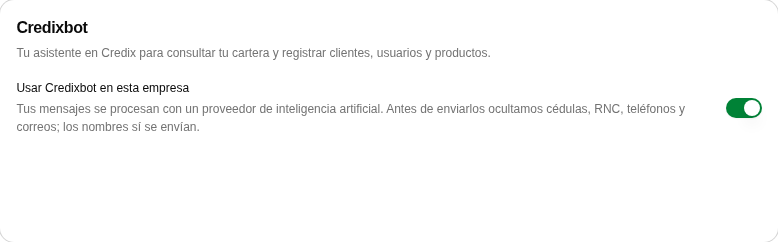
- Enciende o apaga Usar Credixbot en esta empresa. Viene encendido.
- Pulsa . Para ti, el botón de Credixbot aparece o desaparece al momento; el resto del equipo lo ve al recargar la página o al volver a entrar.
Lo que dice el aviso de la página es lo que pasa con tus datos: los mensajes se procesan con un proveedor de inteligencia artificial, y antes de enviarlos Credix reemplaza las cédulas, los RNC, los teléfonos y los correos. Los nombres sí se envían. Pasados 30 días, Credix borra el texto de las conversaciones; queda el registro de lo que se creó.
Usarlo
Credixbot se abre con el botón redondo que está abajo a la derecha de cada pantalla. En la cabecera del panel, el ícono de chincheta lo fija en la barra de arriba; pulsado otra vez, vuelve a ser el botón flotante.
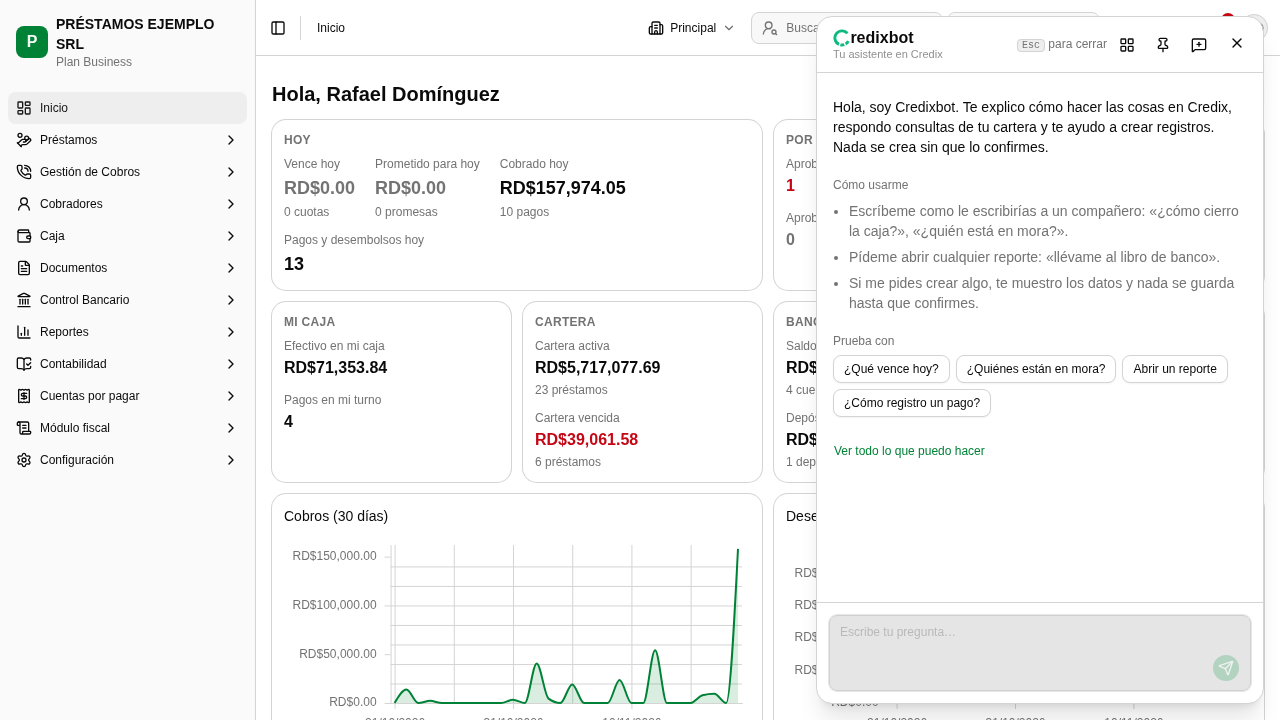
Credixbot hace tres cosas:
- Cómo hago: te explica una tarea paso a paso, con enlaces a la pantalla. Por ejemplo ¿Cómo cierro la caja? o ¿Cómo registro un pago?.
- Consultas: consulta tu cartera y te muestra el resultado, o abre el reporte. Por ejemplo ¿Quiénes están en mora?, ¿Qué vence hoy?, Calcular una cuota o «llévame al libro de banco».
- Crear: prepara un cliente, un usuario, un producto, un cargo, una plantilla de garantía, un oficial de cuenta o un cobrador, un paso de aprobación o una solicitud de soporte, y responde a las que ya tienes.
Cada guía termina con Ver la guía completa, que abre en el manual la página de lo que preguntaste: si pediste la parte de reversos, la de Reversar un pago, no la del préstamo completo. Si Credixbot no puede ayudarte con algo, también te deja el enlace al manual para buscarlo.
Cuando le pides crear algo, Credixbot te pregunta los datos que faltan y te muestra una propuesta con todos. Nada se guarda hasta que pulses . Con cambias un dato antes de confirmar. La propuesta vence a los 15 minutos; después tienes que pedirla de nuevo.
Credixbot no edita, anula ni borra nada. Para eso usa la pantalla correspondiente.
El enlace Ver todo lo que puedo hacer del saludo, o el ícono de cuadrícula de la cabecera, muestra la lista completa de lo que puede hacer.
Qué ve cada usuario
Credixbot responde con los permisos de quien pregunta. Un cajero que no ve los reportes de cartera no puede pedirle la mora; uno que no puede crear clientes no recibe la propuesta. Si pides algo que tu rol no permite, contesta Las consultas se limitan también a tus sucursales.
Permisos
- El interruptor del negocio pide Cambiar la configuración del tenant (formato de fecha / moneda). Sin ese permiso, no aparece en el menú.
- Para usar Credixbot hace falta Usar Credixbot, el asistente. Cada respuesta o acción también requiere su propio permiso. Sin él, el botón no aparece.
Si algo sale mal
- Enciende el interruptor de esta página. Si está encendido y Credixbot no aparece, escribe a soporte: también se puede apagar desde Credix.
- Cada negocio tiene un cupo mensual de uso. Las sugerencias y las guías siguen funcionando, y el cupo se renueva el mes siguiente.
- El proveedor no respondió. Prueba en unos minutos.
- Pasaron más de 15 minutos: vuelve a pedirle que lo cree.
- Cada usuario tiene un límite diario de mensajes; mañana vuelve a tenerlo.
- «» Espera y vuelve a escribir.
- «» Divide la pregunta en partes.
- Confirmé algo por error. Lo que Credixbot crea es un registro normal: edítalo o desactívalo desde su pantalla. El botón de la respuesta te lleva a él.
¿Algo no coincide con lo que ves en tu pantalla, o te quedó una duda? Desde el portal, abre el menú de tu usuario y elige Solicitar soporte; nos llega con la pantalla en la que estabas.