Ayuda Configuración
Categorías de gastos
Crear y mantener las categorías con que se registran los gastos de la caja, con su tipo para el reporte 606 y su cuenta contable.
Cada vez que sale dinero de la caja para pagar un gasto del negocio (la luz, el alquiler, un abogado, la gasolina del cobrador), o al registrar la factura de un proveedor, hay que decir en qué se gastó. Esa respuesta es la categoría de gasto. Esta pantalla es el catálogo: ahí decides qué categorías existen, a qué tipo de bienes y servicios corresponde cada una (el que se reporta en el 606 de la DGII para las facturas de proveedor) y, en el plan Business, a qué cuenta contable se registra.
Entra a › y, en el grupo , abre .
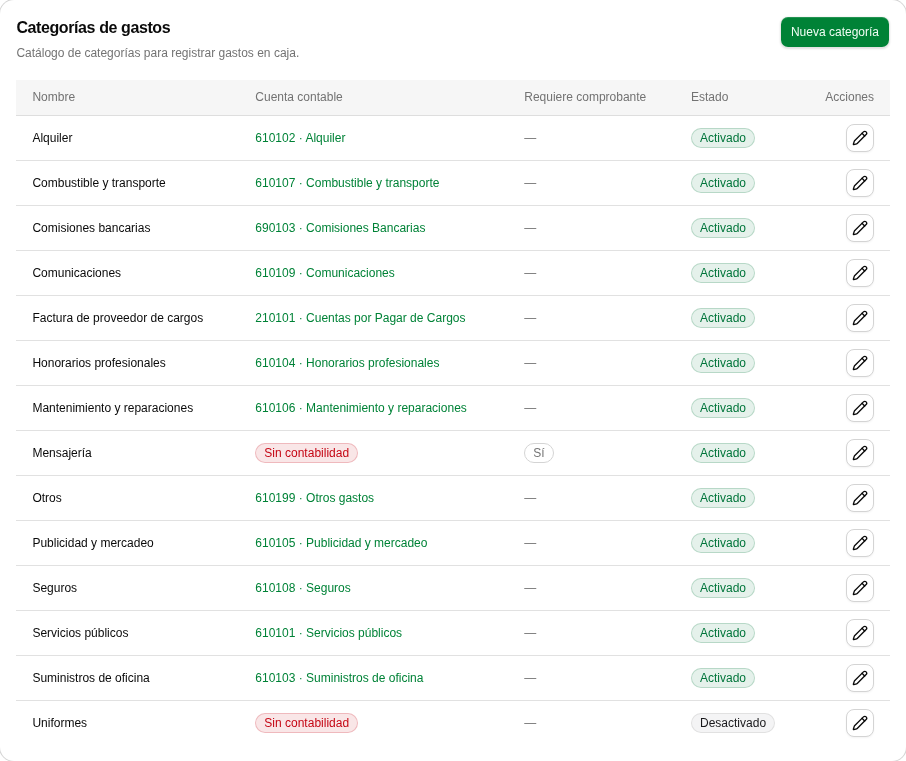
Para qué se usan las categorías
- Gasto de caja. Al registrar un gasto en tu turno (botón en › , ventana Registrar gasto), eliges una de estas categorías en el campo Categoría. Solo aparecen las categorías activas.
- Caja chica. El gasto de un fondo de caja chica usa el mismo catálogo, en el campo Categoría de gasto. Solo aparecen las categorías activas.
- Facturas de proveedor. Al registrar una factura en › se elige la categoría en Categoría de gasto. Cuentas por pagar existe solo en los negocios que tienen a la vez el módulo de contabilidad y el fiscal.
- Contabilidad (plan Business). La categoría decide en qué cuenta de gasto se contabiliza el movimiento o la factura.
- Reporte 606. El 606 se arma solo con las facturas de proveedor. De cada factura se reporta el tipo de bienes y servicios de su categoría. Los gastos de caja y de caja chica no llegan al 606, aunque usen la misma categoría.
Una categoría que cobra un cargo a un proveedor pendiente de factura (por ejemplo «Factura de proveedor de cargos») no se ofrece en la caja ni en la caja chica: esa se usa solo al registrar la factura del proveedor. Ver la cuenta contable.
Crear una categoría
- Pulsa .
- Escribe el Nombre. Es lo que verá el cajero al elegir.
- Si quieres, escribe una Descripción.
- Elige el Tipo de bienes y servicios (606). Es obligatorio.
- Activa Requiere comprobante si la categoría normalmente lleva comprobante.
- Pulsa . La categoría queda activa y aparece en la lista.
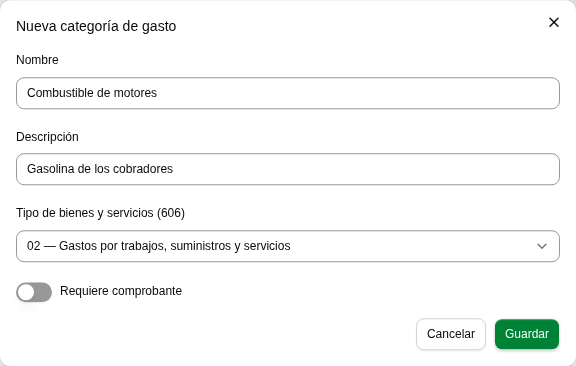
Credix arma por su cuenta el código interno de la categoría a partir del nombre. No lo escribes ni lo puedes cambiar después.
En el plan Business la categoría nueva queda con hasta que le asignes su cuenta. Mientras tanto no se puede usar en la caja.
Editar una categoría
- Pulsa el lápiz de la fila.
- Cambia lo que necesites. Al editar aparece además el interruptor Activo.
- Pulsa .
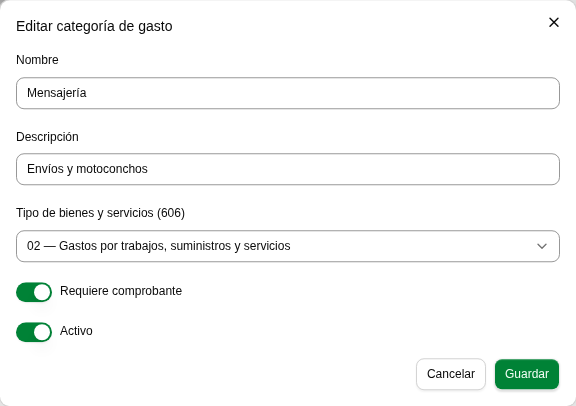
Los gastos y las facturas ya registrados siguen apuntando a la misma categoría, así que un cambio también se ve en ellos:
- El nombre nuevo aparece en los registros anteriores, porque se lee de la categoría y no se copia en cada gasto.
- El tipo de bienes y servicios se lee al generar el 606. Si vuelves a generar el 606 de un mes pasado, sale con el tipo nuevo.
- La cuenta contable (en Business) solo afecta lo que se contabilice después. Los asientos ya hechos no cambian.
Los campos
| Campo | Qué significa | Valores | Por defecto |
|---|---|---|---|
| Nombre | Cómo se llama la categoría. | Texto, obligatorio. | Vacío |
| Descripción | Una aclaración para quien la elige. | Texto, opcional. | Vacío |
| Tipo de bienes y servicios (606) | El tipo de gasto que se reporta en el 606 de las facturas de proveedor. | Uno de los 11 códigos de la lista de abajo, obligatorio. | Sin elegir |
| Requiere comprobante | Marca que esta categoría suele llevar comprobante. | Sí o No. | No |
| Activo | Si la categoría se ofrece al registrar gastos. Solo se ve al editar. | Activado o Desactivado. | Activado |
Tipo de bienes y servicios (606)
Estos son los once códigos de la lista, tal como los muestra el portal:
- 01 — Gastos de personal
- 02 — Gastos por trabajos, suministros y servicios
- 03 — Arrendamientos
- 04 — Gastos de activos fijos
- 05 — Gastos de representación
- 06 — Otras deducciones admitidas
- 07 — Gastos financieros
- 08 — Gastos extraordinarios
- 09 — Compras y gastos del costo de venta
- 10 — Adquisiciones de activos
- 11 — Gastos de seguros
Si no sabes cuál elegir, pregúntale a tu contador. Un código distinto de estos once no se acepta.
La lista
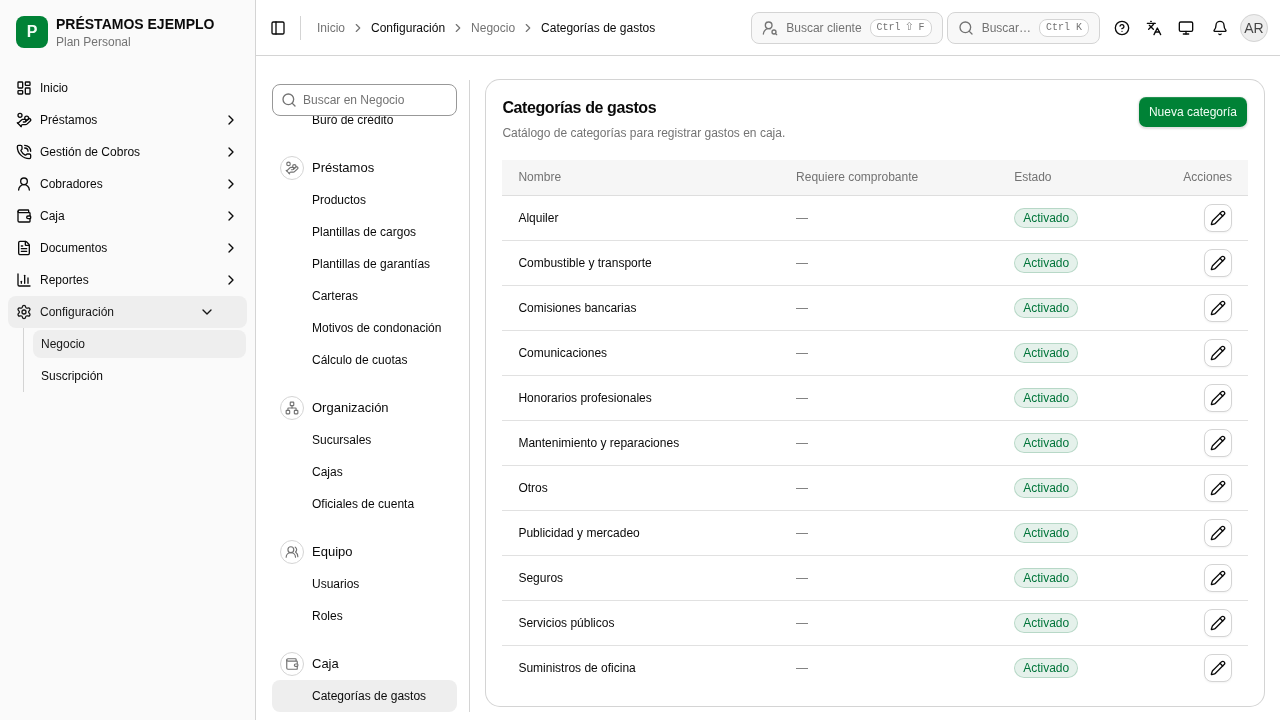
Cada fila muestra el nombre, si requiere comprobante (Sí o una raya) y el estado.
| Estado | Qué significa |
|---|---|
| Activado | Se ofrece al registrar gastos. |
| Desactivado | No se ofrece en la caja ni en la caja chica. La categoría y sus gastos anteriores se conservan. |
El estado cambia solo desde la ventana de edición, con el interruptor Activo. La lista siempre muestra las categorías desactivadas también, para que puedas volver a activarlas.
Desactivar y eliminar
Para dejar de usar una categoría, edítala y apaga Activo. Para volver a usarla, enciéndelo otra vez.
Una categoría no se puede eliminar: Credix no ofrece esa opción, porque los gastos ya registrados dependen de ella. Si nadie debe usarla, desactívala.
La cuenta contable (plan Business)
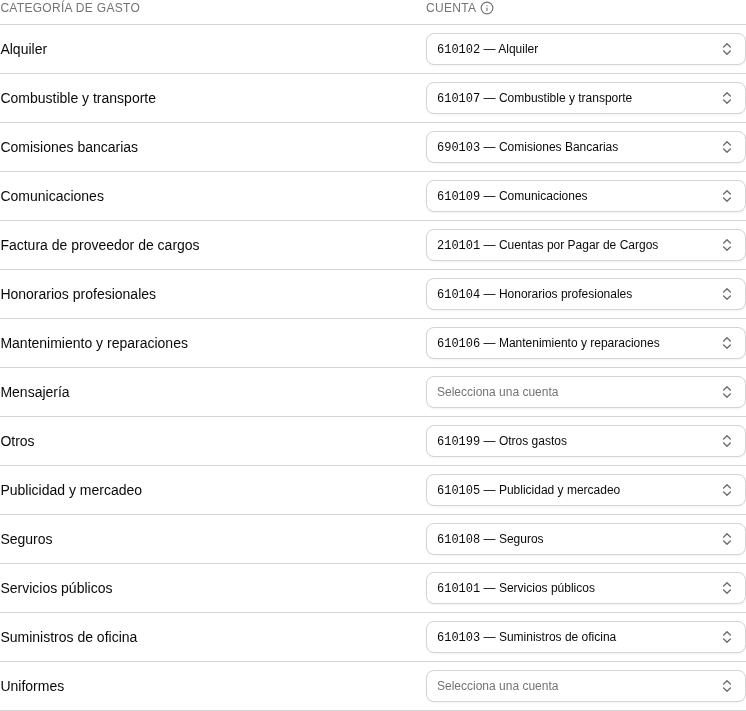
Una categoría ligada a una cuenta de pasivo es solo para facturas de proveedores que cancelan un cargo pendiente de facturar (GPS, seguro). La caja y la caja chica no la ofrecen, y si se intenta usar sale el mensaje de la sección Si algo sale mal.
Las categorías que trae un negocio nuevo
Un negocio nuevo ya trae estas categorías, con su tipo para el 606:
| Categoría | Tipo (606) |
|---|---|
| Servicios públicos | 02 |
| Suministros de oficina | 02 |
| Alquiler | 03 |
| Otros | 06 |
| Honorarios profesionales | 02 |
| Comisiones bancarias | 07 |
| Publicidad y mercadeo | 02 |
| Mantenimiento y reparaciones | 02 |
| Combustible y transporte | 02 |
| Seguros | 11 |
| Comunicaciones | 02 |
En el plan Business cada una viene ya con su cuenta de gasto, y además existe Factura de proveedor de cargos (tipo 02), ligada a una cuenta de pasivo y por eso reservada a las facturas de proveedor. Puedes editar los nombres, los tipos y desactivar las que no uses.
En el plan Personal
Permisos
- Sin Ver el catálogo de categorías de gastos., no aparece en el menú, y si alguien abre la dirección ve la página de acceso denegado.
- Con solo ver, ves la lista pero no el botón ni el lápiz de cada fila. Crear, editar y activar o desactivar pide Crear, editar y activar/desactivar categorías de gastos.
- Para ver el nombre de la cuenta contable, y entrar al enlace, hace falta Ver el catálogo de cuentas. Sin ella la columna dice Vinculada.
- Asignar la cuenta de cada categoría se hace en y pide Editar el catálogo de cuentas. Esa pantalla solo existe en negocios con el módulo de contabilidad.
- Registrar el gasto en la caja pide Registrar un gasto de caja chica contra un turno de caja abierto. (botón ) y, en caja chica, Registrar o anular gastos de caja chica en un fondo del que eres responsable.
Si algo sale mal
Al guardar una categoría:
| Mensaje | Qué hacer |
|---|---|
| Escribe el nombre y elige el tipo de bienes y servicios. Son obligatorios. | |
| Revisa que el nombre no esté vacío y que el tipo sea uno de los once de la lista. |
Al registrar un gasto con la categoría, en la caja o en la caja chica:
| Mensaje | Qué hacer |
|---|---|
| Asigna la cuenta a la categoría en Configuración contable, pestaña Cuentas por pagar. Mientras no la tenga, no se usa. | |
| Elige otra categoría para el gasto de caja, o registra el gasto como factura de proveedor. | |
| Solo en caja chica. Elige otra categoría, o pide que reactiven esta en la pantalla de categorías. |
Si al guardar sale que la categoría de gasto con el número indicado no se encontró, recarga la pantalla: otra persona pudo haber cambiado el catálogo.
Deshacer. Una categoría creada por error no se borra: edítala y apaga Activo, o corrige su nombre y su tipo. Recuerda que el nombre y el tipo nuevos se ven también en lo ya registrado.
Antes de crear una categoría
- Revisa si ya existe una parecida. Son mejores pocas categorías claras que muchas casi iguales.
- Elige el tipo del 606 con tu contador.
- En el plan Business, asígnale su cuenta en Configuración contable antes de que alguien intente usarla.
Más sobre dónde se usan: Abrir y cerrar la caja. La guía de la caja chica y la de la configuración contable todavía no están escritas.
¿Algo no coincide con lo que ves en tu pantalla, o te quedó una duda? Desde el portal, abre el menú de tu usuario y elige Solicitar soporte; nos llega con la pantalla en la que estabas.