Ayuda Tu cuenta
Solicitar soporte
Cómo abrir una solicitud a Credix, mandar capturas o archivos, seguir la conversación y qué pasa con las solicitudes viejas.
Cuando algo no funciona como debería, o no sabes cómo seguir, se abre una solicitud de soporte. Es una conversación con el equipo de Credix dentro del portal: lleva el número de la solicitud, todo lo que se escribe y los archivos adjuntos, y no depende de que nadie recuerde un correo.
Está en el menú de tu usuario, en .
Abrir una solicitud
- Pulsa .
- Escribe un Asunto corto que diga el problema.
- En ¿Qué ocurrió?, cuenta qué intentabas hacer, qué pasó y qué esperabas. Sin contraseñas ni datos sensibles.
- Si tienes capturas o el archivo que falló, adjúntalas.
- Pulsa .
Si abres el formulario desde una pantalla del portal, verás Página relacionada con la dirección de esa pantalla. Se guarda con la solicitud y el soporte ve el contexto sin tener que preguntarlo.
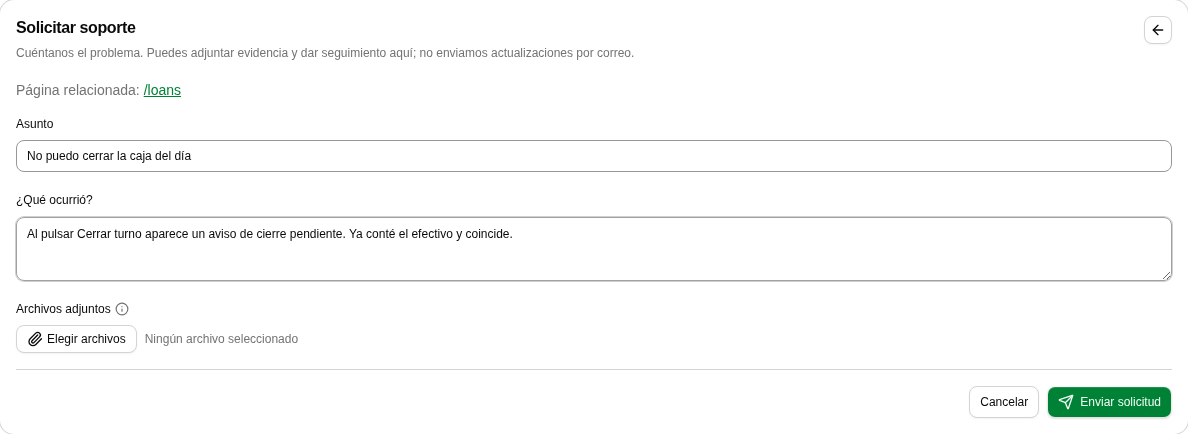
| Campo | Qué es | Límites |
|---|---|---|
| Asunto | El resumen de una línea. | Obligatorio, máximo 200 caracteres. |
| ¿Qué ocurrió? | La explicación. | Obligatorio, máximo 10.000 caracteres. |
| Archivos adjuntos | Evidencia: capturas, el PDF o el CSV que falló. | Hasta cinco por mensaje, de 10 MiB cada uno, PNG, JPEG, WebP, PDF, TXT o CSV. |
Los archivos se suben a medida que los eliges. Si uno queda a medias, el mensaje se guarda igual y la solicitud lo muestra como Carga incompleta, con la opción de reintentar o descartar el archivo. No hace falta repetir el texto.
La lista
La pantalla de solicitudes muestra las del usuario, y el administrador del negocio ve también las de su equipo.
| Columna | Qué es |
|---|---|
| Número | El número de la solicitud. Es lo que se cita al preguntar por ella. |
| Asunto | El resumen que escribiste. |
| Solicitante | Quién la abrió. |
| Estado | En qué punto está. |
| Última actividad | La fecha del último mensaje. |
Por defecto se ven las no resueltas. El filtro de estado permite ver todas o una en particular, y el buscador encuentra por número, asunto o solicitante.
Los estados
| Estado | Qué significa | Cómo cambia |
|---|---|---|
| Abierta | Nadie la ha tomado todavía. | Pasa a En proceso cuando el soporte la atiende. |
| En proceso | El equipo está en ella. | Puede pasar a Esperando al cliente si necesita algo de ti. |
| Esperando al cliente | La pelota está de tu lado: falta un dato, una captura o una confirmación. | Vuelve a Abierta cuando respondes. |
| Resuelta | Cerrada con una explicación pública. | Vuelve a Abierta si escribes de nuevo. |
Cada cambio de estado aparece en la conversación, con quién lo hizo. Responder una solicitud resuelta la reabre: no hace falta abrir otra para «lo mismo de la semana pasada».
Seguir la conversación
Al abrir una solicitud ves el reporte original y abajo la conversación, con las respuestas del equipo.
- Escribe tu mensaje en Respuesta.
- Adjunta lo que necesites.
- Pulsa .
La conversación se pagina si tiene mucho historial. El botón de actualizar trae los mensajes nuevos: la pantalla no se actualiza sola.
Lo que ya está guardado no se edita
- El reporte original no se puede modificar. Si algo de lo que escribiste ya no aplica, se aclara en una respuesta.
- Los archivos adjuntos de un mensaje anterior no se pueden quitar ni reemplazar. Para mandar una captura mejor, se agrega una respuesta nueva.
- Una vez enviada, la solicitud no se borra.
Es lo que permite que la conversación sirva como evidencia de lo que ocurrió, y sirve también para ti: nadie cambia lo que ya dijiste.
Las solicitudes viejas se limpian
Doce meses después de resolverse una solicitud y sin movimientos, su contenido se borra por la política de retención: el asunto, los textos y los archivos. El número y el historial de estados quedan.
En su lugar se lee , o el aviso de la política de retención. El número de la solicitud y su historial de estados quedan, y responderla la reabre, pero lo que se había escrito ya no está.
Si algo sale mal
| Mensaje | Qué hacer |
|---|---|
| Escribe un asunto antes de enviar. | |
| Recorta el asunto a 200 caracteres. | |
| El mensaje está vacío. | |
| Divide el mensaje: el tope son 10.000 caracteres. | |
| Revisa el formato y el tamaño de los adjuntos. | |
| Se enviaron demasiadas solicitudes seguidas. Espera un minuto. | |
| La carga venció. Descarta el archivo y elígelo de nuevo. | |
| La evidencia superó su retención. Adjunta una nueva en una respuesta. | |
| No sabemos si el mensaje se guardó. Reintenta el mismo antes de cambiar nada. |
Antes de escribir
Muchas preguntas ya tienen respuesta en este manual: Contraseñas y accesos para entrar, Entrar y moverse por el portal para lo básico del portal, y el resto de las guías por área en la lista de la izquierda. Si tu consulta es sobre un cobro o un cierre, ten a mano el número de préstamo o la fecha: se resuelve mucho más rápido.
¿Algo no coincide con lo que ves en tu pantalla, o te quedó una duda? Desde el portal, abre el menú de tu usuario y elige Solicitar soporte; nos llega con la pantalla en la que estabas.