Ayuda Cobros y caja
Abrir y cerrar la caja
Abrir el turno de caja, ver el efectivo esperado durante el día y hacer el arqueo y el cierre.
Todo el efectivo que entra y sale del negocio pasa por una caja: los cobros, los desembolsos, los gastos y los depósitos al banco. El turno de caja es el período en que trabajas con ella. Al final del día cuentas el efectivo (el arqueo) y Credix lo compara con lo que debería haber.
Abrir el turno (plan Business)
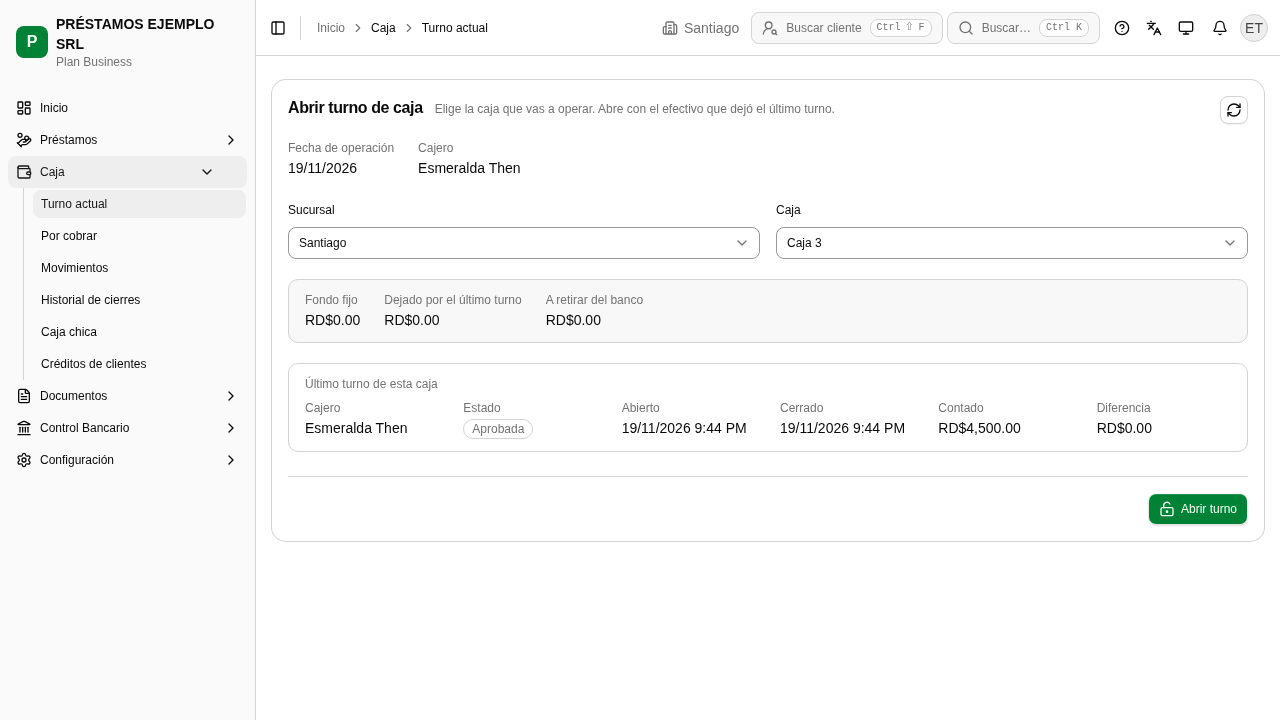
- Entra a › . Si no tienes un turno abierto, ves el formulario Abrir turno de caja. Si no tienes ninguna caja asignada, la pantalla lo dice y explica cómo pedirla; quien puede asignar cajas tiene ahí el botón .
- Confirma la sucursal y elige la caja que vas a operar. Solo aparecen las cajas que te asignaron.
- Revisa el efectivo con el que abres:
- Fondo fijo: el monto con el que esa caja debe abrir cada día.
- Dejado por el último turno: el efectivo que quedó en la caja al cerrar el turno anterior.
- A retirar del banco: si el fondo fijo es mayor que lo que quedó, la diferencia se retira del banco al abrir.
- Mira el recuadro Último turno de esta caja: quién la cerró, cuánto contó y si hubo diferencia. Si algo no cuadra, avisa a tu supervisor antes de abrir.
- Pulsa .
Si algo sale mal al abrir
| Mensaje | Qué hacer |
|---|---|
| El cierre anterior de esa caja sigue sin aprobar. Un supervisor tiene que firmarlo o rechazarlo en . | |
| Tu turno anterior no ha terminado: si te rechazaron el cierre, cuenta de nuevo y envíalo; si espera firma, pide al supervisor que lo revise. | |
| La caja está desactivada. Elige otra, o pide que la reactiven en Cajas. | |
| No tienes esa caja asignada. Pide que te la asignen (Asignar cajeros). |
Durante el día
Con el turno abierto, muestra tu caja: cuál es y desde cuándo está abierta. La franja de totales se lee como una suma: monto inicial, más los ingresos, menos los egresos, igual al efectivo esperado. Esa es la cifra que deberías tener en la gaveta en todo momento. El botón de actualizar, arriba a la derecha, trae lo último sin recargar la página.
La lista muestra cada movimiento con su tipo, el detalle (el cliente y el préstamo de un cobro o un desembolso), el monto y el estado: verde si ya está contabilizado, amarillo si espera algo (una firma o una entrega) y rojo si se canceló o rechazó. Los filtros de tipo y origen están junto a los botones.
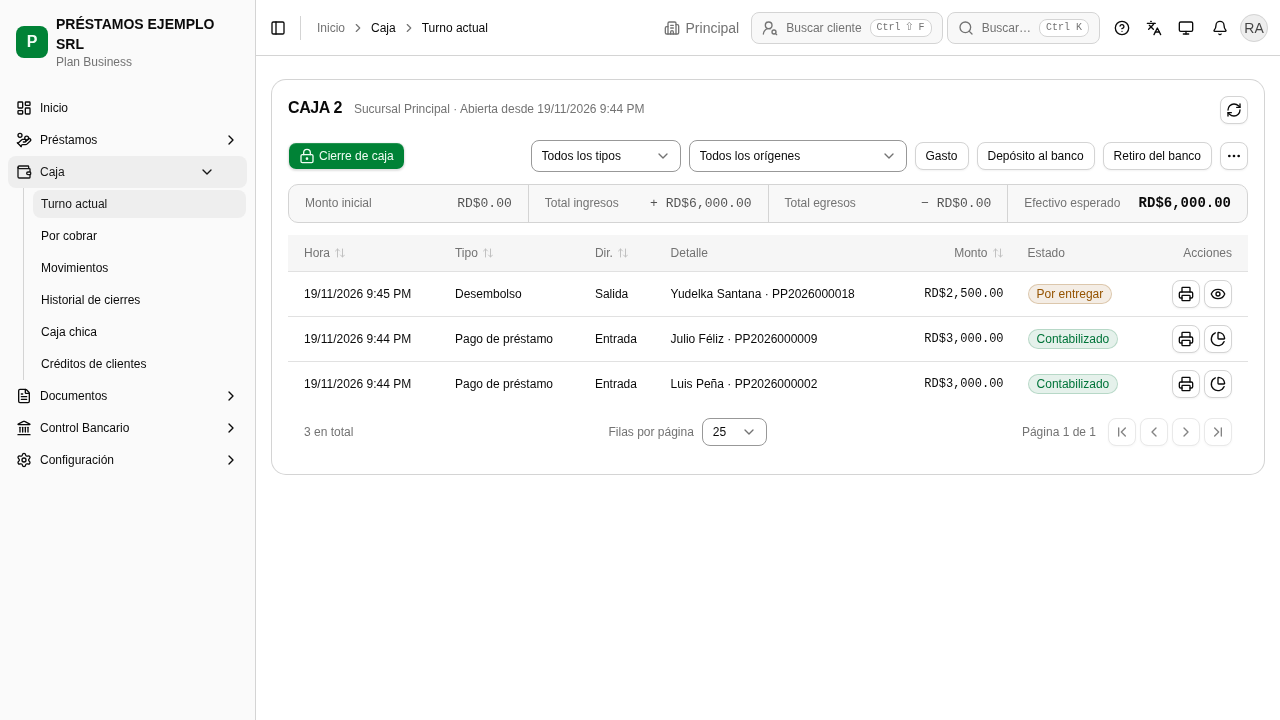
Cada cobro en efectivo y cada desembolso en efectivo se registra solo en tu turno. Para lo demás, usa los botones de arriba; los dos últimos están en el menú …:
| Botón | Para qué |
|---|---|
| Gasto | Pagar un gasto del negocio con efectivo de la caja (con su categoría). |
| Depósito al banco | Sacar efectivo de la caja para depositarlo en una cuenta bancaria. |
| Retiro del banco | Traer efectivo del banco a la caja. |
| Depósito / retiro manual | Registrar una entrada o salida de efectivo que no es ninguna de las anteriores, con su dirección. |
| Corrección | Ajustar el saldo de la caja, como entrada o salida, cuando hay un error que corregir. |
El mismo menú … imprime los documentos de tu turno: , con el monto con que abriste y el turno anterior de la caja, para firmarla con quien te entregó el efectivo, y . En la lista, el botón de la impresora de cada fila imprime el comprobante de ese movimiento; qué sale en cada caso está en Movimientos de caja.
Algunos de estos movimientos pueden necesitar la firma de un supervisor según las reglas del negocio. Si es así, el movimiento queda en espera y la pantalla muestra quién puede autorizarlo; si esa persona está contigo, puede firmar ahí mismo con su usuario y contraseña.
Al registrar un movimiento, si tu usuario puede imprimir, el aviso trae el botón para sacar su comprobante y firmarlo. Si el movimiento queda en espera, la misma ventana tiene ese botón: el comprobante sale con el sello PENDIENTE DE APROBACIÓN, para que lo firmes ahora y el supervisor cuando lo autorice.
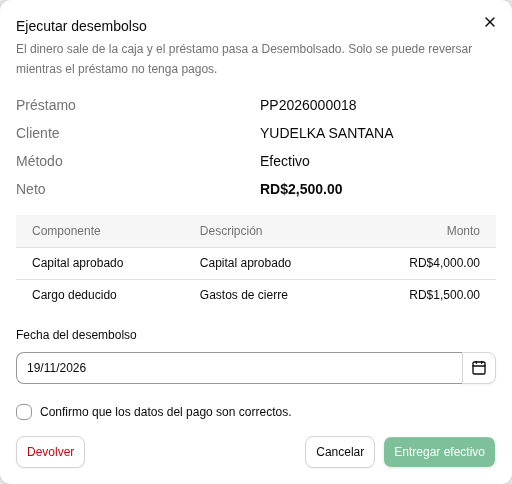
Desembolsos por entregar
Cerrar el turno
Al terminar el día, con los desembolsos por entregar ya entregados o devueltos:
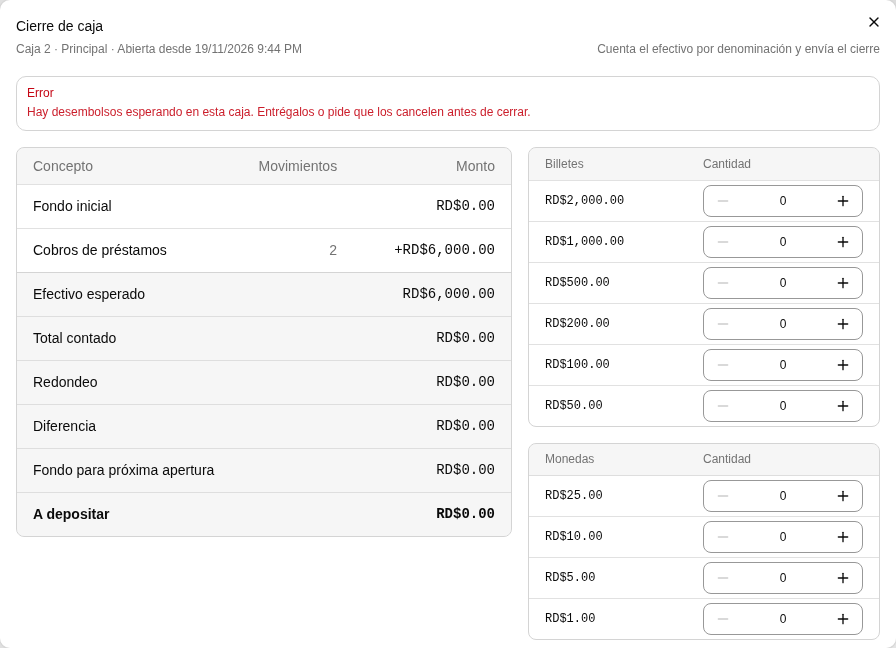
- Pulsa .
- Cuenta el efectivo de la gaveta y escribe cuántos billetes y monedas hay de cada denominación. No escribas montos: escribe cantidades. Credix suma por ti.
- Revisa el resumen de la izquierda:
- Efectivo esperado: lo que debería haber según los movimientos del turno.
- Total contado: lo que contaste.
- Faltante o sobrante: la diferencia entre los dos.
- Fondo para próxima apertura: lo que se queda en la caja para el siguiente turno.
- A depositar: lo que sobra por encima del fondo y debe ir al banco.
- Si hay diferencia, explica el motivo en Notas.
- Pulsa .
Normalmente el cierre queda en espera de aprobación (las excepciones están en Aprobación de cierres). Un supervisor lo revisa en › : si lo aprueba, el turno queda cerrado; si lo rechaza, te pide contar de nuevo. Mientras espera, no se pueden registrar movimientos en esa caja.
Los cierres anteriores, con su conteo y diferencia, están en › .
Entregar el turno a otra persona
Cuando sales un rato (al almuerzo, por ejemplo) y otra persona atiende la misma caja, entrégale el turno. Cada persona responde por el efectivo mientras la caja está a su cargo, y nada se manda al banco.
- Entrega o devuelve los desembolsos por entregar, igual que antes de cerrar.
- Abre el menú … y elige .
- Cuenta el efectivo con la persona que te cubre presente y escribe las cantidades, igual que en el cierre.
- Revisa el resumen: Fondo para próxima apertura es todo lo contado y A depositar queda en cero.
- Pulsa .
La entrega es entre quien entrega y quien recibe, y no espera la firma de un supervisor: queda aprobada al enviarla, con tu firma, para que la otra persona pueda abrir enseguida. Si hay faltante o sobrante, queda registrado en tu turno y se ve en el acta y en .
Luego, la persona que te cubre entra a , elige la misma caja y ve con el monto contado. Quien recibe responde por ese efectivo desde ese momento: cuenta la gaveta, marca la casilla Conté el efectivo y recibo {amount}. y pulsa . Su turno empieza con ese efectivo.
Mientras la caja pasa de mano en mano durante el día, es la misma gaveta: quien la recibe ve en su también los movimientos de los turnos anteriores, con la columna Cajero para saber quién hizo cada uno. Esos turnos y sus actas también aparecen en su , incluso después del cierre del día. Un cajero no ve los turnos de otras cajas. Al volver, esa persona te entrega el turno de la misma forma y tú abres de nuevo. El último turno del día hace un cierre normal, y es ahí donde lo que pasa del fondo fijo va al banco.
El acta de una entrega se titula Acta de entrega de turno.
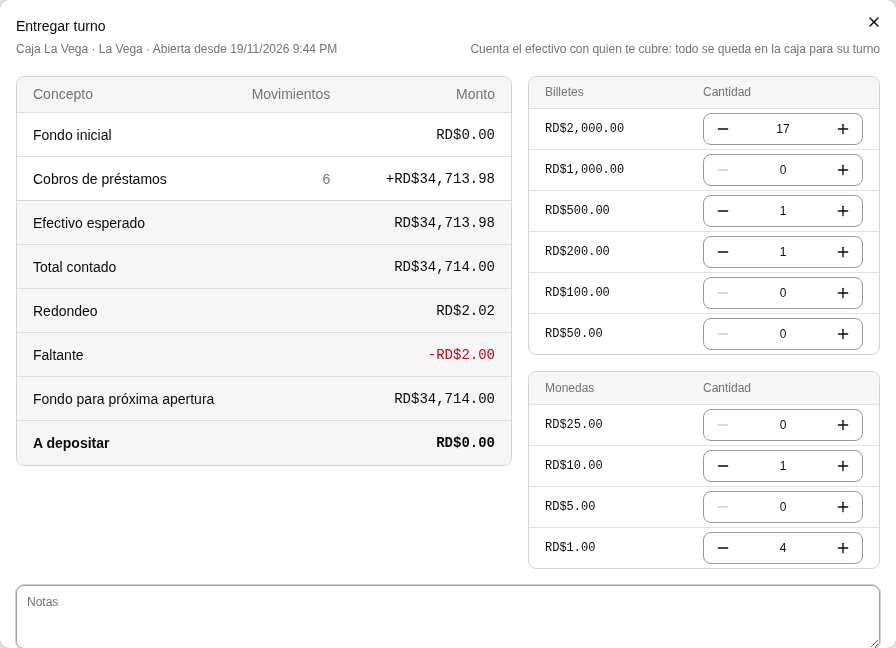
En el cierre del día, el resumen y el acta cubren todo el día de esa gaveta: el fondo con que abrió en la mañana y los movimientos de todos los turnos, con el faltante o sobrante de cada entrega como una línea más. El conteo, la diferencia y lo que va al banco son los del último turno.
Mi caja (plan Personal)
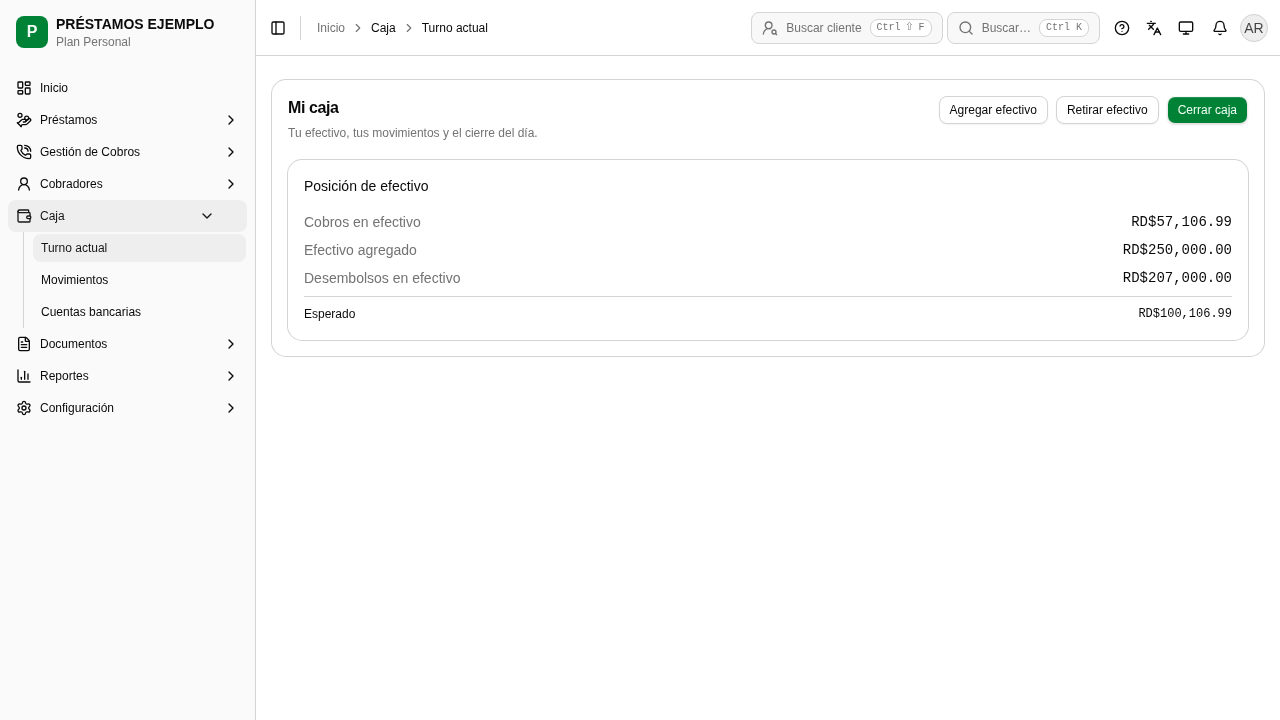
La Posición de efectivo muestra lo que entró y salió: los cobros en efectivo, el efectivo que agregaste, los desembolsos en efectivo y, abajo, el esperado, lo que debería haber.
Agregar o retirar efectivo
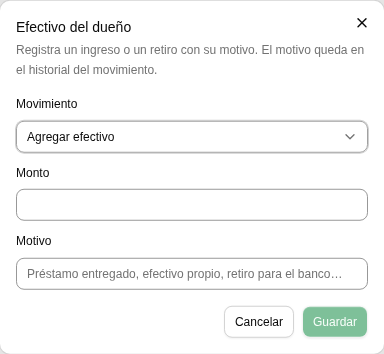
Antes de prestar en efectivo, la caja tiene que tener el dinero. Si pones dinero tuyo en la caja, o lo sacas para llevarlo al banco, regístralo:
- Pulsa o .
- Escribe el monto.
- Escribe el motivo. Es obligatorio y queda en el historial: «Efectivo propio para préstamos», «Depósito en el banco».
- Pulsa Guardar.
Cerrar Mi caja
- Pulsa .
- Escribe cuántos billetes y monedas tienes de cada denominación.
- Compara Contado con Esperado. Si hay diferencia, explica el motivo.
- Pulsa para confirmar.
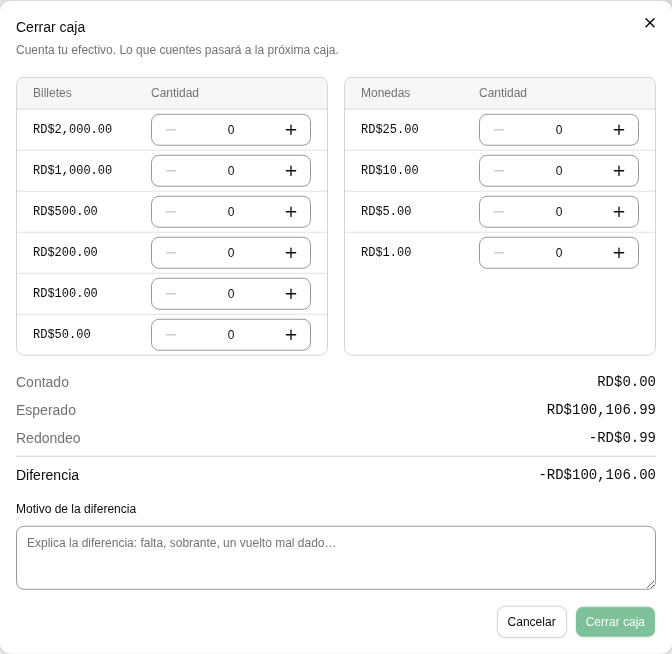
Lo que cuentas pasa como efectivo inicial a la próxima caja. No hay aprobación: el cierre queda hecho al confirmar.
¿Algo no coincide con lo que ves en tu pantalla, o te quedó una duda? Desde el portal, abre el menú de tu usuario y elige Solicitar soporte; nos llega con la pantalla en la que estabas.