Ayuda Documentos
Firmantes de documentos
Registrar los representantes legales, notarios y testigos que aparecen en los contratos y actos.
Muchos documentos llevan, además del cliente, a personas que firman por el negocio o dan fe: el representante legal, el notario y los testigos. Sus datos se registran una vez aquí, y cada plantilla los toma al imprimir.
Están en › .
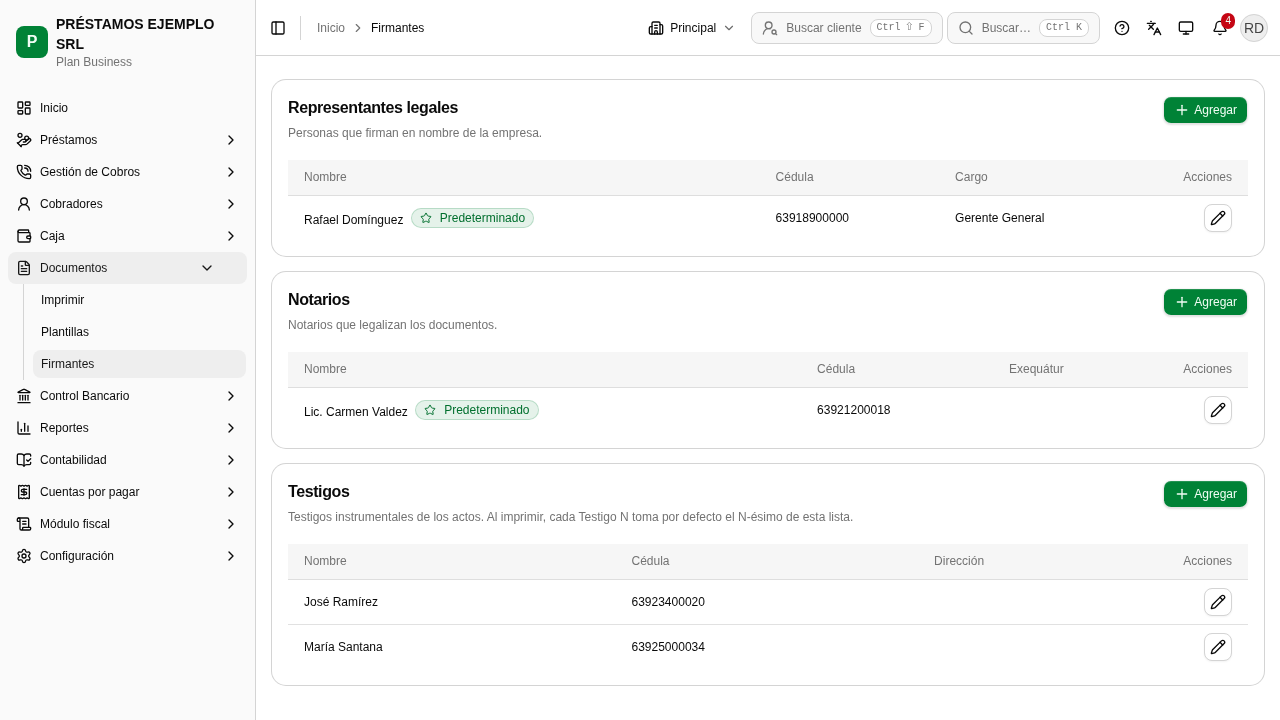
Las tres listas
| Lista | Para qué |
|---|---|
| Representantes legales | |
| Notarios | |
| Testigos |
Agregar un firmante
Pulsa en la lista y llena:
| Campo | Qué es |
|---|---|
| Nombre y Cédula | Como deben salir en el documento. La cédula se valida. |
| Cargo | Para un representante, por ejemplo «Gerente General». |
| Exequátur y Oficina | Para un notario. |
| Dirección y Teléfono | Si el documento los pide. |
| Género, Estado civil, Nacionalidad y Ocupación | «» |
En representantes y notarios, elige quién sale por defecto; al imprimir se puede cambiar. Los testigos no tienen predeterminado: el Testigo 1 de un documento es el primero de la lista, el Testigo 2 el segundo, y así.
Al imprimir
Si un documento pide un firmante y la lista está vacía, al imprimir ese dato sale en blanco y la revisión lo avisa, con un enlace para abrir esta página. Registra al firmante y vuelve a verificar.
Permisos
Administrar los firmantes pide Crear, editar, analizar, activar y eliminar plantillas de documentos.
¿Algo no coincide con lo que ves en tu pantalla, o te quedó una duda? Desde el portal, abre el menú de tu usuario y elige Solicitar soporte; nos llega con la pantalla en la que estabas.