Ayuda Cobros y caja
Órdenes de cobro y cheques
Qué es una orden de cobro, cuándo se crea en lugar de un pago, sus estados, y qué hace recibir un cheque.
Una orden de cobro es la decisión de cobrarle algo a un préstamo: una cuota, un abono a capital o un saldo. La orden no mueve dinero. El pago se crea solo cuando alguien la cobra en una caja. Así, quien atiende al cliente y quien recibe el dinero pueden ser personas distintas, y lo que necesita aprobación se aprueba antes de tocar la caja.
Cuándo se crea una orden
Cada pago que registras en el plan Business es una orden. Si el dinero ya está en tus manos, la orden se cobra en el mismo paso y no la ves:
| Situación | Qué pasa |
|---|---|
| Efectivo, con tu caja abierta | La orden se crea y se cobra en tu caja al confirmar. Es un pago normal. |
| Transferencia, con su referencia bancaria | Se cobra al confirmar. La referencia es obligatoria, salvo que Configuración bancaria la haga opcional, y no se puede repetir. |
| Efectivo, sin caja abierta | La ventana avisa «» y el botón dice . La orden queda para que la cobre un cajero. |
| La acción necesita aprobación | La orden espera la firma antes de poder cobrarse. Pasa con un abono a capital sobre el umbral de la regla, o con un saldo que condona interés. |
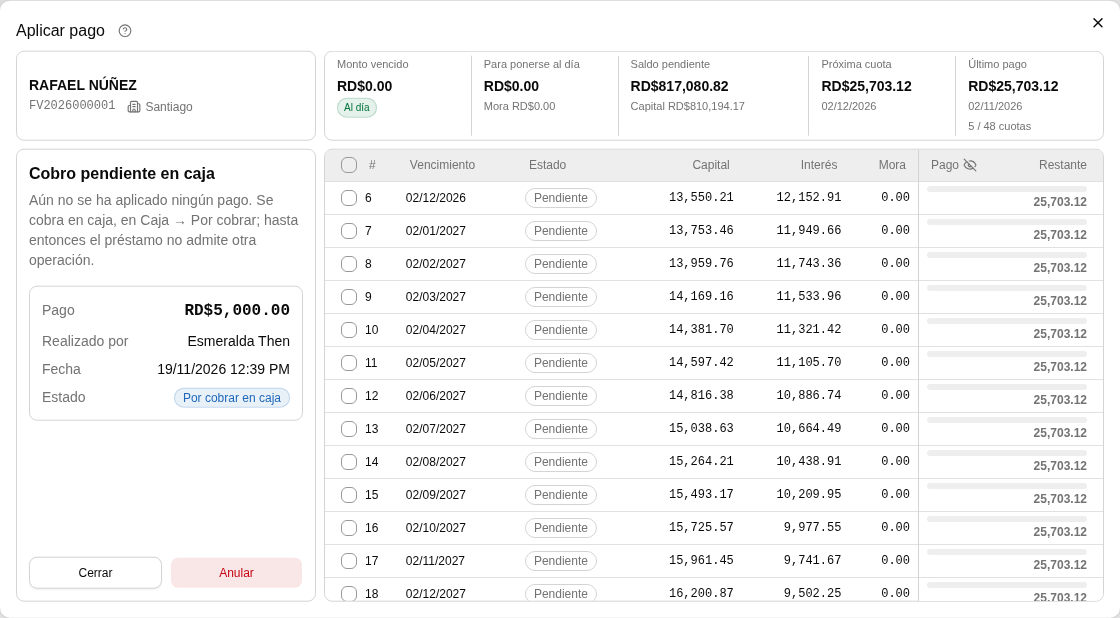
Cuando un préstamo tiene una orden abierta, la ventana de pago la muestra en lugar del formulario, con su monto, quién la ordenó y su estado:
Los estados de una orden
| Estado | Qué significa |
|---|---|
| Pendiente de aprobación | Espera la firma que pide su regla. Todavía no se puede cobrar. |
| Por cobrar en caja | Lista para cobrar en caja. |
| Cobrada | Se cobró: ya es un pago del préstamo. |
| Rechazada | La oficina rechazó la transferencia que registró un cobrador. No se cobró nada. |
| Anulada | Se anuló antes de cobrarla, a mano o porque quien debía aprobarla la rechazó. No se cobró nada. |
| Transferencia por revisar | Una transferencia que registró un cobrador en la calle, esperando que la oficina la valide. |
Cobrar una orden
Las órdenes por cobrar están en , con el préstamo, qué cobrar, el monto y quién la ordenó. También se pueden cobrar desde la ventana de pago del préstamo.
- Pulsa en la orden.
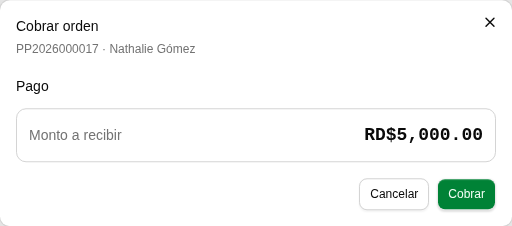
- Revisa el Monto a recibir y lo que pasará al cobrar. Por ejemplo, en un saldo, «».
- Recibe el dinero y confirma. El pago se aplica y se ofrece el recibo.
Para cobrar en efectivo necesitas tu propia caja abierta.
Aprobar una orden
Una orden que espera aprobación dice qué rol firma cada paso. Si esa persona está al lado, puede firmar en la misma pantalla con su usuario y su contraseña. Si no, la firma desde su bandeja de aprobaciones. Aprobar no cobra: después hay que cobrarla en caja, y la ventana lo recuerda con «».
Anular una orden
Si el cliente se fue sin pagar, o la orden tenía un error, ábrela y pulsa , con un motivo. Una orden anulada no movió dinero, así que no hay nada que reversar. Después puedes registrar el pago correcto.
Recibir un cheque
Cuando el cliente paga con un cheque, en el préstamo abre el menú y elige y registra el número, el banco, el emisor, el monto y las fechas. Si es posfechado, la fecha de vencimiento es la fecha desde la que se puede depositar.
La recepción puede necesitar aprobación, según la regla Recepción de cheque de Reglas de aprobación. Los cheques recibidos se depositan, se hacen efectivos o se marcan devueltos en Control Bancario.
Permisos
- Crear y cobrar órdenes pide Registrar pagos contra préstamos. Una orden de saldo pide además Saldar un préstamo anticipadamente y cerrarlo.
- Firmar una orden pide Aprobar o rechazar solicitudes pendientes y el rol del paso.
Si algo sale mal
| Mensaje o situación | Qué hacer |
|---|---|
| Abre tu caja, o deja que la cobre un cajero con caja abierta. | |
| El préstamo no admite otro pago | Tiene una orden abierta. Cóbrala o anúlala primero. |
| Se rechazó la aprobación o alguien anuló la orden. Revisa el motivo en la orden antes de volver a ordenar. |
Si el saldo del préstamo cambia entre que se aprueba una condonación y el cobro, por ejemplo porque entró otro pago, la orden no se cobra: anúlala con y crea otra.
¿Algo no coincide con lo que ves en tu pantalla, o te quedó una duda? Desde el portal, abre el menú de tu usuario y elige Solicitar soporte; nos llega con la pantalla en la que estabas.