Ayuda Primeros pasos
Entrar y moverse por el portal
Cómo iniciar sesión, qué muestra la pantalla de inicio y cómo llegar rápido a cualquier cliente o pantalla.
El portal de Credix se usa desde el navegador, en la computadora de la oficina o en cualquier otra. No hay nada que instalar. Esta guía te lleva desde la pantalla de entrada hasta encontrar cualquier cosa en dos o tres teclas.
Iniciar sesión
Cada negocio tiene su propia dirección de entrada, con el nombre de la empresa al principio (por ejemplo
tuempresa.credix.do). Pídela a quien administra Credix en tu negocio si no la tienes.
- Abre la dirección de tu negocio. Verás el nombre de la empresa sobre el formulario: confirma que es la tuya.
- Escribe tu usuario o correo y tu contraseña. El usuario te lo da el administrador cuando crea tu cuenta.
- Marca Recordarme solo si la computadora es tuya. En una computadora compartida, déjalo sin marcar.
- Pulsa Entrar.
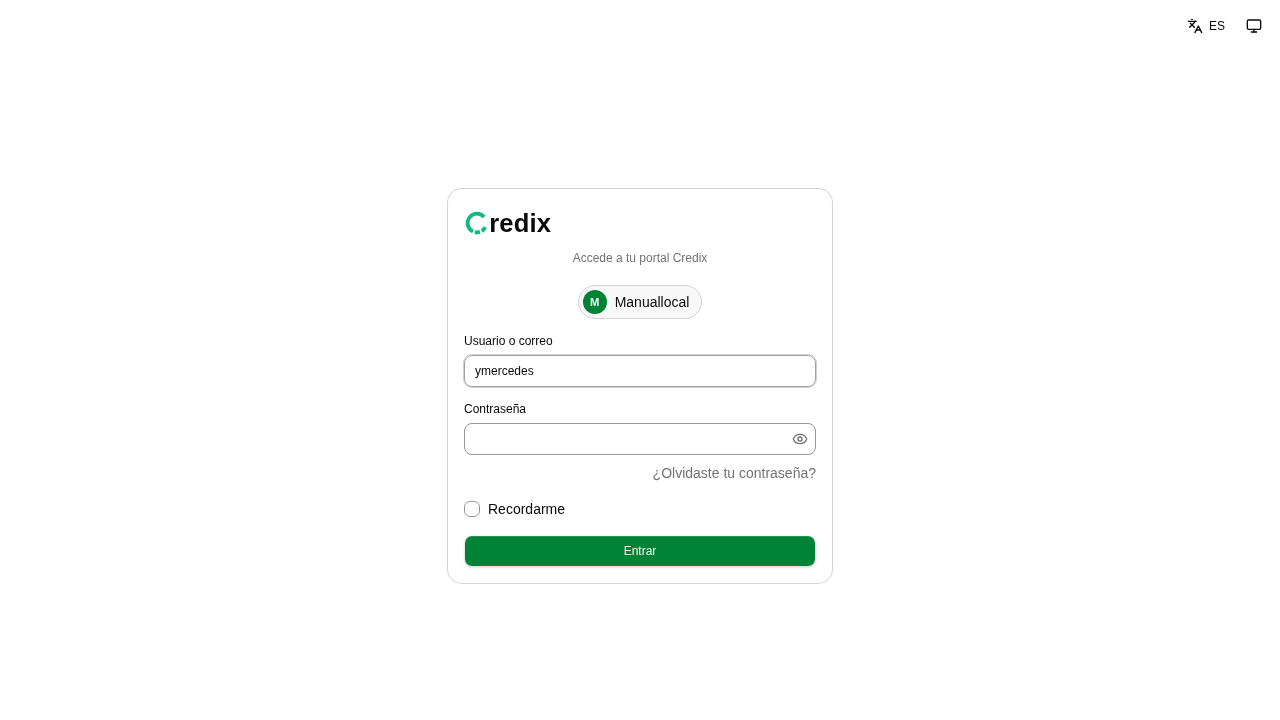
Si olvidaste la contraseña, pulsa ¿Olvidaste tu contraseña? debajo del campo. Si tu cuenta tiene correo, te llega un enlace para crear una nueva. Si entras solo con usuario, pídele al administrador que te la restablezca.
La pantalla de inicio
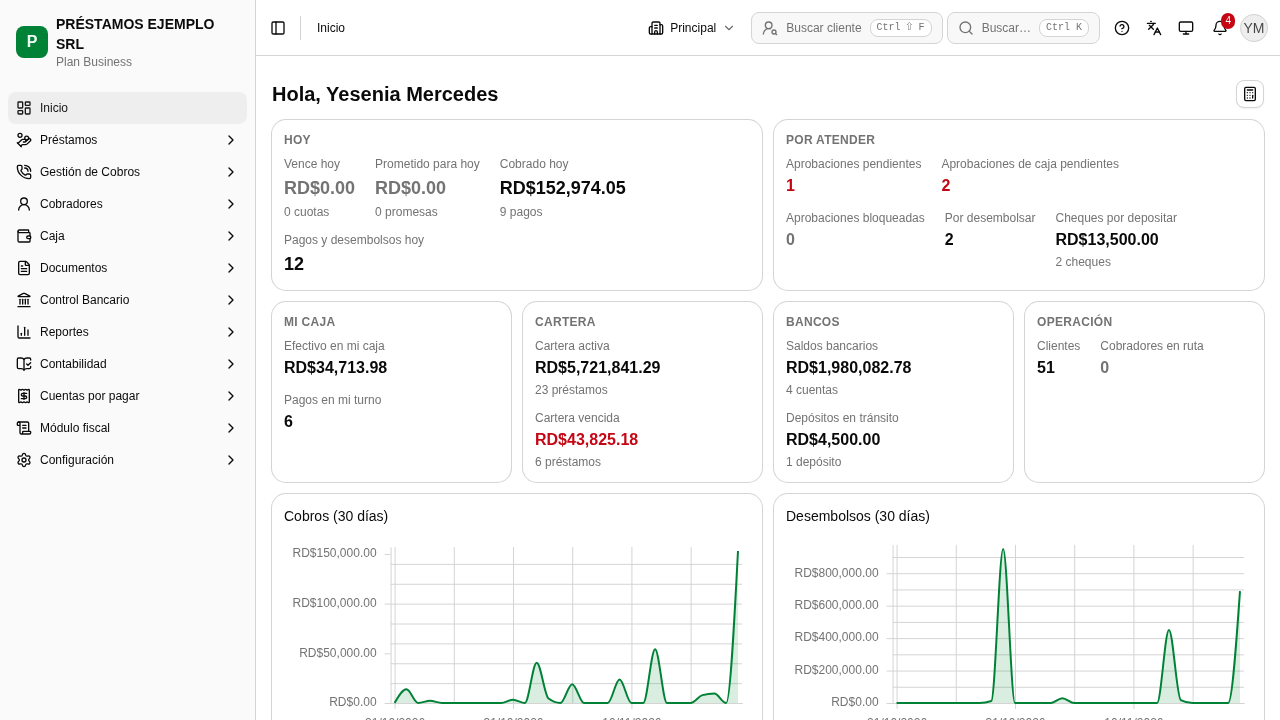
Al entrar llegas a . Es un resumen del día, pensado para ver de un vistazo qué hay que atender:
- Hoy: lo que vence hoy, lo prometido para hoy y lo que ya se cobró.
- Por atender: aprobaciones pendientes, solicitudes por desembolsar y otras tareas que esperan a alguien.
- Mi caja: el efectivo de tu turno de caja abierto y cuántos pagos has cobrado en él.
- Cartera: el total que te deben (cartera activa) y la parte vencida.
- Gráficos de cobros y desembolsos de los últimos 30 días, y las listas de pagos de hoy y de los mayores montos vencidos.
Las cifras que se subrayan al pasar el cursor son enlaces: haz clic para ver la lista que forma ese número.
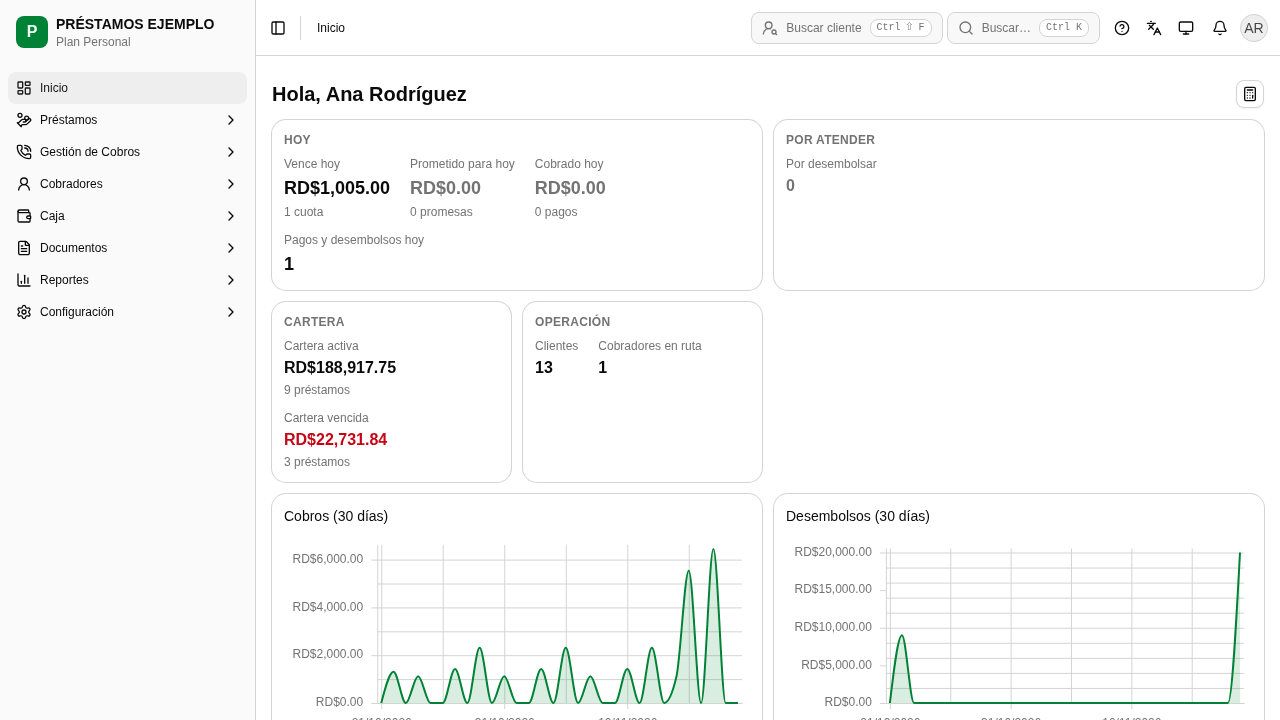
Lo que ves depende de tu rol. Un cajero no ve, por ejemplo, la contabilidad; si buscas una opción y no aparece, es que tu rol no la tiene. El administrador puede cambiarlo en Configuración.
El menú de la izquierda
Todas las pantallas están en el menú lateral, agrupadas por tema. Haz clic en un grupo (por ejemplo ) para abrirlo y ver sus opciones.
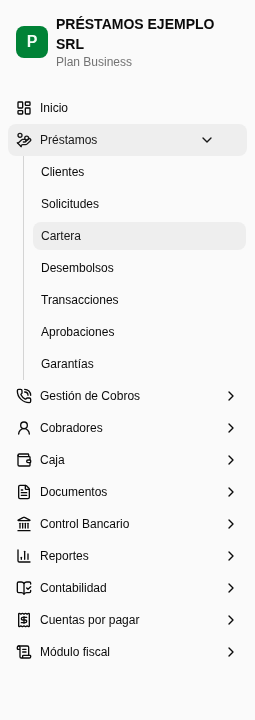
Las opciones que más vas a usar:
| Opción | Para qué sirve |
|---|---|
| Préstamos › | Registrar y buscar clientes. |
| Préstamos › | Crear y seguir solicitudes de préstamo. |
| Préstamos › | La lista de todos los préstamos, con su estado y días de atraso. |
| Préstamos › | Los desembolsos hechos y los que esperan. |
| Préstamos › | Lo que espera tu firma (plan Business). |
| › | Abrir, operar y cerrar tu caja. |
Para ganar espacio en pantallas pequeñas, el botón de arriba a la izquierda (el cuadro con una barra) esconde y vuelve a mostrar el menú.
Favoritos
Las pantallas que más usas se pueden fijar arriba del menú, en , para no bajarlas cada vez.
- Pasa el cursor por una opción del menú y pulsa el marcador que aparece a su derecha (). En el teléfono el marcador se ve siempre.
- La opción aparece en Favoritos, arriba del todo. Haz clic para entrar.
- Para cambiarle el nombre, pulsa el lápiz en la fila y escribe otro (Nombre). Si lo dejas vacío, usa el nombre del menú.
- Para quitarla, pulsa el marcador relleno ().
Los favoritos son de tu usuario, no del negocio. Si pierdes acceso a una pantalla porque cambió tu rol, su favorito desaparece: no hay forma de llegar por ahí a algo que tu rol ya no permite.
Buscar un cliente desde cualquier pantalla
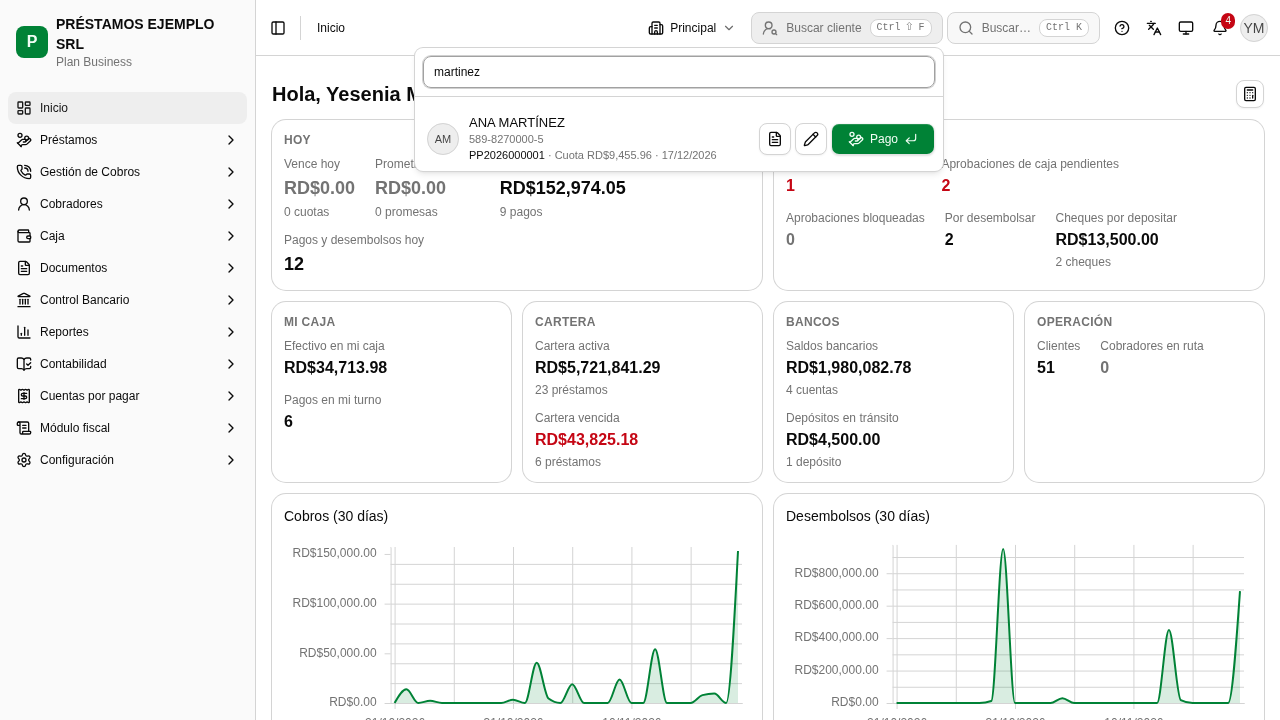
Arriba está siempre . Haz clic en él, o pulsa Ctrl + Shift + F, y escribe parte del nombre, la cédula o el RNC. Cada préstamo activo del cliente sale en su propia fila, con el número, la cuota y su fecha. Si tiene dos préstamos, verás dos filas.
En cada fila, cobra ese préstamo directamente; los otros dos botones abren el préstamo y la ficha del cliente. Un clic en el nombre abre su perfil, y Enter cobra el préstamo de la primera fila.
Ir a cualquier pantalla con el teclado
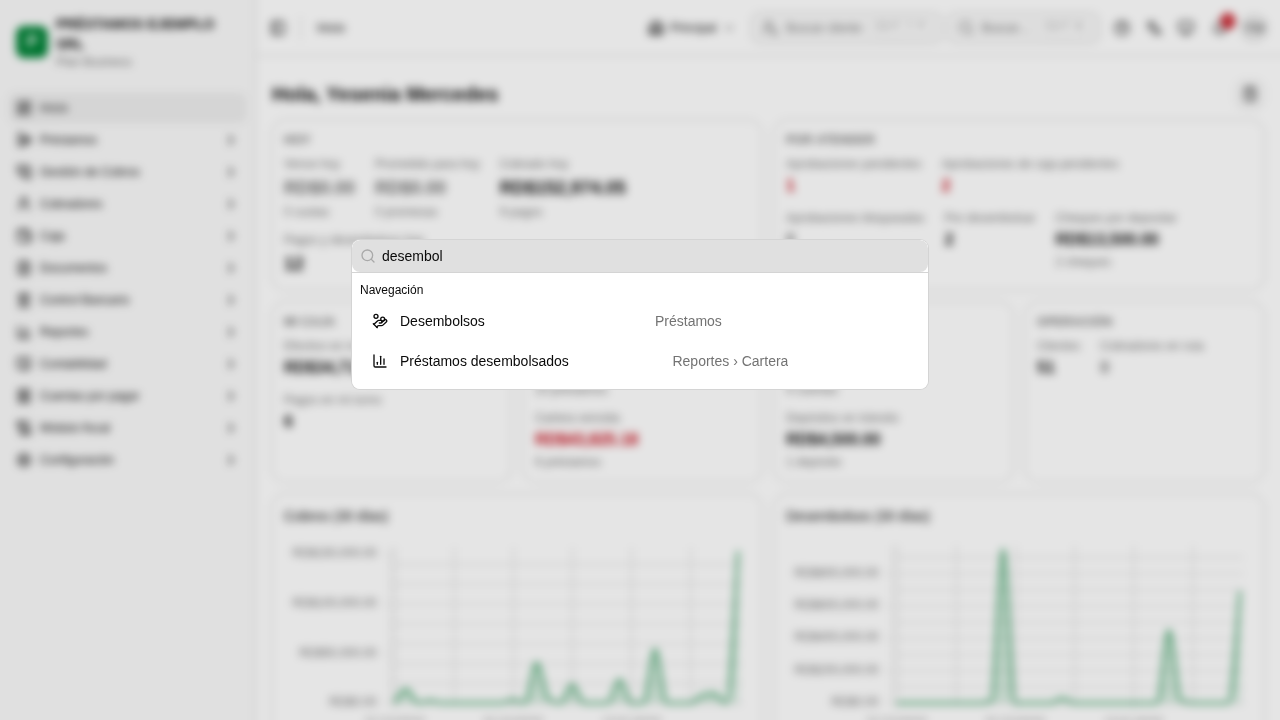
El otro buscador, Buscar… (Ctrl + K), encuentra pantallas y acciones por su nombre. Escribe «desembolso», «cierre» o «nuevo cliente» y pulsa Enter sobre el resultado. Es la forma más rápida de moverse cuando ya conoces el nombre de lo que buscas.
Elegir la sucursal de trabajo
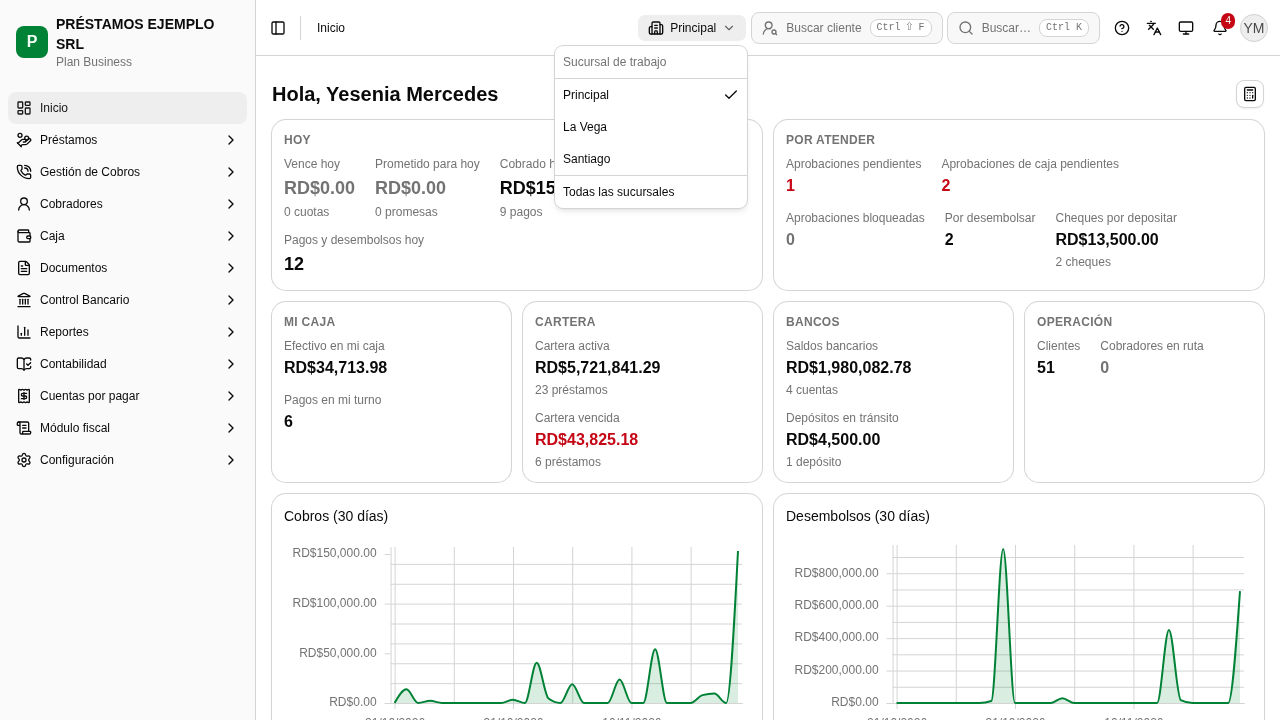
Si tu usuario solo alcanza una sucursal, el selector no aparece: todo lo que registres queda en esa sucursal.
Tu usuario
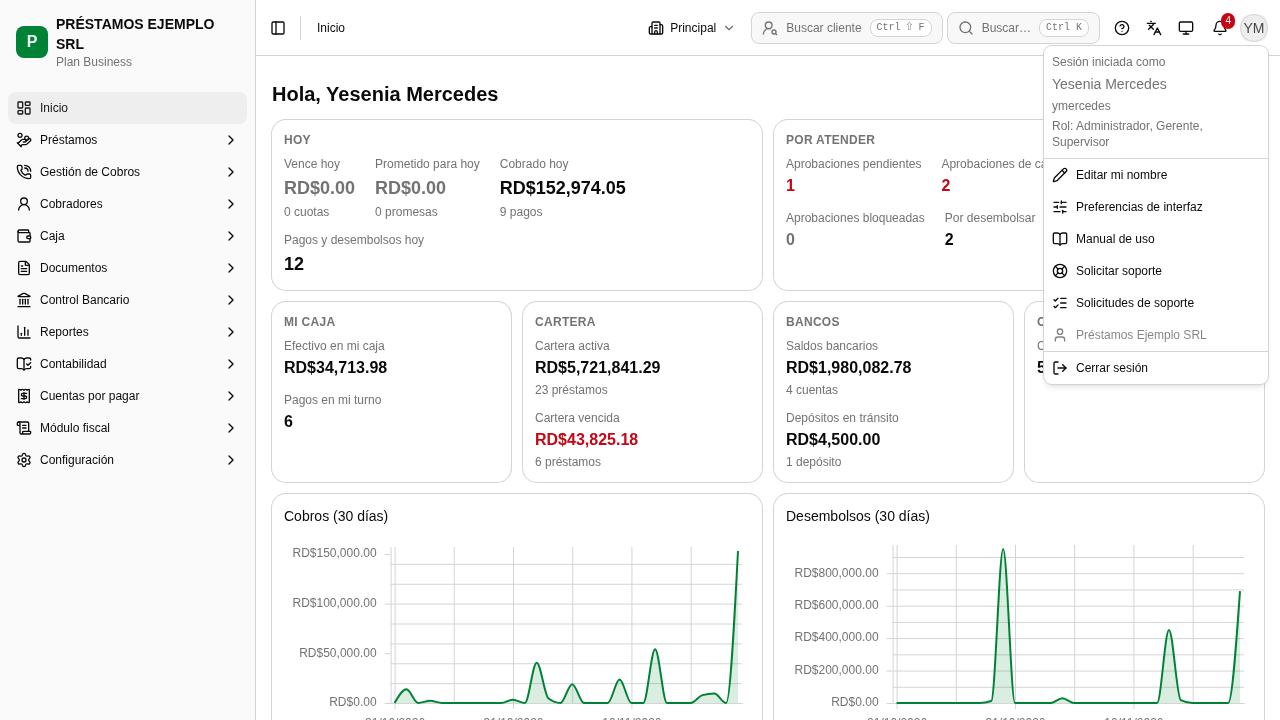
El círculo con tus iniciales, arriba a la derecha, abre el menú de tu cuenta. Ahí ves con qué usuario y rol entraste y puedes:
- : el nombre que aparece en el historial, las aprobaciones, los turnos de caja y los recibos.
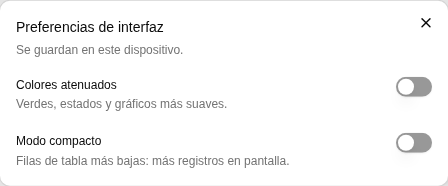
- : Colores atenuados suaviza los verdes, los estados y los gráficos, y Modo compacto hace más bajas las filas de las tablas para ver más registros a la vez. Se guardan en ese dispositivo.
- : abre este manual en otra pestaña.
- : nos llega tu mensaje junto con la pantalla en la que estabas.
- . Hazlo siempre al terminar en una computadora compartida.
La barra de arriba
De izquierda a derecha, además del buscador y la sucursal:
- : abre en otra pestaña la guía de la pantalla en la que estás. Es la forma más rápida de resolver una duda sin buscar en el manual.
- Los iconos de idioma y de tema cambian el idioma del portal y el modo claro u oscuro. Son de tu usuario, no del negocio.
- : tus avisos.
Avisos y notificaciones
La campana de la barra muestra un número rojo con los avisos sin leer (nueve o más se ven como 9+). Al abrirla, la lista aparece y los avisos que había se marcan como leídos: el número se va.
Hay tres tipos de aviso, y cada uno abre lo suyo al pulsarlo:
| Aviso | Qué es | Al pulsarlo |
|---|---|---|
| Un comunicado de Credix | Un aviso del producto: un cambio, una ventana de mantenimiento, algo que conviene saber. | Nada, si no trae enlace; si lo trae, se abre en otra pestaña. |
| Un comprobante recibido | Un suplidor te mandó un e-CF. Solo en Business. | El comprobante, en Cuentas por pagar › Comprobantes recibidos. |
| Una actualización de tu solicitud de soporte | El equipo respondió o cambió el estado. | La solicitud, en Soporte. |
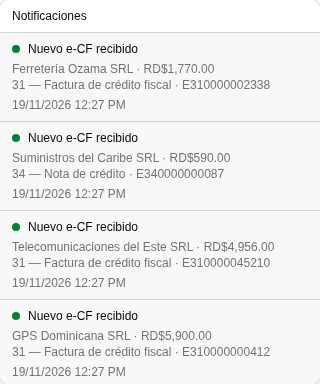
Los avisos no llegan por correo y no se borran uno por uno: se marcan leídos al abrir la campana y la lista crece con el tiempo. Si una notificación no aparece, actualiza la página.
Además de la campana, arriba del contenido pueden aparecer tres bandas:
- Una banda del negocio, con un aviso escrito para toda la empresa. Se cierra con la X si es descartable.
- Un pago pendiente: aparece a todo el negocio cuando la suscripción está por vencer o venció. Quien puede administrar la facturación ve el botón para actualizar el método de pago; el resto ve el aviso para que avise a un administrador.
- Una nueva versión de Credix: después de una actualización. Actualizar recarga la página; Más tarde la deja para después y el aviso vuelve al recargar.
¿Algo no coincide con lo que ves en tu pantalla, o te quedó una duda? Desde el portal, abre el menú de tu usuario y elige Solicitar soporte; nos llega con la pantalla en la que estabas.