Ayuda Reportes
Rentabilidad
Cuánto ganó el negocio en un período, qué lo produjo y qué lo consumió, leído de los asientos contabilizados y comparado contra el Estado de resultados.
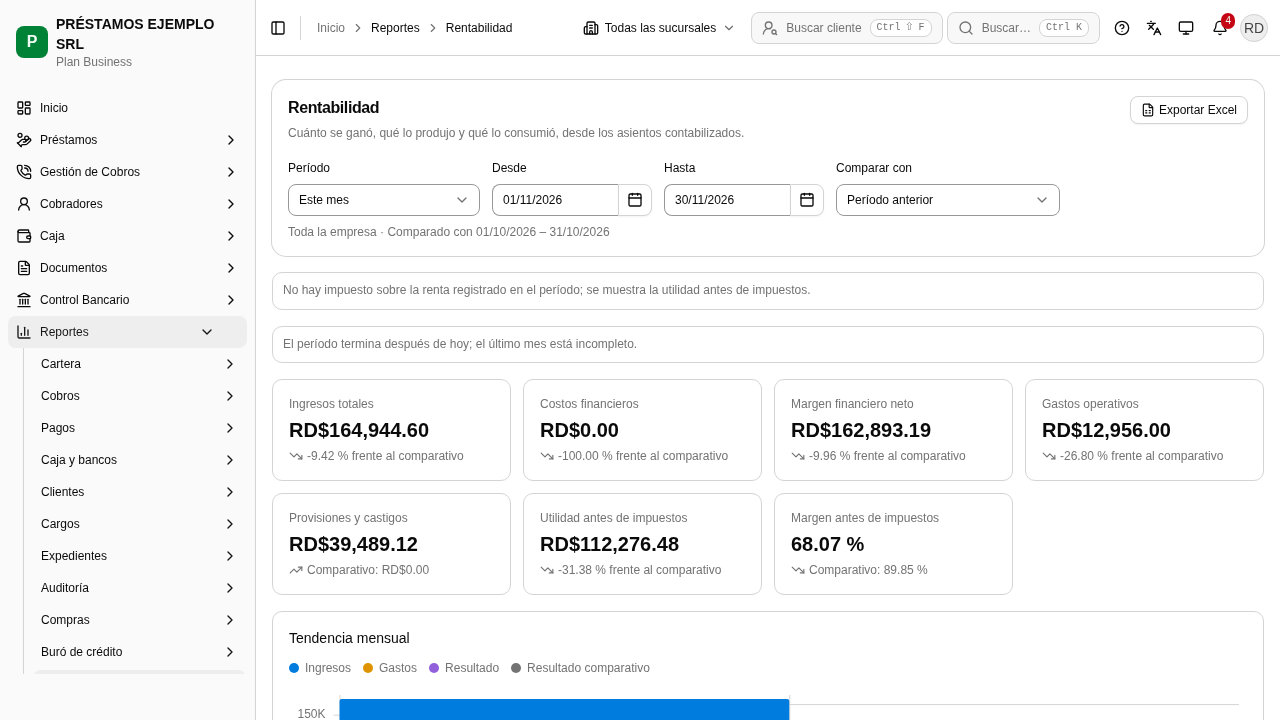
Rentabilidad es la vista gerencial del libro contabilizado: cuánto se ganó, con qué se ganó y en qué se gastó, mes a mes y comparado contra otro período. No inventa cifras: cada número sale de los asientos y se reconcilia con el Estado de resultados en la misma pantalla.
Está en › › .
Qué lee
Solo asientos contabilizados dentro del período. Un borrador no suma. Si no hay asientos en el rango, la pantalla lo dice con y no dibuja nada más.
Cada cuenta de ingreso o de gasto lleva una categoría de reporte que decide en qué línea cae. La categoría se hereda de la cuenta padre más cercana que la tenga, así que basta con clasificar las cuentas de arriba para clasificar las de abajo.
El período y la comparación
| Control | Qué hace |
|---|---|
| Período | Este mes, mes anterior, este trimestre, año fiscal a la fecha o un rango propio. |
| Desde / Hasta | El rango exacto, que queda en la dirección de la página. |
| Comparar con | Período anterior, mismo período del año anterior, o sin comparación. |
El año fiscal usa el mes de cierre configurado en la contabilidad, no el año calendario. Si el período termina después de hoy, el último mes se marca como parcial y se avisa: no es un mes completo.
Las cifras
| Cifra | Cómo se calcula |
|---|---|
| Ingresos totales | Todo ingreso contabilizado. |
| Costos financieros | Costos financieros y costo de cargos. |
| Margen financiero neto | Ingresos financieros (interés, mora y cargos) menos costos financieros. |
| Gastos operativos | Personal, alquiler, servicios, administrativos y otros operativos. |
| Provisiones y castigos | La cuenta de deterioro. |
| Utilidad antes de impuestos | Ingresos totales menos todos los gastos menos el impuesto. |
| Impuesto sobre la renta | Lo contabilizado como impuesto. |
| Utilidad neta | Utilidad antes de impuestos menos el impuesto. |
| Margen neto | Utilidad neta entre ingresos totales. |
Cada cifra viene con su comparativo y su cambio, en monto y en porcentaje. El porcentaje se calcula sobre el valor absoluto del comparativo, así que una pérdida que se reduce se lee como una mejora. Si el comparativo es cero, no hay porcentaje.
Los ingresos y los gastos por categoría
Las quince categorías se ordenan en dos grupos: ingresos y costos y gastos.
| Ingresos | Costos y gastos |
|---|---|
| Interés, mora y cargos | Costo financiero y costo de cargos |
| Otros ingresos operativos | Personal |
| Ingresos no operativos | Alquiler, servicios y administrativos |
| Otros gastos operativos | |
| Provisiones (deterioro) | |
| Gastos no operativos | |
| Impuesto sobre la renta |
La composición muestra qué parte de los ingresos y de los gastos es cada categoría. El detalle por categoría abre y cierra sus cuentas, con el monto de cada una, su comparativo y su cambio.
Sin clasificar es un cajón, no una categoría: junta el movimiento de cuentas que no tienen categoría asignada. Suma en los totales —para que cuadre con el Estado de resultados— y aparece listado con un aviso y un enlace para asignarles categoría en el plan de cuentas.
La tendencia
Un gráfico de meses con ingresos, gastos y resultado del período. Con comparación activa, dibuja también el resultado del período comparativo. Un mes en curso se ve como parcial.
Un ejemplo
Un mes con estos asientos contabilizados:
| Concepto | Monto |
|---|---|
| Interés cobrado | RD$ 70,000 |
| Mora cobrada | RD$ 10,000 |
| Cargos cobrados | RD$ 20,000 |
| Costos financieros | RD$ 5,000 |
| Personal | RD$ 30,000 |
| Alquiler | RD$ 10,000 |
| Deterioro | RD$ 8,000 |
| Impuesto registrado | RD$ 10,000 |
Los totales:
| Cifra | Cálculo | Resultado |
|---|---|---|
| Ingresos totales | 70,000 + 10,000 + 20,000 | RD$ 100,000 |
| Margen financiero neto | 100,000 − 5,000 | RD$ 95,000 |
| Gastos operativos | 30,000 + 10,000 | RD$ 40,000 |
| Utilidad antes de impuestos | 100,000 − 53,000 | RD$ 47,000 |
| Utilidad neta | 47,000 − 10,000 | RD$ 37,000 |
| Margen neto | 37,000 ÷ 100,000 | 37 % |
Sin el impuesto registrado, la misma tabla mostraría una utilidad antes de impuestos de RD$ 47,000 y un margen antes de impuestos de 47 %, y ninguna utilidad neta: el número no cambia, cambia el nombre de lo que se está mirando.
Cómo cuadra
La pantalla trae su propia reconciliación: el resultado del reporte contra el del Estado de resultados del mismo rango.
- Cuadra: , con el monto.
- No cuadra: . Es un error, no una diferencia de criterio: los dos leen los mismos asientos.
| Si quieres comprobar | Cuadra con |
|---|---|
| El resultado del período | El Estado de resultados del mismo rango. |
| Los ingresos por categoría | La cuenta de ingresos correspondiente en la Balanza de comprobación. |
| El gasto de un mes | Su fila en la tendencia contra el mayor de esa cuenta. |
| La rentabilidad del año | El año fiscal a la fecha, no el año calendario. |
Exportar
Exportar Excel descarga el reporte con sus cifras, la composición, el detalle y la tendencia. Usa el rango y la comparación que tienes en pantalla.
Si algo sale mal
| Situación | Qué hacer |
|---|---|
| No hay asientos contabilizados en el rango. Revisa el período o contabiliza lo pendiente. | |
| Aparece «Sin clasificar» | Hay cuentas con movimiento y sin categoría. Se asignan en el plan de cuentas; el enlace está en el aviso. |
| No hay utilidad neta | No se registró impuesto en el período. Es una decisión de cuándo contabilizarlo, no un error del reporte. |
| El último mes se ve más bajo | Está marcado como parcial: el mes no ha terminado. |
| La comparación no aparece | Elegiste «Sin comparación», o el período comparativo no tiene datos. |
| El reporte no está en el menú | Necesita Business y un usuario con alcance de todas las sucursales. |
Ver también
Estados financieros cubre el Estado de resultados y el balance. Catálogo de cuentas es donde se asignan las categorías de reporte, y Períodos contables explica el cierre que mueve el año fiscal.
¿Algo no coincide con lo que ves en tu pantalla, o te quedó una duda? Desde el portal, abre el menú de tu usuario y elige Solicitar soporte; nos llega con la pantalla en la que estabas.