Ayuda Cobros y caja
Cobrar un pago
Registrar el pago de una cuota, abonar a capital, saldar un préstamo y entregar el recibo.
Cobrar es lo que más se hace en Credix. Cada pago se registra contra un préstamo; el sistema lo reparte entre mora, cargos, interés y capital según las reglas del producto, y genera el recibo.
Encontrar el préstamo
Hay tres caminos, elige el que te quede más cómodo:
- Desde el buscador de clientes (Ctrl + Shift + F): escribe el nombre o la cédula y pulsa en la fila del préstamo. Cada préstamo activo sale en su propia fila. Es el más rápido en ventanilla.
- Desde la cartera: › , busca y haz clic en el préstamo.
- Desde el cliente: en su perfil, pestaña Préstamos.
Leer el préstamo antes de cobrar
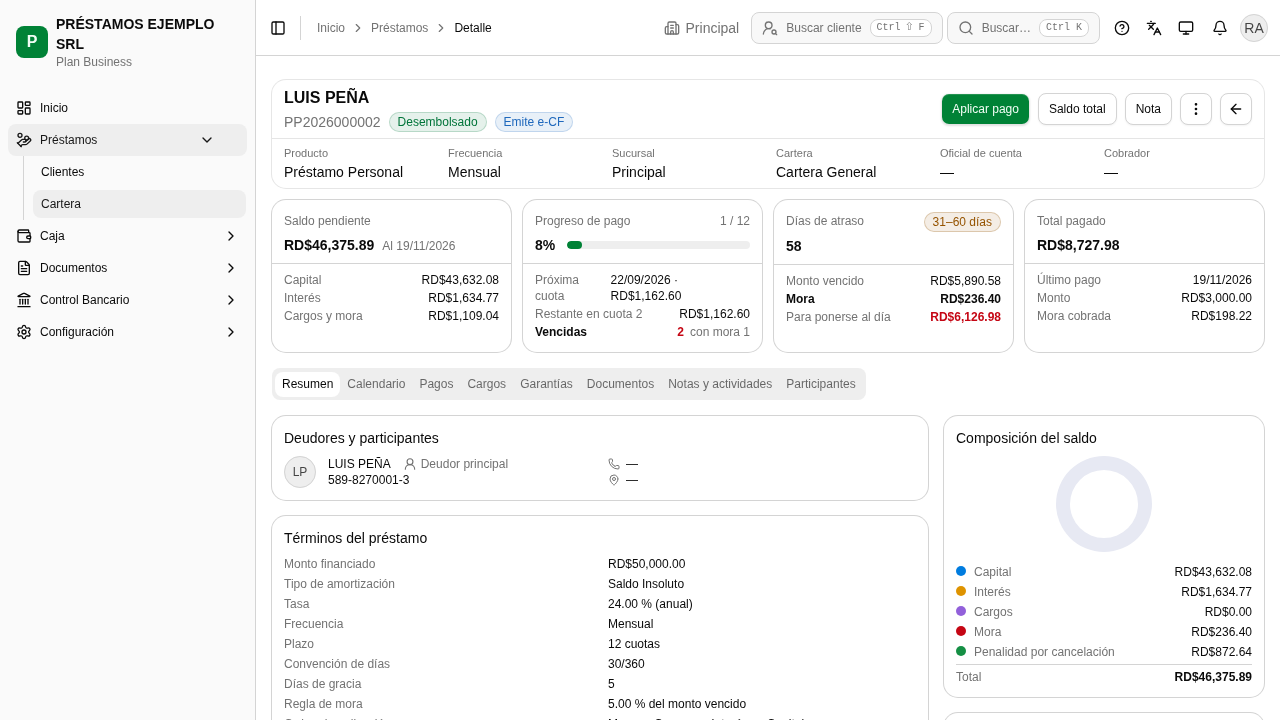
Arriba, la ficha del préstamo muestra el cliente, el número del préstamo y su estado, y debajo el producto, la frecuencia, la sucursal, la cartera, el oficial de cuenta y el cobrador. Después, cuatro recuadros resumen lo que necesitas para atender al cliente:
| Recuadro | Qué te dice |
|---|---|
| Saldo pendiente | Todo lo que debe hoy, separado en capital, interés y cargos y mora. |
| Progreso de pago | Cuántas cuotas lleva pagadas, cuándo vence la próxima y cuántas tiene vencidas. |
| Días de atraso | Desde cuándo está atrasado, el monto vencido, la mora y para ponerse al día: lo que tiene que pagar hoy para quedar sin atraso. |
| Total pagado | Lo que ha pagado en total y su último pago. |
Debajo, las pestañas muestran el calendario, el historial de pagos, los cargos, las garantías, los documentos y las notas de seguimiento.
Registrar el pago
- En el préstamo, pulsa .
- Arriba de la ventana confirmas el cliente y el número del préstamo, y ves otra vez lo vencido y lo que hace falta para ponerse al día.
- Escribe el monto que entrega el cliente y pulsa Enter. También puedes marcar las cuotas que quiere pagar en la tabla de la derecha y el monto se llena solo.
- Mira la distribución debajo del monto: cuánto va a mora, a cargos, a interés y a capital. En la tabla, la columna Pago muestra qué cuotas cubre y la columna Restante, lo que queda de cada una.
- Elige el método: Efectivo o Transferencia. Si es transferencia, indica la cuenta que recibió el dinero y la referencia del banco. La referencia puede ser opcional si así lo decidió tu negocio en Configuración bancaria.
- Comprueba la caja en la que entra el dinero (tu turno abierto).
- Pulsa .
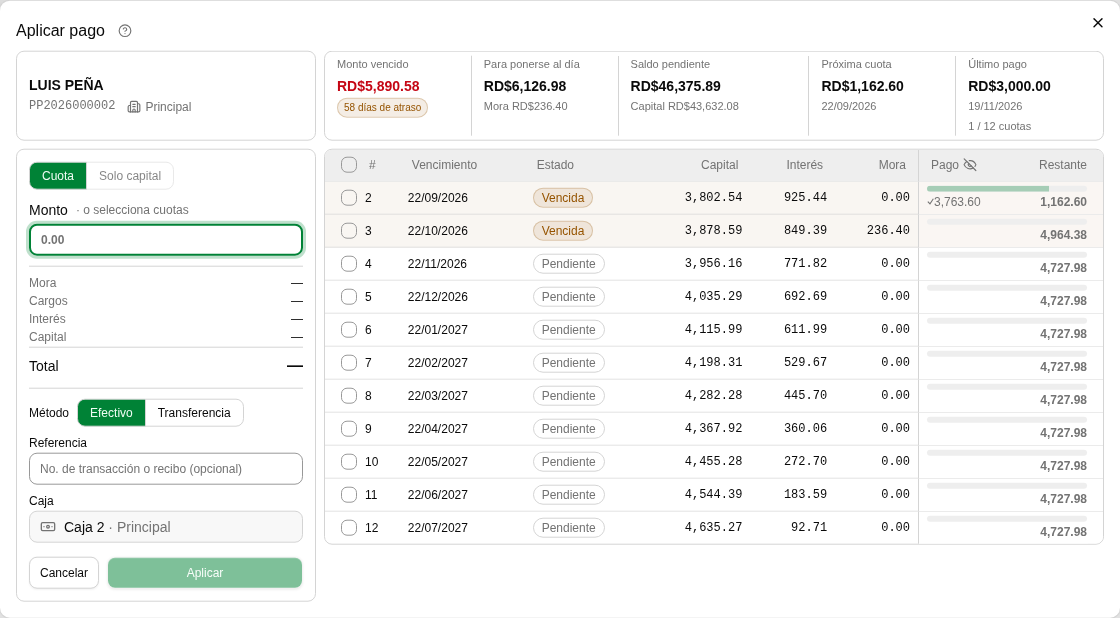
La mora se calcula al momento del cobro con la fecha de hoy, así que el monto de para ponerse al día de la ventana es el que vale, aunque el cliente traiga una cifra de otro día.
Entregar el recibo
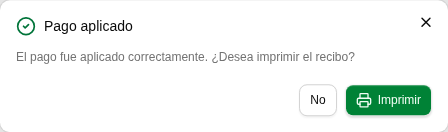
Al aplicar, Credix confirma el pago y pregunta si quieres imprimir el recibo. Pulsa Imprimir para entregárselo al cliente. Si dices que no, lo puedes imprimir después: en la pestaña Pagos del préstamo, abre el pago y pulsa .
Abonar a capital
Si el cliente quiere adelantar capital en lugar de pagar cuotas, en la ventana de pago elige Solo capital antes de escribir el monto. Primero se cobra el interés acumulado hasta hoy; el resto reduce el capital y el calendario se recalcula. Más detalles en abono a capital.
Saldar el préstamo
Cuando el cliente quiere pagar todo, usa en lugar de Aplicar pago. Credix calcula lo que hace falta para cancelar el préstamo hoy, incluida la penalidad por pago anticipado si el producto la tiene, y al aplicar el préstamo queda Pagado.
Si te equivocaste
Los pagos no se editan ni se borran. Si registraste un pago mal, se reversa: en › , abre el pago y pulsa ; un cajero también puede hacerlo desde los movimientos de su caja. Ver Reversar un pago. El pago queda en el historial marcado como revertido y el saldo vuelve a como estaba. En el plan Business, según las reglas del negocio, el reverso puede necesitar la aprobación de un supervisor.
En el plan Personal
¿Algo no coincide con lo que ves en tu pantalla, o te quedó una duda? Desde el portal, abre el menú de tu usuario y elige Solicitar soporte; nos llega con la pantalla en la que estabas.