Ayuda Documentos
Plantillas de documentos
Convertir tus contratos y pagarés de Word en plantillas que se llenan solas con los datos del préstamo.
Una plantilla es un documento tuyo (contrato, pagaré, carta de saldo, acto de venta) con huecos que Credix llena con los datos de cada préstamo: el nombre del cliente, el capital, el calendario, los garantes. Se crea a partir de tu propio documento de Word, así que el resultado se ve como el papel que ya usas.
Las plantillas están en › .
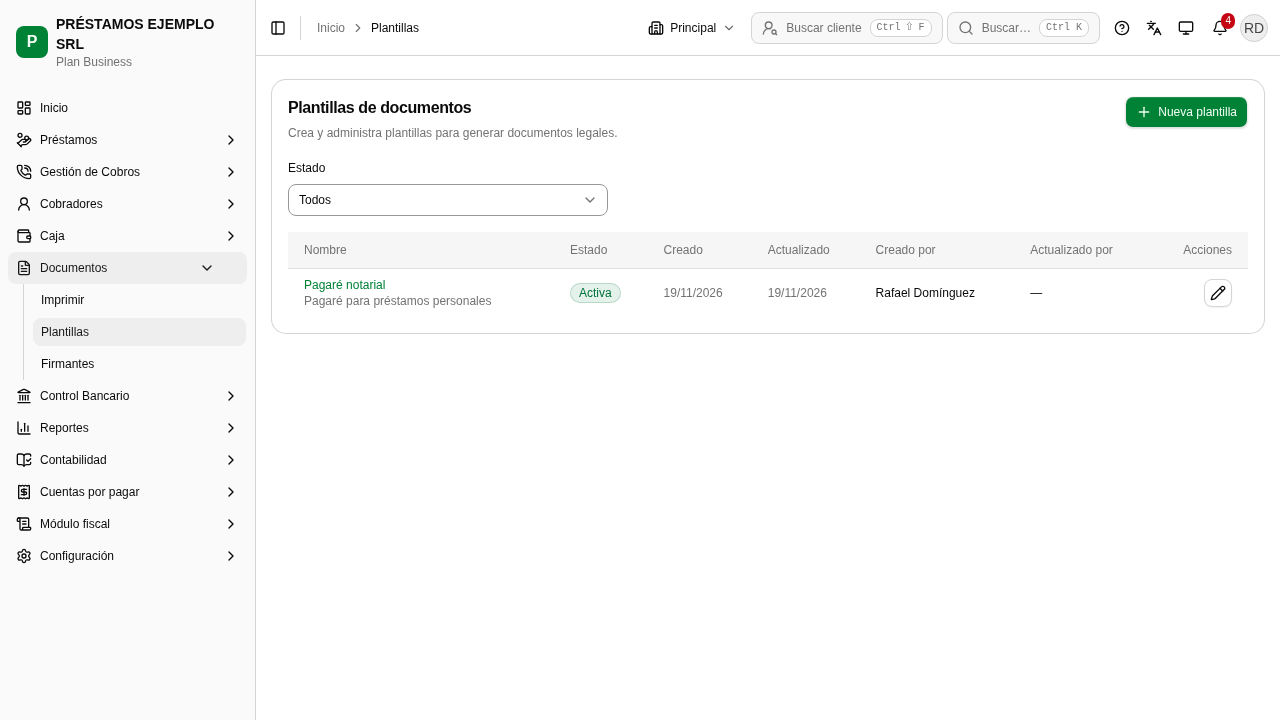
Crear una plantilla
- Pulsa .
- Escribe el Nombre y, si quieres, la Descripción.
- Pulsa y elige tu documento de Word (.docx, .dotx o .dotm). Credix lo lee y lo convierte: «Leyendo el documento…», «Identificando firmantes y testigos…», «Detectando datos y secuencias…».
- Revisa la propuesta (abajo) y acéptala, o edita a mano.
- Pulsa . Cuando esté lista, .
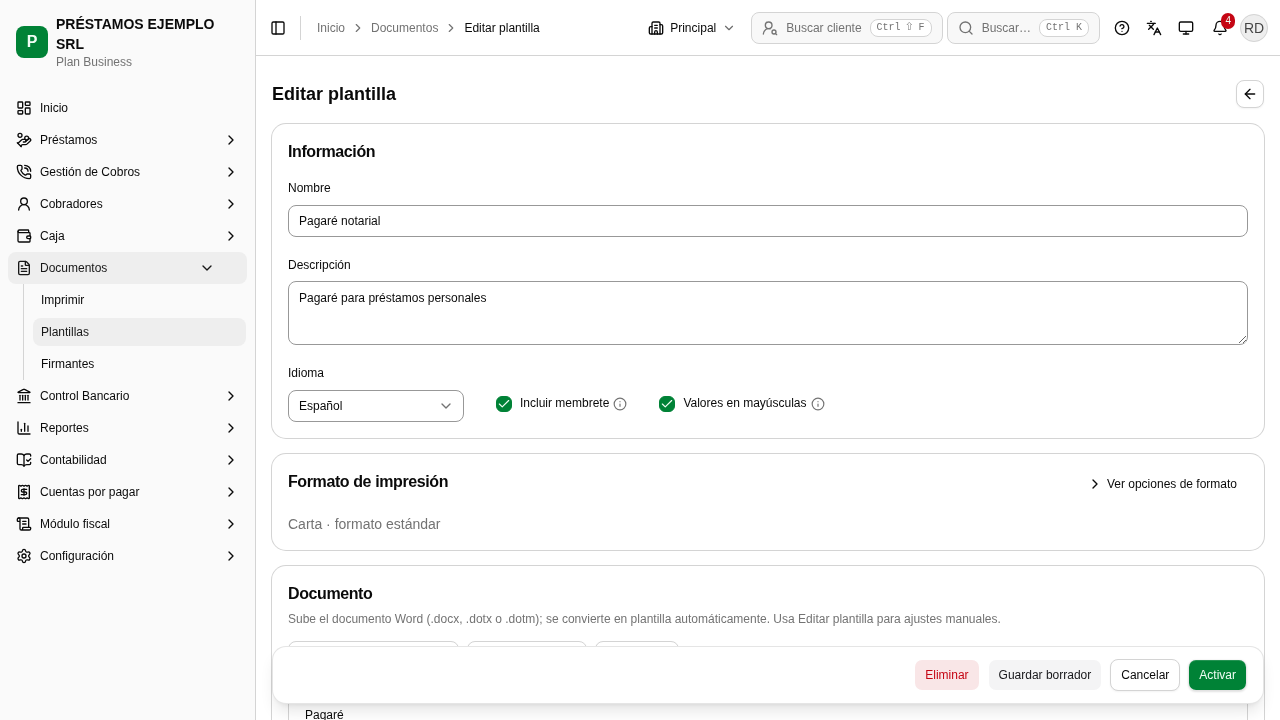
Solo las plantillas Activa se ofrecen al imprimir. Un Borrador se puede probar con la vista previa sin que nadie la use todavía.
La propuesta automática
Al subir el documento, Credix busca en el texto los datos que cambian de un préstamo a otro y propone con qué llenarlos:
| Parte de la propuesta | Qué es |
|---|---|
| Datos del préstamo vinculados | Datos que salen del préstamo, del cliente o de la empresa: el nombre del deudor, el capital, la tasa. |
| Firmantes identificados | El deudor, los garantes, el representante legal, el notario y los testigos que firman. |
| Secuencias | Números que avanzan solos en cada documento, como el folio o el número de acto. |
| Manual | Datos que el documento pide pero el préstamo no tiene. Se escriben al imprimir. |
Credix también ajusta las palabras al género de cada firmante (domiciliado o domiciliada, dominicano o dominicana).
Revisa cada asignación y pulsa . Si prefieres no usar la propuesta, pulsa : el documento queda como lo subiste y pones las variables tú. Lo que Credix no reconoció queda como texto normal.
Editar a mano
abre el editor. A la derecha está el panel Variables: «» Tiene cuatro grupos:
- Campos: un dato suelto, como el nombre del cliente o el capital.
- Listas: una tabla o lista que se repite, como el calendario de cuotas o los garantes. Al insertarla, eliges qué columnas lleva.
- Firmantes: los datos de quien firma, como el representante, el notario o un testigo.
- Campos manuales: los que definiste abajo.
También puedes escribir en el documento y Credix sugiere la variable que coincide. Si no hay ninguna, ofrece Crear campo manual.
Campos manuales
«» Pulsa , escribe la etiqueta y elige el tipo: Texto, Número, Fecha, Monto en letras, Número en letras o Secuencia (folio, acto…). Marca Requerido si no se puede imprimir sin él.
Formato del documento
| Opción | Qué hace |
|---|---|
| Tamaño de papel | Carta, A4, Legal (oficio), o el tamaño del documento que subiste. |
| Incluir membrete | «» |
| Valores en mayúsculas | «» |
| Idioma | El idioma en que está escrito tu documento. La propuesta automática lo usa para reconocer los datos. |
| Formato de impresión | «» Puedes cambiar la letra, el interlineado, el espacio entre párrafos y los márgenes. |
Probar la plantilla
En el editor, la vista previa genera el PDF real contra un préstamo que elijas, y lista los datos que quedarían vacíos para ese préstamo. Pruébala con un préstamo que tenga garantes y otro que no, para ver cómo quedan las listas.
Las variables disponibles
Todo lo que el panel de variables ofrece, por grupo:
Las listas traen sus propias columnas. Por ejemplo, el calendario tiene la cuota, la fecha, el capital, el interés, los cargos y el total, y cada garante tiene su nombre, su cédula y sus demás datos.
Permisos
Crear y editar plantillas pide Crear, editar, analizar, activar y eliminar plantillas de documentos. Sin él, la entrada no aparece en el menú.
Si algo sale mal
- El documento salió con datos en blanco. Al imprimir, la revisión dice cuáles y por qué: el dato está vacío en el perfil, no existe en ese préstamo, o no hay un firmante registrado. Complétalo y vuelve a verificar.
- Una palabra no se reconoció. Quedó como texto. Bórrala e inserta la variable desde el panel.
- El PDF ocupa más páginas que el Word. Revisa el formato: el tamaño de papel, los márgenes y el interlineado.
¿Algo no coincide con lo que ves en tu pantalla, o te quedó una duda? Desde el portal, abre el menú de tu usuario y elige Solicitar soporte; nos llega con la pantalla en la que estabas.