Ayuda Tu cuenta
Contraseñas y accesos
Cambiar tu contraseña, recuperarla si la olvidaste, y qué hacer cuando el portal dice que no tienes permiso para una página.
Tu contraseña es lo único que prueba que las operaciones registradas a tu nombre las hiciste tú. Esta guía cubre los tres momentos en que el portal te la pide o te la niega: cambiarla, recuperarla y quedarte sin acceso a una pantalla.
Cambiar la contraseña
Está en el menú de tu usuario, arriba a la derecha. La pantalla es la misma siempre, con una diferencia: cuando el administrador te dio una contraseña temporal, no puedes salir de ella hasta cambiarla.
- Abre el menú de tu usuario y elige .
- Escribe tu contraseña actual.
- Escribe la nueva, dos veces.
- Pulsa .
| Campo | Qué es | Valores |
|---|---|---|
| Contraseña actual | La que usas hoy. | Obligatoria. |
| Nueva contraseña | La que vas a usar desde ahora. | Mínimo 8 caracteres. |
| Confirmar nueva contraseña | La misma, otra vez. | Debe coincidir. |
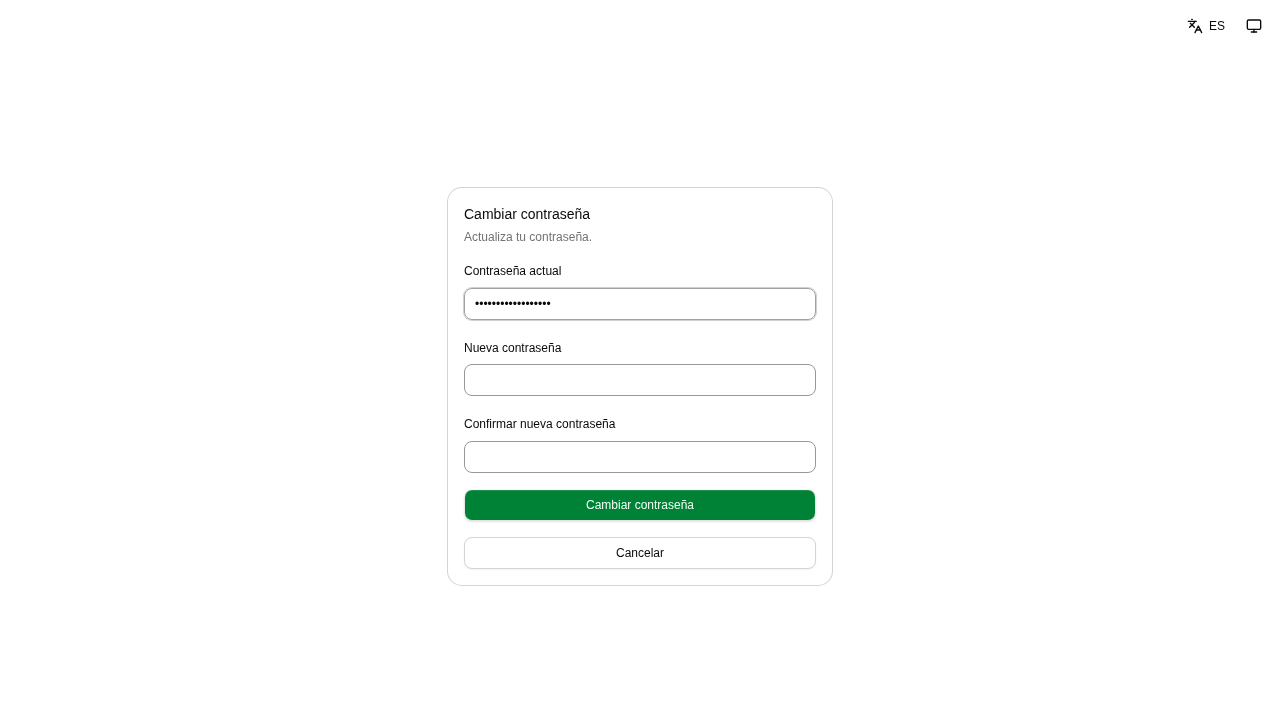
Si tu contraseña la puso un administrador, el portal te fuerza a esta pantalla al entrar y no te deja ir a ninguna otra hasta que la cambies. Es la única forma de que la contraseña que otra persona conoce deje de servir.
Recuperarla
Si entras con correo, puedes recuperarla solo. Si entras con usuario y no tienes correo en tu cuenta, tiene que restablecerla el administrador de tu negocio.
- En la pantalla de entrada pulsa .
- Escribe el correo de tu usuario.
- Pulsa .
- Abre el correo y pulsa el enlace: vence en 30 minutos.
- Escribe la contraseña nueva, dos veces, y guárdala.
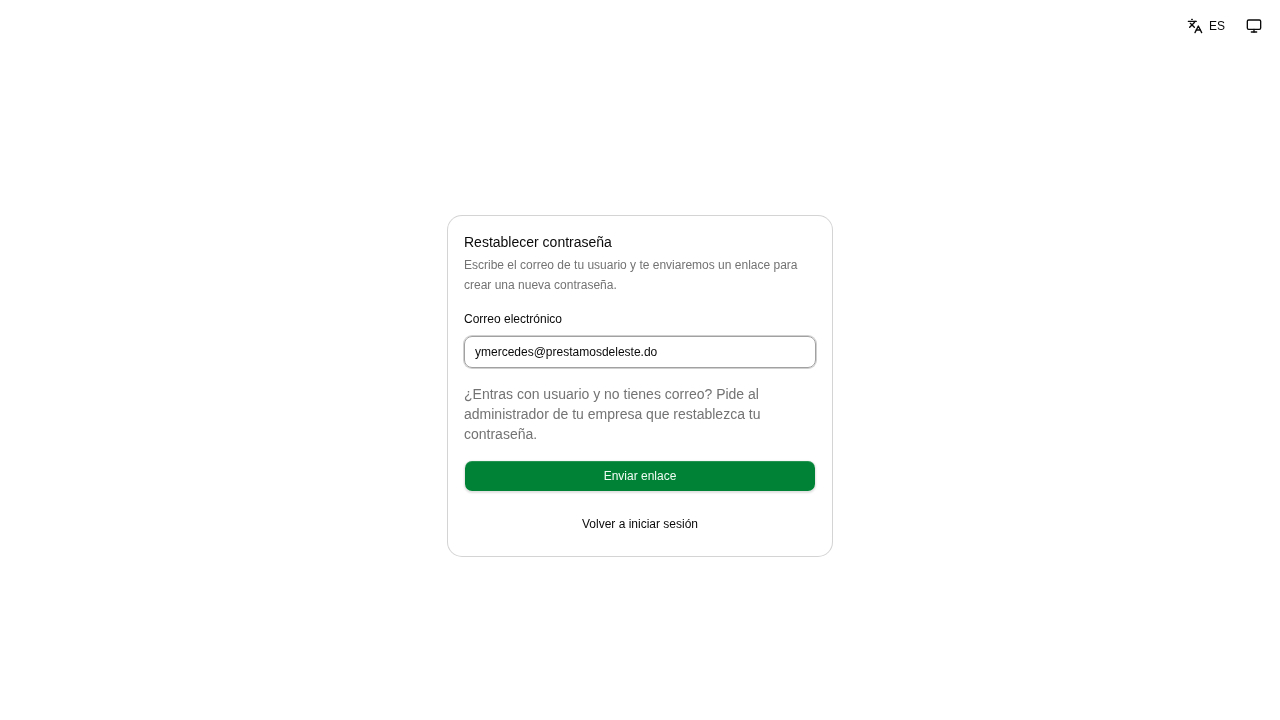
El aviso que sigue al envío es el mismo exista o no una cuenta con ese correo, para que nadie pueda averiguar quién tiene usuario en el negocio. Si no llega en unos minutos, revisa el spam y pide otro; pedir muchos seguidos hace que el sistema espere antes de enviar otro, y no lo acelera insistir.
Al guardar la contraseña nueva se cierran todas tus sesiones, la de la computadora y la de la app de cobros. Vuelve a entrar con la contraseña nueva.
El enlace de recuperación no sirve
Un enlace de recuperación se usa una sola vez y vence a los 30 minutos. Si lo abres después, la pantalla lo dice y te ofrece , que te manda uno nuevo. Un enlace usado tampoco se puede reutilizar.
«No tienes permiso»
Cuando abres una pantalla que tu rol no incluye, el portal muestra Sin acceso en vez del contenido, con el botón .
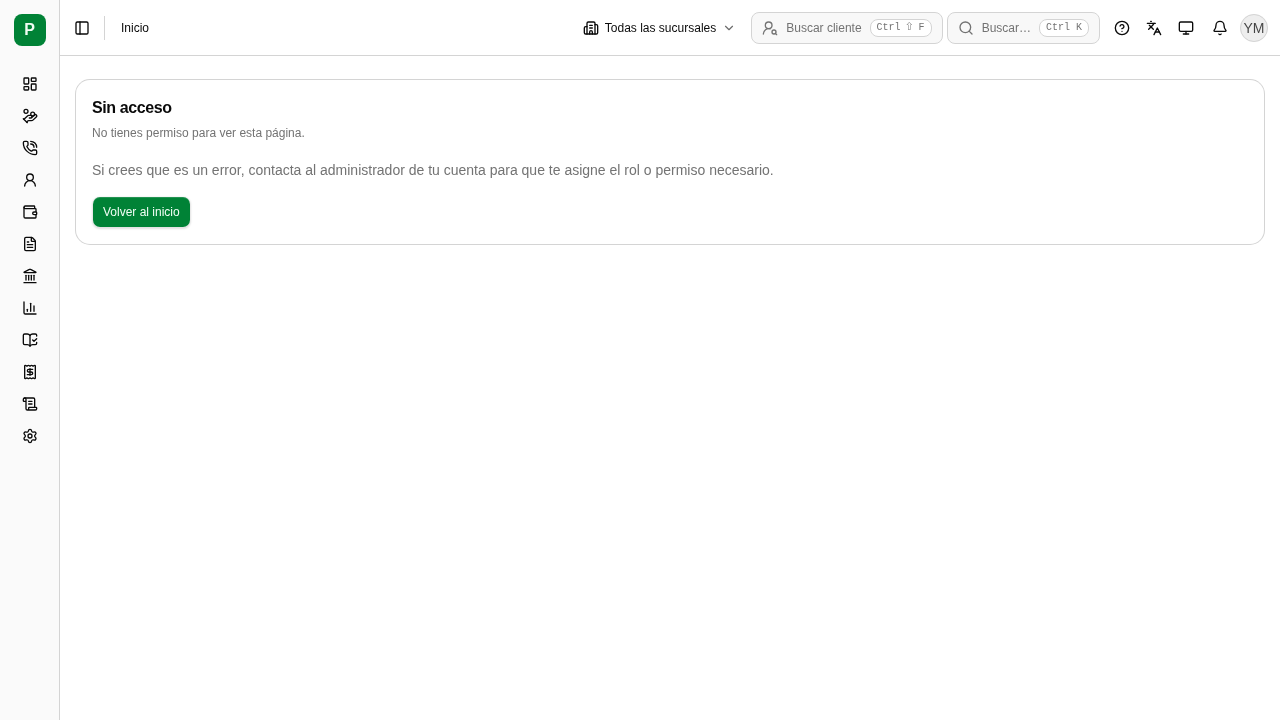
El permiso lo da el rol, y los roles los asigna el administrador del negocio. Ver esa pantalla significa una de tres cosas:
- Tu rol no incluye esa función. Es el caso normal de un cajero que abre Contabilidad.
- El menú te mostró una opción que tu rol no tiene: el menú y el servidor deben coincidir, y si no coinciden, la pantalla que manda es esta.
- Cambiaron tu rol hace poco. Vuelve a iniciar sesión para que el portal lea tus permisos actuales.
Pide al administrador que te asigne el permiso que necesitas; sus nombres y qué cubre cada uno están en Roles y permisos. Si el administrador eres tú, ese permiso se ajusta en .
Qué hacer si no puedes entrar
| Situación | Qué hacer |
|---|---|
| Escribiste mal la contraseña | El portal dice «», el mismo mensaje que si el usuario no existiera. Revisa mayúsculas y el idioma del teclado. |
| Tu usuario está desactivado | El portal dice «». Pide al administrador que lo reactive. |
| La cuenta del negocio no está activa | El portal dice «». Lo resuelve el dueño con soporte de Credix. |
| Cambiaste la contraseña y no entra | Puede que la anterior estuviera guardada en el navegador. Escribe la nueva a mano. |
| El enlace de recuperación no llega | Revisa spam, confirma que el correo es el de tu usuario, y si no, pide al administrador que la restablezca. |
Ver también
Entrar y moverse por el portal explica la pantalla de entrada y qué hacer al primer ingreso. Usuarios cubre cómo el administrador crea cuentas y restablece contraseñas.
¿Algo no coincide con lo que ves en tu pantalla, o te quedó una duda? Desde el portal, abre el menú de tu usuario y elige Solicitar soporte; nos llega con la pantalla en la que estabas.