Ayuda Gestión de cobros y cobradores
Rutas
Armar la ruta de un cobrador para un día, agregar y quitar paradas, ordenarlas, anotar a quién visitar y dónde, reprogramar una visita y entender cómo la ve el cobrador en la app.
La ruta de un cobrador es la lista de préstamos que debe visitar en un día. Credix la arma sola con el calendario de cuotas, y esta pantalla te deja ajustarla para un día concreto: agregar un préstamo que no vence ese día, quitar uno que sí vence, anotar qué hay que decirle al cliente, elegir a cuál dirección ir y ordenar las paradas. La app del cobrador sigue la ruta que guardaste.
Úsala cuando un cliente prometió pagar otro día, cuando hay una zona que cubrir, o cuando quieres que el cobrador pase primero por los clientes más atrasados.
Está en › . Quién es el cobrador, cómo vincula su teléfono y cómo entrega el efectivo está en Cobradores.
Qué trae la ruta de un día
La ruta de un día es el calendario más los ajustes de ese día. La regla es una sola y la app usa la misma:
- Por el calendario, entra a la ruta un préstamo desembolsado de la cartera del cobrador que tiene una cuota sin pagar vencida ese día o antes. Una excepción: si su última visita lo reprogramó para un día posterior, queda fuera hasta esa fecha (ver Reprogramar una visita).
- Por una promesa, entra el que se reprogramó para ese día o antes y nadie ha trabajado todavía.
- Por haberse trabajado, se queda un préstamo que ese día ya tuvo un cobro, una gestión de cobro o una visita del cobrador, aunque no venciera. Un préstamo trabajado no se puede quitar.
- Encima, tu ajuste del día: si lo agregaste, entra aunque no toque; si lo quitaste, sale (salvo que ya se haya trabajado).
La cartera del cobrador son los préstamos desembolsados que le asignaste, dentro de tus sucursales, y también los de un caso de cobro abierto que esté a su nombre. En el plan Personal es toda la cartera del negocio.
La pantalla
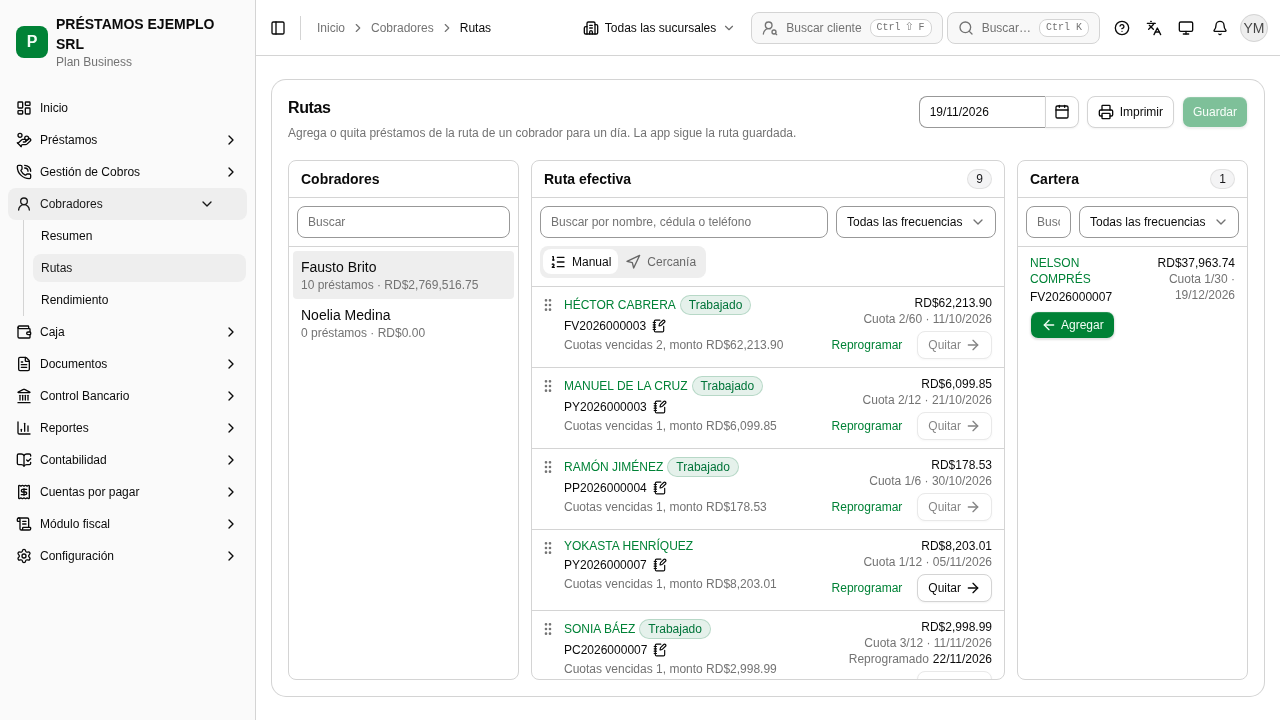
Tiene tres recuadros:
- Cobradores: los cobradores activos, con un buscador. Debajo de cada nombre ves cuántos préstamos tiene en su cartera y su saldo. Elige uno para abrir su ruta. Si no has elegido ninguno, la pantalla dice
- Ruta efectiva: las paradas del día, en el orden en que se visitarán. El número del recuadro es cuántas son.
- Cartera: el resto de su cartera, los préstamos que no están en la ruta de ese día.
Arriba a la derecha están la fecha (hoy por defecto), y . La dirección de la página guarda el cobrador y el día, así que puedes recargar o compartir el enlace.
Armar la ruta de un día
- Elige el cobrador en la lista.
- Elige el día en la fecha. Solo puedes cambiar hoy o un día futuro. Un día pasado se puede mirar, no cambiar.
- Agrega lo que falta: en Cartera pulsa en el préstamo. Pasa a la ruta con una marca azul que dice Agregado.
- Quita lo que sobra: en Ruta efectiva pulsa . Pasa a la cartera. Un préstamo ya trabajado ese día tiene el botón apagado:
- Si hace falta, anota, elige la dirección y ordena.
- Pulsa . Credix dice y lo guardado llega a la app del cobrador en su próxima sincronización.
Los botones de agregar, quitar y todo lo demás solo trabajan sobre un borrador: nada cuenta hasta que pulsas . Si cambias de cobrador, de día o sales de la pantalla con cambios sin guardar, Credix pregunta Cambios sin guardar: Para descartarlos, pulsa .
Cada parada

Cada fila de la ruta muestra:
- El cliente (pulsa el nombre para abrir su perfil) y el préstamo. Con el permiso de registrar pagos, el número del préstamo abre el cobro sin salir de la pantalla (mira el pago de la parada y la ruta se actualiza); sin él, abre el préstamo.
- Su teléfono, y la marca Trabajado si ya se trabajó ese día.
- Un icono de la dirección de visita: casa, trabajo u otra.
- Un icono de nota.
- «Cuotas vencidas N, monto X», si tiene atraso. Al pasar el cursor dice los días de atraso y cuántas cuotas son.
- A la derecha, el monto A pagar: lo que debe hasta ese día, o la próxima cuota si todavía nada ha vencido. Debajo, «Cuota 3/12» con su fecha.
- Si fue reprogramado, Reprogramado con la fecha.
- Los botones y .
Nota. Pulsa el icono de nota y escribe lo que el cobrador debe saber (hasta 500 caracteres). Aparece en la parada de la app, y además se guarda en las notas del préstamo. Una nota solo se guarda si el préstamo queda en la ruta.
Dirección de visita. Pulsa el icono de dirección para elegir a cuál de las direcciones del cliente va el cobrador ese día. La ventana Dirección de visita lista las direcciones (casa, trabajo u otra, con Principal en la principal) y un mapa; las que no tienen ubicación dicen Sin ubicación marcada. Elige una y pulsa . Elegir la principal borra la elección del día. Sin nada elegido se visita la principal.
Ordenar las paradas
El selector Orden de la ruta tiene dos modos:
- Manual: tú decides. Arrastra la parada por el asa de la izquierda, o enfócala y usa las flechas arriba y abajo. Mientras haya una búsqueda o un filtro de frecuencia activo no se puede arrastrar:
- Cercanía: Credix empieza por la parada más antigua que tenga ubicación y va siempre a la más cercana; las paradas sin ubicación van al final. Se recalcula al guardar:
El orden es del cobrador, no del día. El modo y la secuencia manual se guardan como el orden habitual de ese cobrador y valen para todos los días. Cuando reordenas las paradas de un día, los préstamos que no están ese día siguen detrás del préstamo que seguían antes, así que no se desordenan los demás días. Si el cobrador no tiene un orden guardado, la app muestra primero lo más atrasado.
Imprimir la ruta
genera un PDF con las paradas del día, en la hoja con el membrete del negocio. Sale con el cobrador y la fecha, y estas columnas: Cliente, Préstamo, Cédula, Teléfono, Dirección, Vence, Monto, Días de atraso y Nota. Con cambios sin guardar el botón está apagado:
Reprogramar una visita
Cuando el cliente dice «pago el viernes», reprograma la visita en vez de quitarla: así queda registrado y la parada vuelve sola.
- En la parada pulsa .
- En Reprogramar visita elige la Fecha de pago: desde mañana hasta 90 días adelante.
- Escribe el Comentario, lo que acordaron con el cliente. Es opcional.
- Pulsa . Credix dice
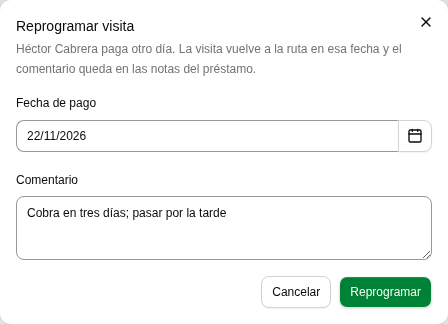
Esto se guarda en el momento, sin pulsar : crea una visita con el resultado Reprogramó a nombre de quien la registra, y el comentario queda en las notas del préstamo junto a la fecha prometida. Si tenías cambios sin guardar en la ruta, se respetan y el resto no se recarga.
Qué pasa con la parada:
- Hasta el día prometido, el préstamo sale de la ruta, aunque tenga cuotas vencidas. Lo ves en Cartera con Reprogramado y la fecha.
- El día prometido y los siguientes, vuelve a la ruta, con la fecha prometida a la vista, hasta que alguien lo trabaje. Se considera trabajado si, desde el día prometido, hay un cobro registrado en el préstamo o una gestión de cobro.
- Si después se registra otra visita al préstamo (por ejemplo «No estaba»), esa visita reemplaza la promesa: el préstamo se rige otra vez por su calendario.
- Si agregas el préstamo a mano a un día anterior a la promesa, entra: tu ajuste manda.
El cobrador hace lo mismo desde la app, marcando la visita como «Reprogramó» y eligiendo la fecha.
Estados de una parada
- En la cartera. No toca ese día. Está en Cartera. la pasa a la ruta.
- En la ruta. Vence ese día o antes, o es una promesa sin trabajar. la saca; la aplaza.
- Agregado. La agregaste tú para ese día. la devuelve a la cartera.
- Reprogramado. Una visita la aplazó a una fecha. Sale de la ruta hasta esa fecha y vuelve ese día.
- Trabajado. Tuvo un cobro, una gestión o una visita ese día. Se queda en la ruta; ya no se puede quitar.
Cómo la ve el cobrador en la app
La app descarga la ruta guardada en la siguiente sincronización y la muestra en Ruta de hoy. Lo que conviene saber al armarla:
- El orden es el que guardaste: manual o por cercanía. Sin orden guardado, primero lo más atrasado. Las paradas trabajadas bajan al final, y el interruptor «Solo pendientes» las oculta.
- Cada parada muestra el cliente, el préstamo, el monto, una etiqueta (Vencido, Hoy, Al día, los días de atraso, Agregada, Reprogramó, Por verificar o Transf. rechazada), la frecuencia, tu nota y la dirección: «Visitar en Casa» si elegiste una.
- Cuando todas están trabajadas dice «Ruta completa»; sin paradas, «Sin visitas para hoy».
- El cobrador marca cada visita con su resultado (Pagó, Prometió, No estaba, Cerrado, Se mudó, Ilocalizable o Reprogramó), con la ubicación GPS si el teléfono la encuentra. Esas visitas son las que ves en Cobradores y en su rendimiento.
- El cobrador puede agregar o quitar un préstamo de la ruta de hoy, nunca de otro día. Solo un supervisor cambia la ruta de otro cobrador.
- Lo que cambies se refleja en su app cuando sincronice; si el teléfono no ha sincronizado, sigue con la ruta anterior. El indicador de sincronización de su ficha te dice si ya lo hizo.
Cómo trabaja la app, con o sin conexión, está en App para cobradores.
En el plan Personal
Permisos
- Con Acceder al espacio de trabajo de Cobradores. o con Abrir y mantener un turno de cobrador, cobrar y enviar la entrega (móvil). aparece . Con el primero ves la ruta de todos los cobradores; con el segundo, solo la tuya. Sin ninguno, la entrada no aparece y, si abres la dirección, ves la página de acceso denegado.
- Agregar préstamos a la ruta de un cobrador y quitarlos. Sin este permiso la ruta es de solo lectura: no hay , ni agregar, quitar, reprogramar, notas, direcciones ni el orden. Un cobrador sin el espacio de trabajo siempre puede cambiar su propia ruta.
- Imprimir recibos y generar documentos (calendario, estado de cuenta) de un préstamo. Sin este permiso no aparece .
- Registrar pagos contra préstamos. Con este permiso, el número del préstamo de cada parada abre el cobro; sin él, abre el préstamo.
Si algo sale mal
| Mensaje | Qué hacer |
|---|---|
| Elige hoy o un día futuro. | |
| Otra persona le cambió la cartera. Recarga la ruta. | |
| Recarga la pantalla y vuelve a armar el día. | |
| Elige una dirección del cliente. | |
| Elige el orden manual o por cercanía. | |
| Al imprimir, la ruta necesita al menos una columna. | |
| El cobrador ya no existe. Recarga la lista. | |
| Elige la fecha en que pagará. | |
| Cierra el formulario y revisa la ruta antes de reprogramar otra vez. |
Otros avisos, que llevan un dato dentro del mensaje:
- «La nota admite como máximo 500 caracteres.» Acórtala.
- «La visita se reprograma de mañana a 90 días.» Elige una fecha dentro de ese rango.
Si la pantalla tarda en cargar o falla al guardar, tus cambios quedan en la pantalla; revisa la conexión y vuelve a pulsar . Si se corta justo al reprogramar, vuelve a pulsar el botón: Credix reconoce el reintento y no crea dos visitas.
Cómo deshacer.
- Un préstamo agregado o quitado por error se corrige volviéndolo a mover y guardando: los ajustes de un día se pueden rehacer mientras el día no haya pasado.
- Una reprogramación no se deshace desde esta pantalla: la visita ya quedó registrada. Si la fecha era equivocada, el préstamo vuelve a la ruta cuando llegue esa fecha; para adelantarlo, agrégalo a mano a un día antes de la promesa.
- Un día pasado no se cambia.
Antes de guardar la ruta
- El día es el correcto (hoy o futuro).
- Los préstamos agregados o quitados están en la cartera de este cobrador.
- Las notas dicen lo que el cobrador necesita saber al llegar, sin datos que no deba tener.
- El orden es el que quieres: el modo manual y el de cercanía valen para todos los días de ese cobrador.
- Pulsaste antes de imprimir o de cambiar de cobrador.
Siguiente paso: Cobradores para ver cómo les fue en el día y recibir su efectivo.
¿Algo no coincide con lo que ves en tu pantalla, o te quedó una duda? Desde el portal, abre el menú de tu usuario y elige Solicitar soporte; nos llega con la pantalla en la que estabas.