Ayuda Préstamos
Formalizar y desembolsar un préstamo
Entregar el dinero de una solicitud aprobada en efectivo, por transferencia o con cheque, e imprimir la constancia.
El desembolso es el momento en que el préstamo empieza: el dinero sale del negocio, el cliente lo recibe y el calendario queda fijado desde esa fecha. En Credix, desembolsar una solicitud aprobada también la formaliza: nace el préstamo con su propio número.
Desembolsar
- Abre la solicitud aprobada desde › . Llegarás al último paso.
- Pulsa .
- Revisa la fecha de desembolso. Es la fecha en que sale el dinero; viene con la de hoy. La primera cuota vence un período después. Si entregaste el dinero otro día y lo registras ahora, pon la fecha real.
- Elige el método: Efectivo, Transferencia bancaria o, en el plan Business, Cheque.
- Si es en efectivo, elige la Caja que entrega el efectivo. Ver quién entrega el efectivo.
- Comprueba el neto a entregar al cliente. Es el monto aprobado menos los cargos descontados del desembolso; los dos aparecen debajo para que puedas explicárselo al cliente.
- Si quieres dejar constancia de algo, escríbelo en Notas.
- Pulsa , o si el efectivo lo entrega otro cajero.
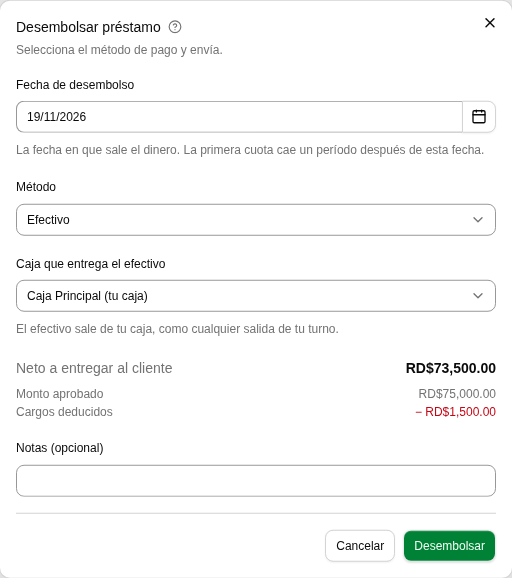
Lo que cambia según el método
| Método | Qué pide | De dónde sale el dinero |
|---|---|---|
| Efectivo | La caja que entrega el efectivo. | De esa caja. Si es la tuya, sale al confirmar; si es la de otro cajero, sale cuando él lo entrega. |
| Transferencia | La cuenta del banco y si la transferencia ya se hizo. | De la cuenta bancaria elegida. |
| Cheque | La cuenta y el número del cheque. | De la cuenta bancaria del cheque. |
Quién entrega el efectivo
Si no hay ninguna caja abierta, la ventana te avisa: un cajero tiene que abrir su turno en › .
Transferencias que todavía no se han hecho
Si eliges transferencia, Credix pregunta ¿Ya se hizo la transferencia?
- Sí, ya se hizo: escribe la referencia que dio el banco y el desembolso queda completo.
- Todavía no: el préstamo se formaliza, pero el desembolso queda pendiente. Cuando el banco haga la transferencia, vuelve a la solicitud y pulsa con la referencia.
Imprimir la constancia
Al terminar, Credix confirma el número del préstamo nuevo.
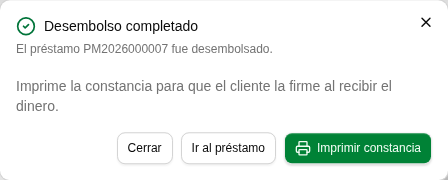
- imprime el documento que el cliente firma al recibir el dinero. Hazlo antes de entregar el efectivo. El recuadro Origen de los fondos dice cómo salió el dinero (efectivo, transferencia o cheque), de qué caja o cuenta, y el monto.
- abre el préstamo, donde ya puedes ver su calendario y cobrarle.
En el plan Personal
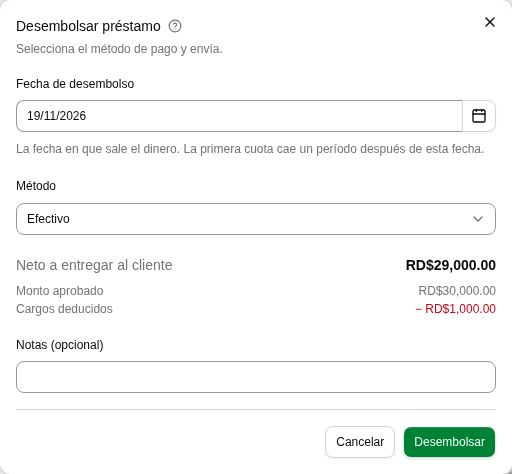
Cargos que el cliente paga antes
La lista de desembolsos
› muestra todos los desembolsos del período: el préstamo, el cliente, el método, el estado, el monto neto, la fecha y quién lo hizo. Por defecto muestra la última semana; cambia las fechas para ver otro período.
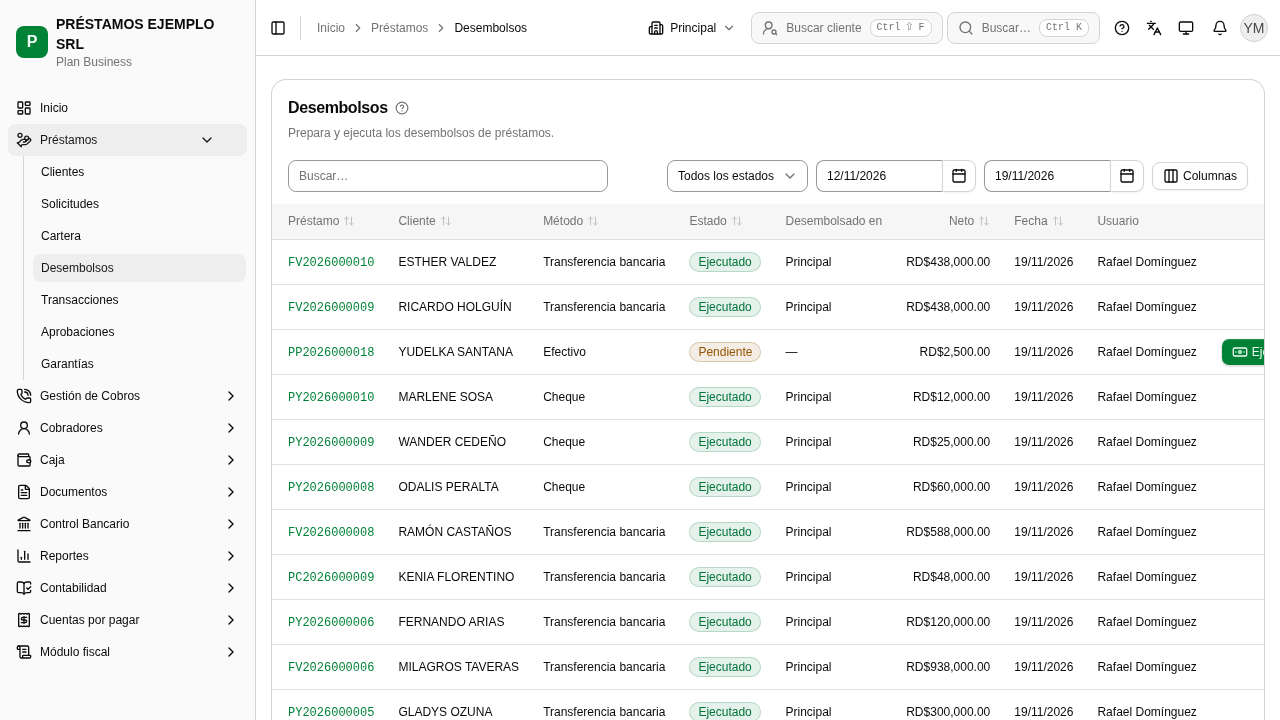
Los estados posibles son pendiente (una transferencia que aún no se ejecuta, o efectivo que espera en la caja de un cajero), ejecutado, cancelado y reversado.
Un desembolso pendiente muestra al lado del detalle. Para cancelarlo, abre el detalle y pulsa . Si el efectivo espera en la caja de otro cajero, lo entrega ese cajero desde su turno.
Si te equivocaste
Un desembolso no se borra. Si se registró mal (otro monto, otro cliente, otro método), ábrelo desde el préstamo y usa . El dinero regresa a donde salió, el préstamo vuelve a Formalizado y lo puedes desembolsar de nuevo o cancelar. Qué lo impide y cómo se cancela está en Reversar un desembolso.
Corregir la fecha del primer pago
Si lo único mal es la fecha del primer pago (por ejemplo, se digitó 17 de enero en vez de 17 de diciembre), no hace falta reversar ni reprogramar. Mientras el préstamo no tenga actividad, corrígela desde la cola:
- En , elige Ejecutados y abre el desembolso.
- Pulsa .
- Elige la Nueva fecha del primer pago. La ventana muestra cada cuota con su fecha actual y la nueva; los montos no cambian.
- Si quieres, escribe una Nota y pulsa . Al terminar puedes imprimir de nuevo el calendario.
Solo cambian las fechas: cada cuota conserva su capital, interés y cargos, el préstamo no queda como reprogramado y no se registra ningún asiento. La corrección queda en la actividad del préstamo.
Si el préstamo ya tuvo actividad, el camino es reprogramar.
Pide Reversar un desembolso ejecutado mientras el préstamo no tenga actividad: el dinero regresa y el préstamo vuelve a Formalizado, el mismo permiso que reversar.
Siguiente paso
Cuando llegue la primera cuota, cobra el pago.
¿Algo no coincide con lo que ves en tu pantalla, o te quedó una duda? Desde el portal, abre el menú de tu usuario y elige Solicitar soporte; nos llega con la pantalla en la que estabas.