Ayuda Módulo fiscal
Configuración fiscal
El emisor, el certificado digital, cómo se declara cada cargo, los rangos de e-NCF, la activación y qué comprobante se emite en cada cobro.
Aquí se configura todo lo que la DGII necesita para que Credix emita tus comprobantes fiscales electrónicos: quién emite, con qué certificado firma, qué declara cada cargo, qué números usa y en qué ambiente. Una vez configurado, Credix emite solo: cada cobro sale con su e-CF, sin que nadie lo pida.
Está en › . La primera vez, la página pide el RNC y el certificado; después tiene seis pestañas.
Emisor
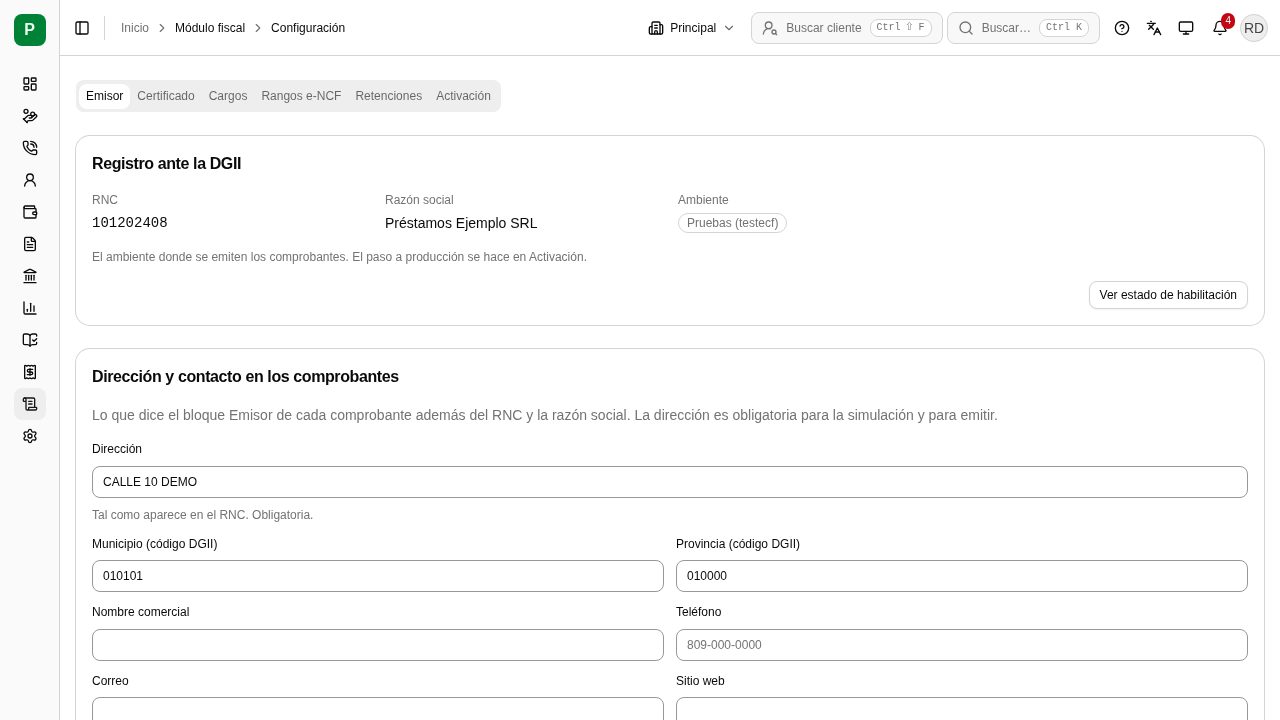
Habilitar la empresa. La primera vez escribes el RNC y cargas el certificado digital (ver abajo). Credix busca la Razón social en la DGII; no la escribes tú. El RNC no se cambia después: si te equivocaste, escribe a soporte.
| Campo | Qué es |
|---|---|
| Ambiente | Dónde se emiten los comprobantes: Pruebas (testecf), el ambiente de prueba de la DGII, o Producción. Se cambia en Activación. |
| Dirección | Va en cada comprobante, tal como aparece en tu RNC. Obligatoria: sin ella no se emite. |
| Municipio (código DGII), Provincia (código DGII) | Los códigos territoriales de la DGII, por ejemplo 010101 y 010000 para el Distrito Nacional. Opcionales. |
| Nombre comercial, Teléfono, Correo, Sitio web | Opcionales; salen en el comprobante. |
| Actividad económica (código) | El código de actividad de tu RNC. Opcional. |
Certificado
El certificado digital es la firma de la empresa: con él Credix firma cada e-CF y el acuse de recibo de los que te mandan tus proveedores. Lo emite un proveedor autorizado por la DGII a nombre del representante legal, con una fecha de vencimiento.
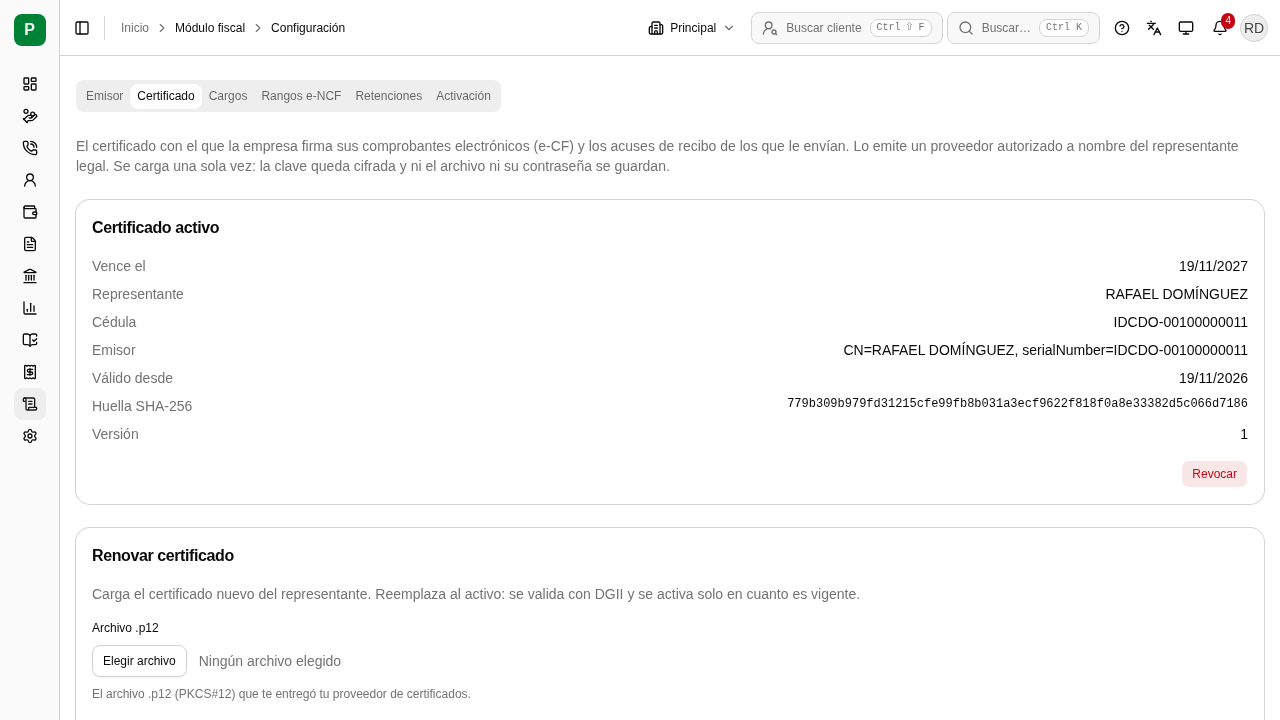
- Cargar: elige el archivo .p12 y escribe su contraseña. La contraseña se usa una vez para abrirlo y no se guarda; la clave queda cifrada.
- Renovar: antes de que venza, carga el certificado nuevo en Renovar certificado. Credix lo valida con la DGII y lo activa solo cuando empieza su vigencia; mientras tanto firma el anterior, sin cortes. Si el representante cambió, la DGII solo lo acepta cuando el nuevo está delegado en su Oficina Virtual.
- Revocar: si la clave se comprometió o el representante se fue. La empresa deja de firmar al instante: no emite ni acusa recibo hasta que cargues otro.
Desde 90 días antes del vencimiento, Credix avisa en el portal. Un certificado vencido detiene la emisión: los cobros se siguen registrando, pero sus comprobantes esperan a que lo renueves, y los e-CF que te manden los proveedores no reciben acuse.
Cargos
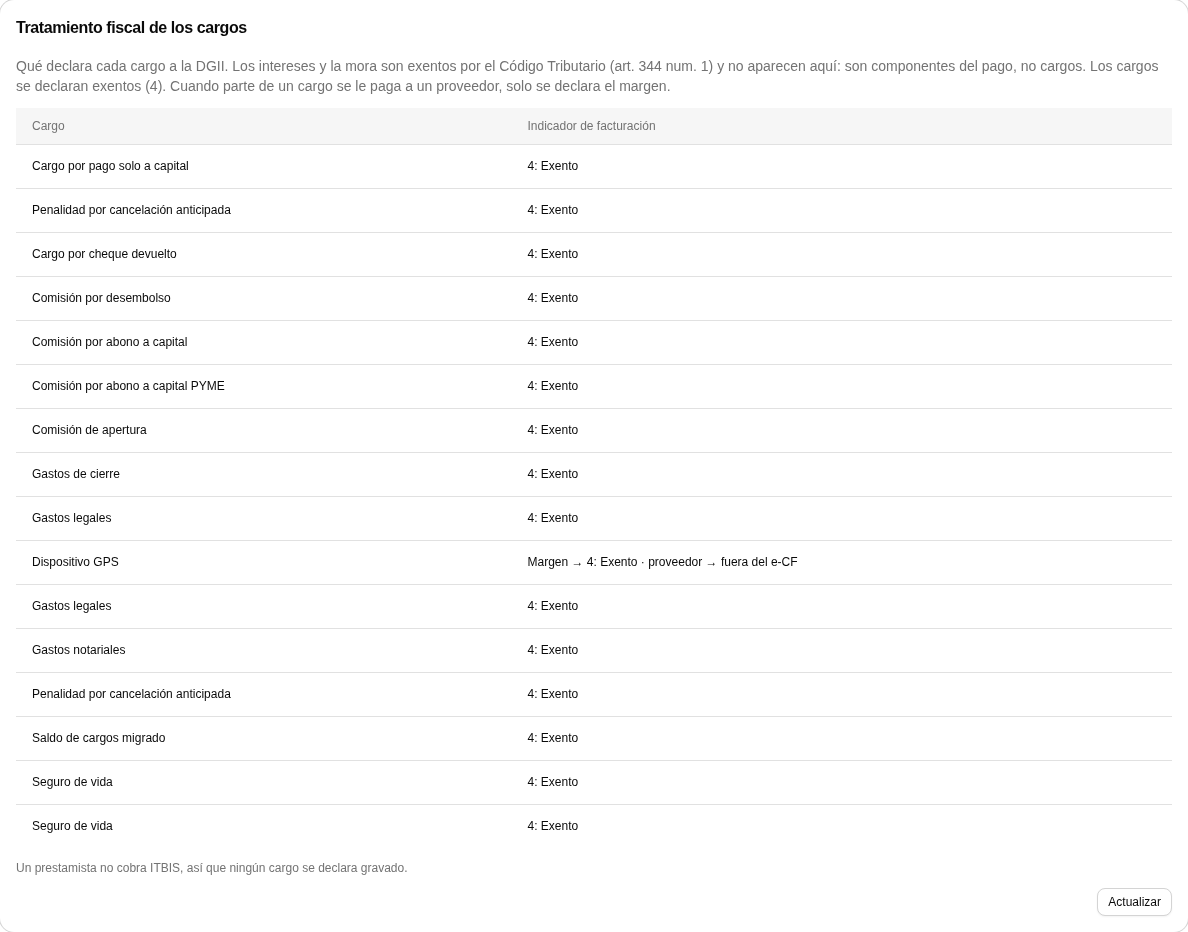
Qué declara cada cargo a la DGII. Esta pestaña solo muestra: un prestamista no cobra ITBIS, así que todo cargo se declara 4: Exento. El interés y la mora también, por ley, y por eso no aparecen en la lista.
Si parte de un cargo se le paga a un proveedor (el GPS, un seguro), solo se declara tu margen: la parte del proveedor queda fuera del e-CF, como el capital. Se configura en la configuración contable, con el tratamiento del cargo. Ver Facturas de proveedores.
Rangos e-NCF
Cada e-CF lleva un número, el e-ncf: una E, el tipo y diez dígitos, como E320000000122.
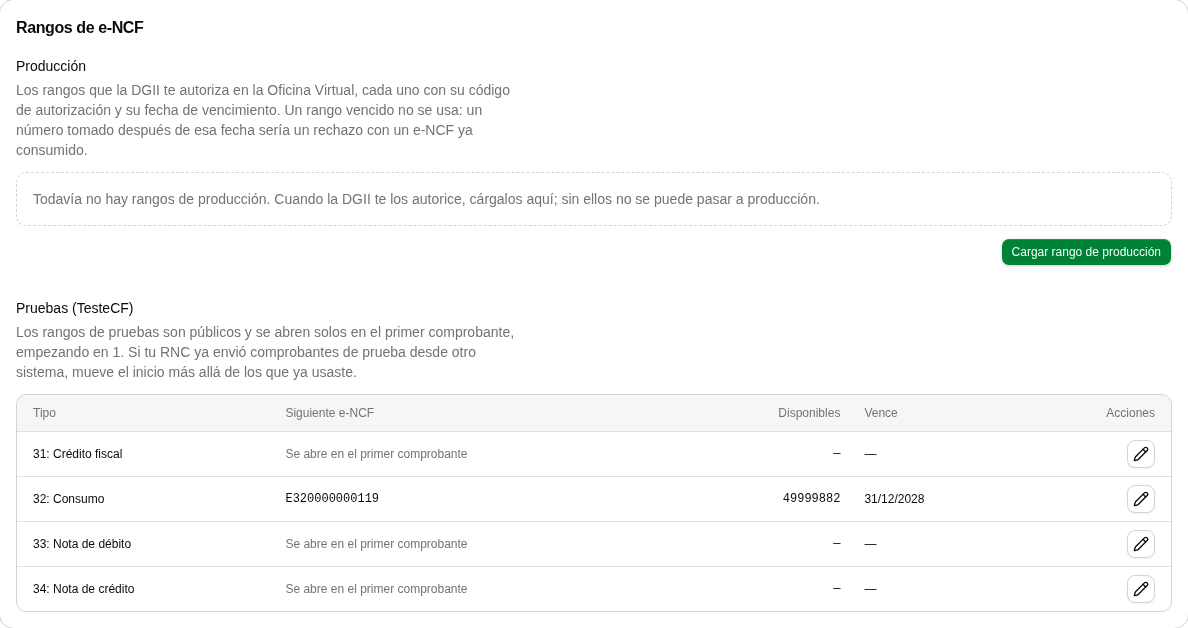
- Pruebas: los números de prueba de la DGII se abren solos en el primer comprobante de cada tipo, empezando en 1. Si tu RNC ya envió comprobantes de prueba desde otro sistema, usa el lápiz para empezar después de los que usaste. Solo avanza: un número que la DGII ya vio no se repite.
- Producción: los rangos los autoriza la DGII en su Oficina Virtual. Cárgalos con : el tipo, el inicio y el fin, el Código de autorización y la fecha en que Vence. Hace falta uno para 31, 32 y 34 antes de pasar a producción.
Un rango vencido o agotado no se usa, y Credix lo marca Por agotarse antes de que se acabe. Pide el siguiente a tiempo: sin rango, los comprobantes de ese tipo esperan.
Retenciones
Las tasas que se retienen al pagarle a un proveedor. Cómo se aplican a cada proveedor está en Proveedores.

Las tasas no se editan: se programan nuevas, con la fecha desde la que valen.
- Pulsa .
- Escribe las tres tasas y la fecha en Vigente desde.
- Guarda.
| Campo | Qué es | De fábrica |
|---|---|---|
| ITBIS · servicios de empresa | El porcentaje del ITBIS que se le retiene a una empresa. Solo en una factura de papel: a una empresa que factura con e-CF no se le retiene desde el 16/09/2026. | 30 % |
| ITBIS · servicios de persona física | El porcentaje del ITBIS que se le retiene a una persona física. | 100 % |
| ISR · servicios de persona física | El porcentaje del subtotal que se le retiene a una persona física como ISR. | 15 % |
| Vigente desde | Desde cuándo valen. Una fecha futura queda Programada. | — |
Cada pago usa las tasas vigentes en su fecha, así que las anteriores siguen aplicando a los pagos de su período.
Activación
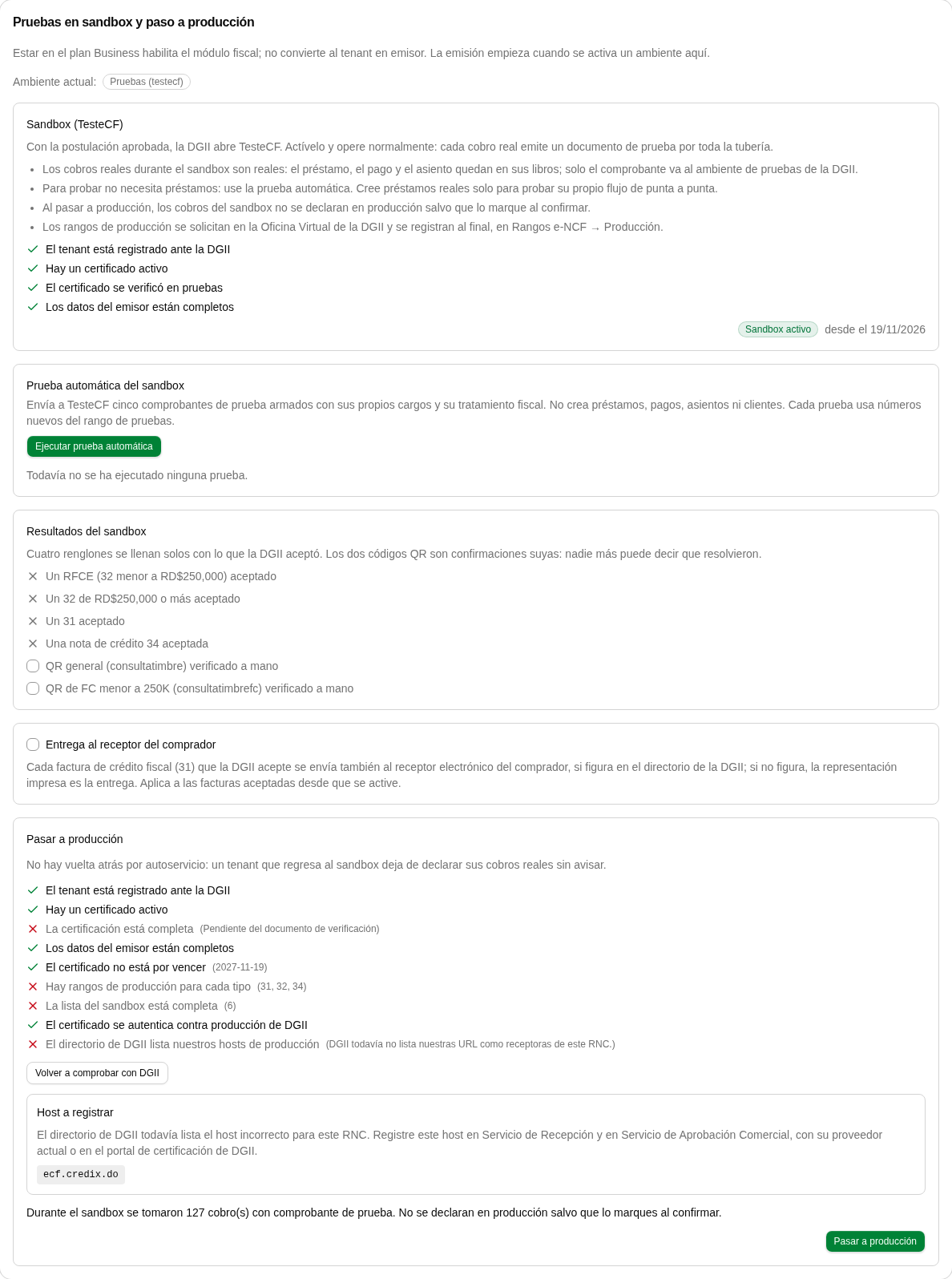
La emisión pasa por dos ambientes:
- Sandbox (TesteCF). En cuanto la DGII aprueba tu postulación en la certificación, o verificas que ya eras emisor, pulsa . No hace falta terminar la certificación. Si vienes de otro sistema, la lista del sandbox llama a ese requisito El certificado se verificó en pruebas. Desde ahí cada cobro real emite un comprobante de prueba: el préstamo, el pago y el asiento son reales; solo el e-CF va al ambiente de pruebas.
- Producción. Cuando se cumplen los requisitos, pulsa , escribe la razón social tal como la tiene la DGII y pulsa . No hay vuelta atrás desde aquí: volver al sandbox es una acción de soporte.
envía cinco comprobantes de prueba armados con tus propios cargos, sin crear préstamos ni pagos. Sirve para llenar los Resultados del sandbox sin esperar cobros reales: un resumen de consumo, un 32 de RD$250,000 o más, un 31 y una nota de crédito aceptados. Los dos códigos QR los marcas tú, después de escanear una representación impresa y ver que la DGII responde.
Para pasar a producción hace falta:
| Requisito | Dónde se resuelve |
|---|---|
| La certificación está completa | Certificación DGII. |
| Los datos del emisor están completos | La dirección, en Emisor. |
| El certificado no está por vencer | Que falten más de 30 días para que venza. |
| Hay rangos de producción para cada tipo | Un rango de 31, 32 y 34 en Rangos e-NCF. |
| La lista del sandbox está completa | Los seis renglones de los resultados del sandbox. Es el único requisito que se puede saltar: escribe el motivo en Motivo para pasar con la lista incompleta, y queda registrado. |
| El certificado se autentica contra producción de DGII, El directorio de DGII lista nuestros hosts de producción | Solo si ya eras emisor electrónico con otro sistema: la DGII tiene que listar el host de Credix como tu receptor. La pantalla muestra cuál registrar. |
Al pasar a producción, los cobros que tuvieron comprobante de prueba durante el sandbox no se declaran en producción, salvo que marques «». Hazlo solo si fueron cobros reales que no declaraste con otro sistema.
Entrega al receptor del comprador: si la activas, cada factura de crédito fiscal (31) que la DGII acepte desde que la activas se envía también al receptor electrónico del comprador, si la DGII lo tiene registrado. Si no lo tiene, la representación impresa es la entrega.
Qué se emite en cada cobro
Un préstamo emite comprobantes si su producto tiene encendido Emitir e-CF automáticamente. Se fija en el préstamo al formalizarlo, y una vez encendido en el producto ya no se apaga.
| Situación | Comprobante |
|---|---|
| Cobro a un deudor con RNC | 31, crédito fiscal. |
| Cobro a un deudor con cédula, pasaporte o sin identificación | 32, consumo. |
| Cobro de solo capital | Ninguno: el capital no es ingreso. |
| Desembolso con un cargo Deducido del desembolso o Financiado al principal | Uno por el desembolso, con esos cargos. |
| Reverso de un pago o desembolso que ya tenía comprobante | 34, nota de crédito que lo anula. |
El campo Comprobante fiscal de la ficha del cliente cambia el tipo: por ejemplo, 31 para una empresa que pide crédito fiscal, o 32 para una persona con RNC. Credix lo lee al emitir cada comprobante.
Qué declara. El interés y la mora, y los cargos con su indicador; nunca el capital. Un 32 cuyo total declarado es menor de RD$250,000 se envía como resumen (RFCE) y la DGII responde al momento; uno de RD$250,000 o más, un 31 y un 34 se envían completos y la DGII responde unos minutos después. El recibo del cobro sale de inmediato con el e-NCF, su código de seguridad y el QR, sin esperar la respuesta.
Lo que cobra un cobrador en la calle espera a que la oficina cuente su entrega: si anula un cobro antes, no hace falta una nota de crédito.
Ejemplo. Un pago de RD$3,182.59 al préstamo PP2026000006 cubrió RD$2,143.62 de capital, RD$890.44 de interés y RD$148.53 de mora. Su comprobante, E320000000021, declara:
| Concepto | Indicador | Monto |
|---|---|---|
| Intereses | 4: Exento | 890.44 |
| Mora | 4: Exento | 148.53 |
| Total del e-CF | 1,038.97 |
El capital no aparece. Como el total es menor de RD$250,000 y el deudor no tiene RNC, es un 32 enviado como resumen.
Otro, del desembolso: un préstamo de Feria de Vehículos con RD$12,000 de gastos legales deducidos y un GPS de RD$25,000 financiado, del que RD$5,900 son del proveedor, emite al desembolsar un 32 por RD$31,100: RD$12,000 de gastos legales y RD$19,100 de margen del GPS.
Cada comprobante queda en el Archivo fiscal y en el préstamo.
Qué pasa con lo ya registrado
- Encender la emisión en un producto vale para los préstamos que se formalicen después. Los anteriores siguen sin comprobantes.
- Cambiar el tipo de comprobante de un cliente vale para todo lo que se emita después, también para los cobros de un cobrador que todavía esperan a que la oficina cuente su entrega, y para un comprobante que se vuelva a emitir.
- Renovar el certificado no cambia lo ya firmado.
- Cargar un rango nuevo no renumera nada: Credix sigue desde el siguiente número libre.
- Activar el sandbox no emite nada hacia atrás: solo los cobros desde ese momento.
- Activar la entrega al comprador vale para las facturas 31 que la DGII acepte desde entonces.
Configuraciones recomendadas
| Negocio | Cómo hacerlo |
|---|---|
| Empieza a emitir por primera vez | Certificación completa, sandbox con la prueba automática, y producción cuando la DGII te dé los rangos. |
| Ya emitía con otro sistema | Entrada de emisor ya certificado en Certificación, mueve el inicio de los rangos de prueba más allá de los usados, registra el host de Credix como tu receptor y carga tus rangos de producción. |
| Presta a empresas que piden crédito fiscal | Registra su RNC en la ficha del cliente, o pon su tipo de comprobante en 31. |
Antes de pasar a producción
- La dirección del emisor es la de tu RNC.
- El certificado vence en más de 30 días, y sabes quién lo renueva.
- Los rangos de 31, 32 y 34 están cargados con su código y su vencimiento.
- Los seis resultados del sandbox están en verde.
- Los productos que deben emitir tienen encendido Emitir e-CF automáticamente.
- Los clientes que piden crédito fiscal tienen su RNC.
Permisos
- aparece con cualquiera de los cuatro permisos siguientes. La primera vez, el formulario del RNC y el certificado solo lo ve quien tiene el permiso del certificado; para los demás la página queda vacía hasta que alguien lo llene.
- Emisor la ve cualquiera de ellos. Editar la dirección pide Ejecutar la certificación DGII: postulación, sets de prueba, confirmaciones y entregables.
- Certificado pide Subir, renovar y revocar el certificado digital con el que se firman los e-CF.
- Cargos y Rangos e-NCF piden Configurar los tratamientos fiscales de los cargos y los rangos de e-NCF autorizados. o el de certificación.
- Retenciones pide el de configurar; con solo el de certificación no aparece.
- Activación pide Activar la emisión de e-CF en un ambiente, incluido el paso a producción. o el de certificación.
Una pestaña que tu rol no puede usar no aparece.
Si algo sale mal
| Mensaje | Qué hacer |
|---|---|
| Revisa el archivo y la contraseña que te dio el proveedor del certificado. | |
| Carga el certificado nuevo en Renovar certificado. | |
| Espera a su fecha de inicio, o carga el vigente. | |
| Carga el certificado nuevo que te dio el proveedor. | |
| Usa Renovar certificado. | |
| Completa la dirección. | |
| Elige un número mayor. | |
| Elige un número dentro del rango de pruebas. | |
| Copia la razón social de la pestaña Emisor. | |
| Revisa el RNC. |
- «» Resuelve los requisitos que lista la pantalla.
- Los cobros dejaron de tener comprobante. Mira el rango de cada tipo en Rangos e-NCF: si falta, venció o se agotó, los comprobantes de ese tipo esperan. En la pestaña Fiscal del préstamo sale el motivo, por ejemplo «». Carga el rango y pulsa . Ver Archivo fiscal.
¿Algo no coincide con lo que ves en tu pantalla, o te quedó una duda? Desde el portal, abre el menú de tu usuario y elige Solicitar soporte; nos llega con la pantalla en la que estabas.