Ayuda Cuentas por pagar
Comprobantes recibidos
Los e-CF que te mandan tus proveedores, cómo contabilizar una factura, aplicar o guardar una nota de crédito y descartar lo que no es del negocio.
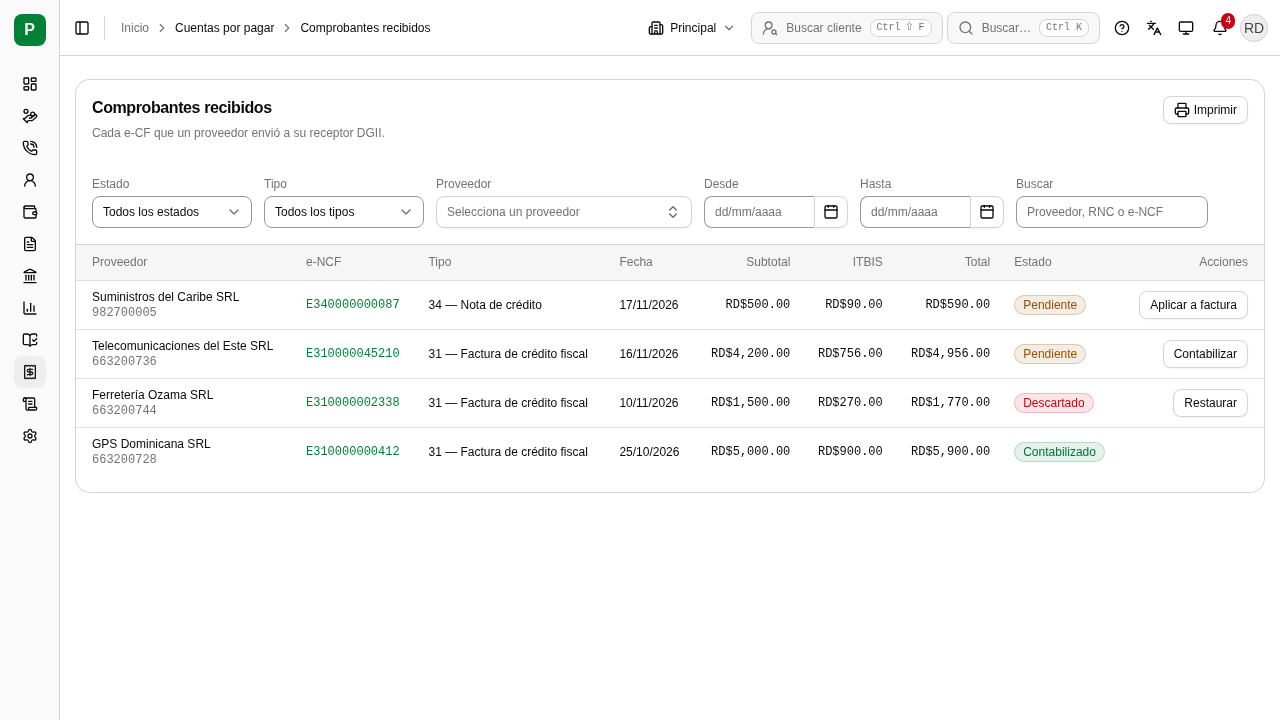
Cuando un proveedor te factura con un comprobante fiscal electrónico (e-CF), la DGII se lo hace llegar a Credix y aparece aquí. Lo revisas, eliges a qué gasto va y lo contabilizas: desde ese momento es una factura de proveedor que puedes pagar. No hay que digitar nada; solo confirmar.
Está en › .
Cómo llegan
Para recibir e-CF, tu negocio tiene que estar certificado como facturador electrónico en , con su certificado digital cargado y las direcciones de recepción de Credix registradas en la DGII. Desde ahí, cada e-CF que un proveedor emite a tu RNC llega solo: Credix le confirma el recibo al proveedor al momento, firmado con tu certificado, y el comprobante aparece aquí como Pendiente.
Si el proveedor es nuevo, Credix lo crea en Proveedores con el RNC y el nombre que trae el comprobante.
Credix solo acepta un e-CF firmado con un certificado digital vigente de una entidad de certificación autorizada por el INDOTEL. Si la firma no es válida, o el certificado es de otra entidad o estaba vencido al firmar, Credix le responde al proveedor que no lo recibió y el comprobante no aparece aquí. Si un proveedor dice que te facturó y no lo ves, pídele que revise su firma con su proveedor de certificados.
Si un comprobante llega pero no se puede leer, arriba aparece un aviso con su e-NCF y el botón para intentarlo de nuevo. Si sigue sin leerse, pídele al proveedor que lo revise.
| Columna | Qué es |
|---|---|
| e-NCF | El número del comprobante. Ábrelo para ver su detalle. |
| Tipo | 31 factura de crédito fiscal, 32 consumo, 33 nota de débito, 34 nota de crédito, 44 regímenes especiales, 45 gubernamental. |
| Fecha | La fecha de emisión. |
| Subtotal, ITBIS, Total | Como los declara el comprobante. |
| Estado | Pendiente, Contabilizado o Descartado. |
Filtra por estado, tipo, proveedor y fechas, o busca por proveedor, RNC o e-NCF. imprime la lista con esos filtros.
Revisar un comprobante
Abre el e-NCF. Ves el proveedor, las fechas, los montos y cada concepto con su cantidad, su precio y su ITBIS.
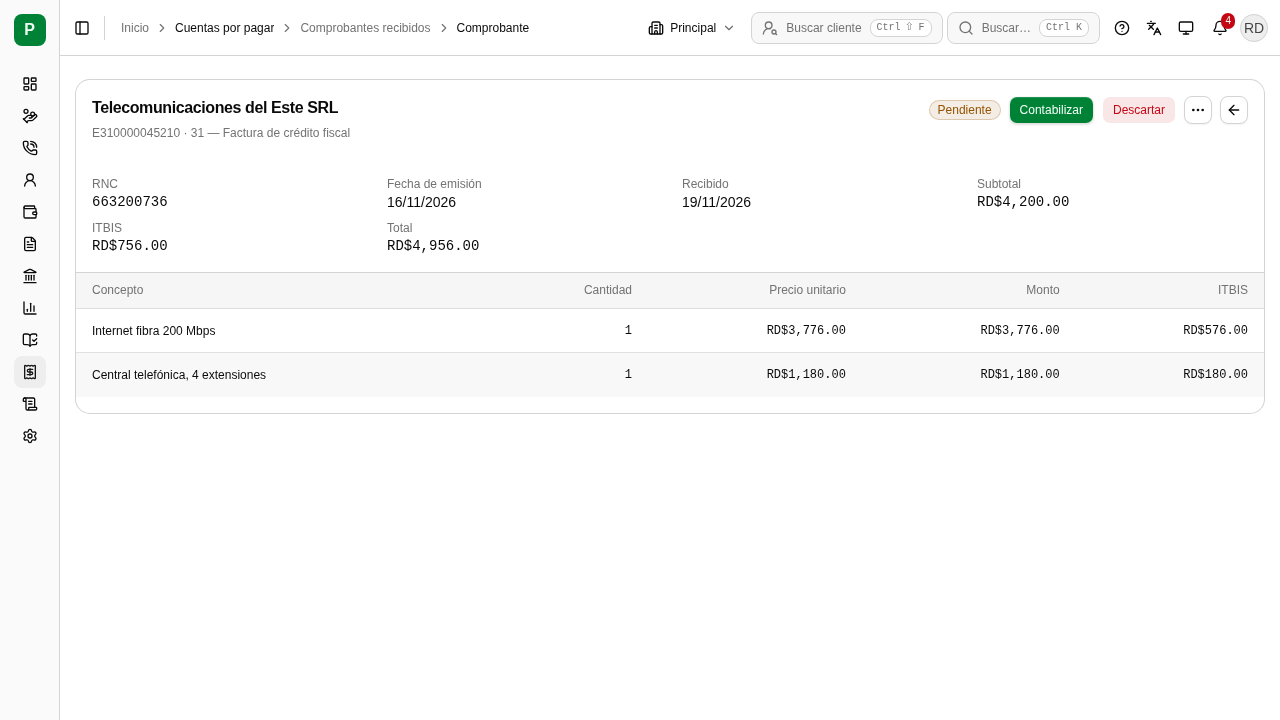
En el menú , descarga el archivo tal como llegó, y abre su consulta en la DGII cuando el comprobante trae los datos para hacerla.
Contabilizar una factura
Una factura (tipos 31, 32, 44 y 45) o una nota de débito (33) se contabiliza como factura de proveedor:
- Pulsa , en la lista o en el detalle.
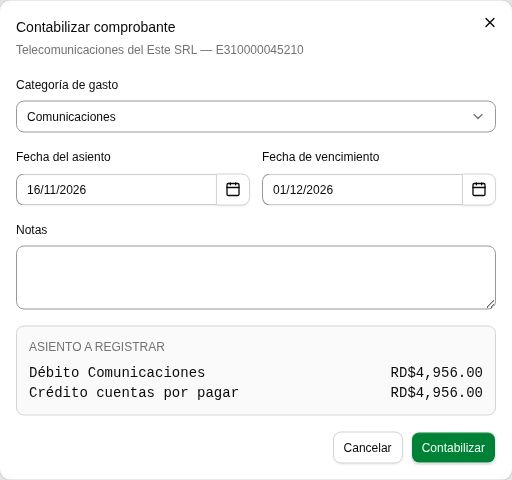
- Revisa la Categoría de gasto. Viene la del proveedor, si tiene.
- Revisa las fechas y pulsa .
| Campo | Qué es |
|---|---|
| Categoría de gasto | El gasto, y por él la cuenta del asiento. Para la factura de un cargo que se paga a un proveedor, como el GPS, usa Factura de proveedor de cargos: ver Facturas de proveedores. |
| Fecha del asiento | La fecha del asiento. Viene la de emisión; tiene que estar en un período contable abierto. |
| Fecha de vencimiento | Viene la fecha límite de pago del comprobante; si no trae, la emisión más los días de crédito del proveedor, o 30. |
| Notas | Opcional. |
Abajo, Asiento a registrar muestra el asiento antes de guardarlo. El comprobante queda Contabilizado y su detalle tiene el botón con lo que queda por pagar. Si tu negocio usa la regla de aprobación Contabilización de factura y aplica a ese total, la factura espera la aprobación antes de registrar el asiento; si la rechazan, el comprobante vuelve a Pendiente. Los umbrales y quién firma, en Facturas de proveedores.
Ejemplo. Telecomunicaciones del Este SRL factura el internet y la central telefónica del mes: RD$4,200.00 más RD$756.00 de ITBIS. Con la categoría Comunicaciones:
| Cuenta | Débito | Crédito |
|---|---|---|
| 610109 Comunicaciones | 4,956.00 | |
| 210102 Cuentas por Pagar a Proveedores | 4,956.00 |
El ITBIS va al gasto porque una financiera no lo recupera, salvo que tu contador haya elegido una cuenta de ITBIS adelantado. La factura vence en la fecha límite de pago que trae el comprobante.
Si contabilizaste con la categoría equivocada, anula la factura mientras no tenga pagos: el comprobante vuelve a Pendiente y lo contabilizas de nuevo.
Notas de crédito
Una nota de crédito (34) baja lo que le debes al proveedor. Tienes dos opciones:
- : la aplicas a una factura abierta del mismo proveedor. Viene elegida la factura cuyo NCF corrige la nota; si no está, la primera abierta. La nota no puede ser mayor que lo que queda de la factura.
- : si todavía no hay factura donde aplicarla, la guardas como saldo a favor con una categoría, y la usas después en cualquier factura de ese proveedor con .
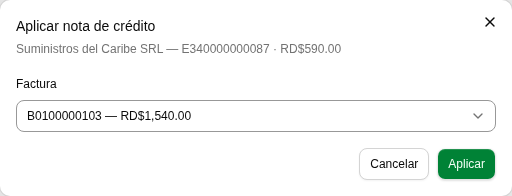
Ejemplo. Suministros del Caribe SRL manda la nota E340000000087 por RD$590.00, que corrige su factura B0100000103. Al aplicarla, el balance de la factura baja de RD$1,540.00 a RD$950.00, y el asiento devuelve el gasto de la categoría de la factura:
| Cuenta | Débito | Crédito |
|---|---|---|
| 210102 Cuentas por Pagar a Proveedores | 590.00 | |
| 610101 Servicios públicos | 590.00 |
Si la guardas como saldo a favor, el asiento es contra 110401 Anticipos a Proveedores, y al aplicarla a una factura, contra 210102. Los dos asientos llevan la fecha del día en que lo haces.
Descartar un comprobante
Si un comprobante no es un gasto del negocio (una compra personal, una factura a tu RNC por error), descártalo: no se contabiliza y no entra en el 606.
- En el detalle, pulsa .
- Escribe el motivo y confirma.
Queda Descartado con su motivo. Si fue un error, lo devuelve a Pendiente.
Y el 606
Lo que contabilizas aquí son tus compras del mes. Cada factura contabilizada entra en el Formato 606, y cada nota aplicada a una factura entra como nota de crédito; los detalles están en Facturas de proveedores. Un comprobante que sigue Pendiente no entra: contabilízalos todos antes de sacar el 606 del mes.
Una nota guardada como saldo a favor también entra en el 606: en el mes de su propia fecha de emisión, con el NCF de la factura que modifica, igual que una nota aplicada. Usa la categoría de gasto que elegiste al guardarla.
Permisos
- Ver los comprobantes pide Ver comprobantes recibidos, facturas de proveedores y el reporte de cuentas por pagar. Sin ese permiso, no aparece en el menú.
- , aplicar o guardar una nota, , y piden Clasificar un comprobante recibido, contabilizar o anular una factura, descartar y restaurar. Sin él, esos botones no aparecen.
- pide Imprimir recibos y generar documentos (calendario, estado de cuenta) de un préstamo.
Si algo sale mal
| Mensaje | Qué hacer |
|---|---|
| Elige una fecha de un período abierto. | |
| Elige otra categoría, o pide a tu contador que la ligue a una cuenta. | |
| Activa el proveedor en Proveedores. | |
| Elige una factura con balance suficiente, o guárdala como saldo a favor. | |
| Aplícala a una factura del proveedor que la emitió. | |
| Ya se contabilizó o se descartó. Recarga la página. | |
| Escribe el motivo. | |
| Pídele al proveedor que revise el comprobante. |
¿Algo no coincide con lo que ves en tu pantalla, o te quedó una duda? Desde el portal, abre el menú de tu usuario y elige Solicitar soporte; nos llega con la pantalla en la que estabas.