Ayuda Contabilidad
Libro diario
Todos los asientos del negocio, los que Credix registra solo y los manuales, cómo leerlos y cómo corregir uno.
El libro diario tiene todos los asientos del negocio, del más reciente al más antiguo. Casi todos los registra Credix solo, al desembolsar, cobrar, mover caja o registrar una factura. Lo abres para ver cómo se contabilizó una operación y para registrar lo que no pasa por Credix: una provisión, la nómina, un ajuste de tu contador.
Está en › .
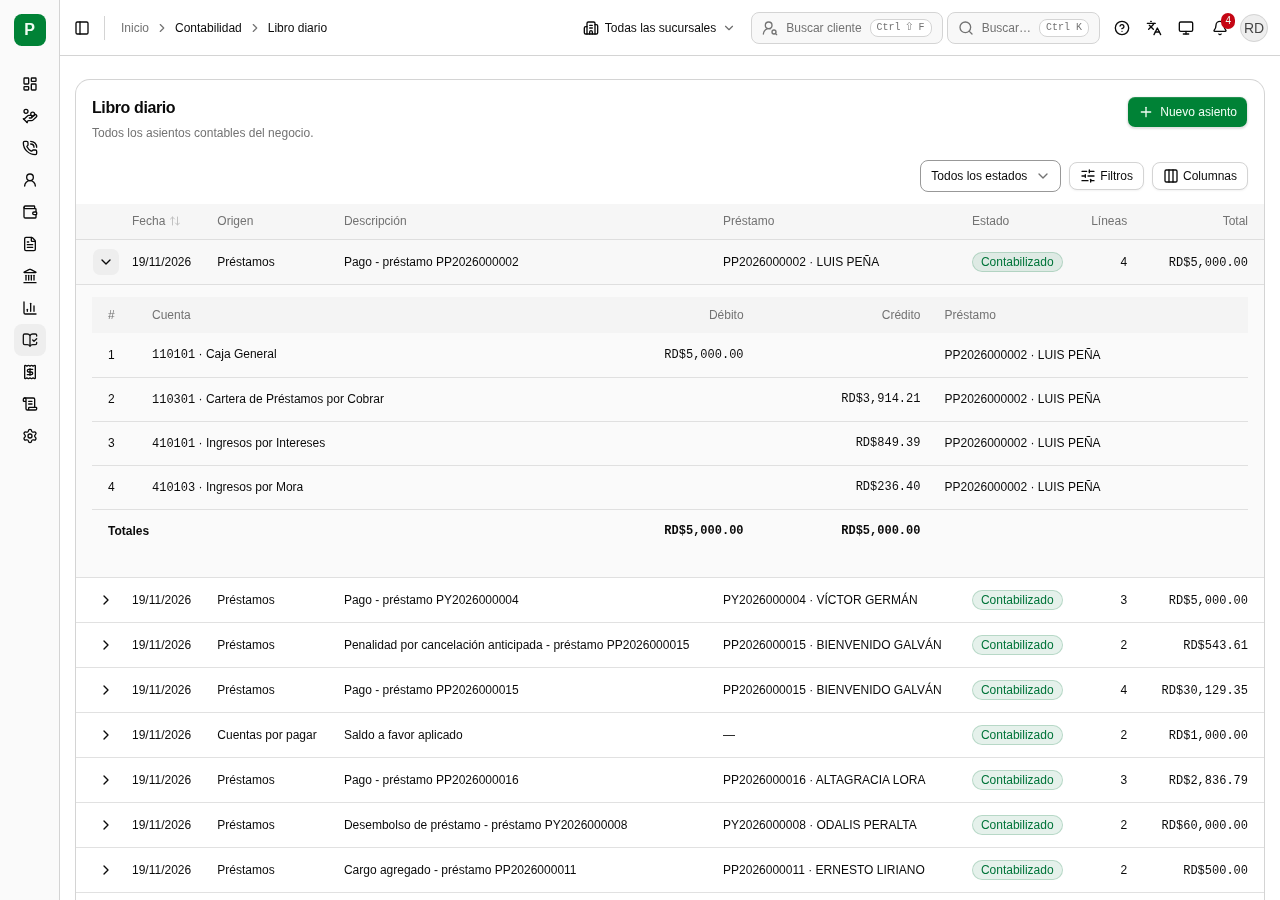
Leer un asiento
| Columna | Qué es |
|---|---|
| Fecha | La fecha contable: la de la operación, que decide en qué período cae. |
| Origen | Qué lo generó. Ver la tabla siguiente. |
| Descripción | Qué operación es y de qué préstamo, por ejemplo «Pago - préstamo FV2026000004». |
| Préstamo | El préstamo, si el asiento es de uno. |
| Estado | Contabilizado, o Revertido si otro asiento lo anuló. |
| Líneas, Total | Cuántas líneas tiene y la suma de sus débitos. |
Pulsa la flecha de una fila para ver sus líneas: la cuenta, el débito o el crédito y el préstamo de cada una. Los débitos y los créditos siempre suman lo mismo.
| Origen | Qué lo genera |
|---|---|
| Préstamos | Desembolsos, pagos, cargos, condonaciones, reprogramaciones y castigos. |
| Caja | Gastos de caja, cierres con diferencia, depósitos, caja chica y entregas de cobradores. |
| Bancos | Movimientos de los bancos: transferencias, comisiones, intereses y ajustes. |
| Cuentas por pagar | Facturas de proveedores y sus pagos. |
| Manual | Los que registra alguien desde esta página. |
| Reversa | La reversa de otro asiento. |
Qué cuenta usa cada operación del préstamo se explica en Configuración contable.
Filtra por Estado, Módulo y fechas para encontrar un asiento. Para ver todos los movimientos de una cuenta, con su saldo, usa el Mayor general; para los de un préstamo, el Submayor por préstamo.
Registrar un asiento manual
- Pulsa .
- Elige la Fecha y escribe la Descripción, por ejemplo «Provisión ISR octubre 2026».
- En cada línea, elige la cuenta y escribe el débito o el crédito. Para otra línea, pulsa .
- Cuando abajo diga Cuadrado, pulsa .
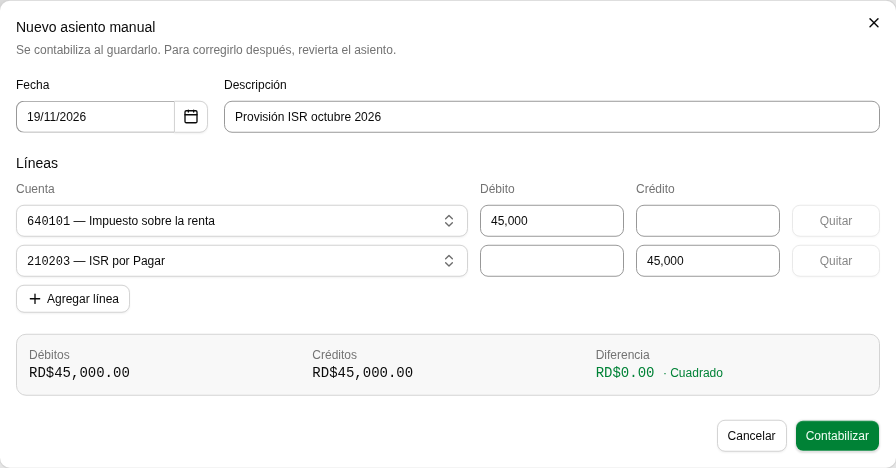
El asiento se contabiliza al guardarlo; no queda en borrador.
| Campo | Reglas |
|---|---|
| Fecha | Dentro de un período abierto. |
| Descripción | Obligatoria, hasta 500 caracteres. |
| Líneas | De 2 a 200. Cada una con un débito o un crédito, no los dos, positivo y con hasta dos decimales. |
| Cuenta | Una cuenta de último nivel y habilitada. |
Ejemplo. La provisión del impuesto sobre la renta de octubre, RD$45,000:
| Cuenta | Débito | Crédito |
|---|---|---|
| 640101 Impuesto sobre la renta | 45,000.00 | |
| 210203 ISR por Pagar | 45,000.00 |
No uses un asiento manual para lo que Credix registra solo, como un pago o un desembolso: la cartera de la contabilidad dejaría de cuadrar con la de los préstamos. Registra la operación en su pantalla.
Corregir un asiento
Un asiento no se edita ni se borra: se revierte, y se registra de nuevo bien.
- Un asiento manual: ábrelo, pulsa y confirma. Credix crea un asiento de reversa con la fecha de hoy, con los débitos y créditos invertidos, y el original queda Revertido.
- Un asiento de Credix: se revierte desde su operación: reversa el pago o el desembolso en el préstamo, y su reversa aparece aquí sola.
Para revertir un asiento manual, tanto su fecha como la de hoy tienen que estar en períodos abiertos. Si el original está en un mes cerrado, registra un asiento manual nuevo de ajuste con fecha de hoy, o pide que reabran el período.
Permisos
- Ver el libro pide Ver asientos contables. Sin ese permiso, no aparece en el menú.
- pide Registrar un asiento contable manual. Sin él, el botón no aparece.
- pide Reversar un asiento contable. Sin él, el botón no aparece en el asiento.
Si algo sale mal
| Mensaje | Qué hacer |
|---|---|
| Anula la operación que lo generó. |
- «» Revisa las líneas hasta que la diferencia sea cero.
- «» Elige una cuenta de último nivel.
- «» Elige otra cuenta, o habilítala en el catálogo.
- «» Usa una fecha de un período abierto. Ver Períodos contables.
¿Algo no coincide con lo que ves en tu pantalla, o te quedó una duda? Desde el portal, abre el menú de tu usuario y elige Solicitar soporte; nos llega con la pantalla en la que estabas.