Ayuda Configuración
App de cobrador (configuración)
Los ajustes con que el negocio controla la app de los cobradores: productos permitidos, validación de la hora, sincronización automática, su intervalo y las transferencias desde la calle, y qué le pasa a los teléfonos que ya están en campo cuando cambias uno.
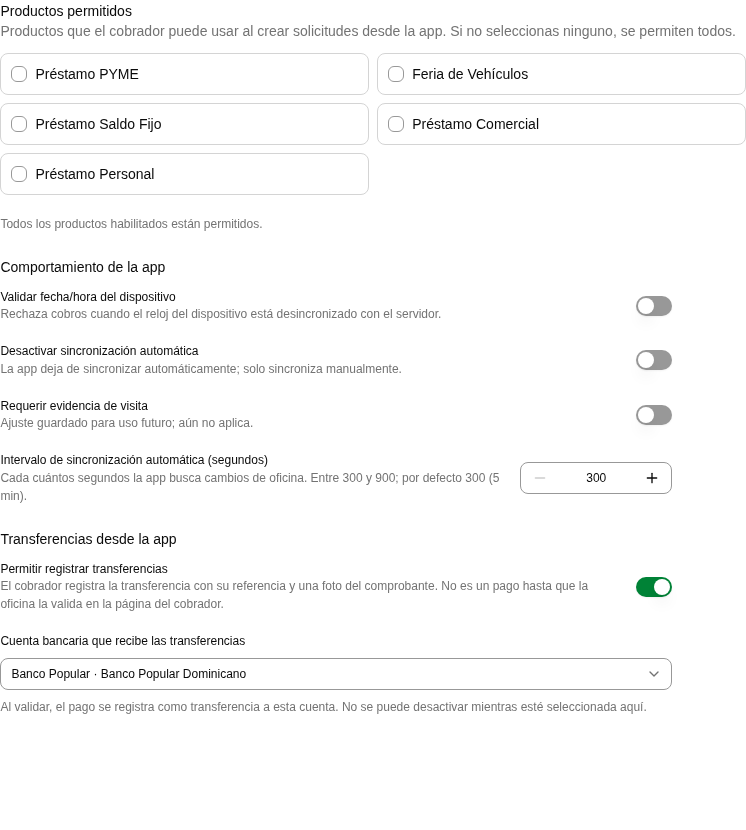
Esta pantalla decide qué productos y qué controles usan tus cobradores en la app. Son ajustes del negocio, no de un cobrador: valen para todos los teléfonos. Úsala cuando quieras limitar los productos con que se crean solicitudes en la calle, exigir que los teléfonos tengan la hora correcta, cambiar cada cuánto sincroniza la app, o dejar que los cobradores registren transferencias.
Está en › › › . Cómo usa la app el cobrador está en App para cobradores, y lo que la oficina hace con los cobradores en Cobradores.
Cambiar un ajuste
- Abre .
- Cambia lo que necesites. Cuando hay cambios, aparece una barra abajo con y .
- Pulsa . Credix dice
Se guardan todos los ajustes juntos. El botón está apagado mientras no hay cambios o mientras las transferencias estén activadas sin cuenta elegida. vuelve a lo último guardado.
Todos los ajustes
- Productos permitidos: Una lista de productos. Ninguno marcado es «todos». Por defecto: todos.
- Validar fecha/hora del dispositivo: Activado o desactivado. Por defecto: desactivado.
- Desactivar sincronización automática: Activado o desactivado. Por defecto: desactivado.
- Requerir evidencia de visita: Activado o desactivado. No hace nada todavía. Por defecto: desactivado.
- Intervalo de sincronización automática (segundos): De 300 a 900, de 30 en 30. Por defecto: 300.
- Permitir registrar transferencias: Activado o desactivado. Solo plan Business. Por defecto: desactivado.
- Cuenta bancaria que recibe las transferencias: Una cuenta bancaria. Obligatoria si activas las transferencias. Por defecto: ninguna.
Un negocio que nunca ha guardado esta pantalla trabaja con esos valores por defecto.
Productos permitidos
La lista muestra tus productos habilitados, con una casilla cada uno. Son los productos que el cobrador puede elegir al crear una solicitud desde la app. No toca los préstamos que ya existen ni los cobros.
- Ninguno marcado significa «todos»: Es el valor por defecto, y así un producto nuevo aparece solo en la app.
- Con alguno marcado, la app solo ofrece esos. Debajo de la lista Credix dice cuántos están permitidos.
- Si no tienes productos habilitados, la lista dice
Qué pasa con los teléfonos. Los productos que ve el cobrador se actualizan en cada sincronización, sin que haga nada. Si quitas un producto de la lista mientras alguien ya tenía una solicitud con ese producto esperando en su teléfono, esa solicitud no se acepta al enviarla: queda en Operaciones rechazadas de la app, y el cobrador tiene que crearla de nuevo con un producto permitido.
Comportamiento de la app
Validar fecha/hora del dispositivo
Cuando está activado, Credix rechaza el envío de un teléfono cuyo reloj difiere del del servidor en más de 5 minutos, para un lado o para el otro. Sirve para que un cobrador no registre cobros con la fecha cambiada a propósito, o con un reloj roto.
- Credix compara la hora del teléfono en el momento de enviar, no la hora en que se hizo cada cobro. Un cobro hecho sin señal horas antes no se rechaza por eso.
- Si el reloj está fuera de rango, se rechaza todo ese envío: no se procesa ningún cobro de ese lote. Los cobros se quedan en el teléfono y se envían solos cuando el cobrador corrige la hora. El cobrador ve:
- Ejemplo. Si en el servidor son las 10:00 y el teléfono dice 10:04, el envío pasa. Si dice 10:06 o 09:54, se rechaza.
- La app avisa antes, aunque este ajuste esté apagado: con más de 2 minutos de diferencia muestra una banda roja que dice «La hora del dispositivo está desincronizada. Corrígela en la configuración del dispositivo.» Así el cobrador puede arreglarla antes de que haya un rechazo.
- Se aplica en el servidor: vale desde el próximo envío de cada teléfono, sin que la app tenga que enterarse.
Desactivar sincronización automática
La app deja de sincronizar por su cuenta. Concretamente, con este ajuste activado:
- ya no sincroniza cada cierto tiempo;
- ya no sincroniza al volver a abrirla desde otra aplicación;
- ya no sincroniza cuando recupera la conexión.
Pero sigue sincronizando cuando el cobrador toca el indicador de sincronización, y justo después de que hace algo que hay que enviar: registrar un cobro, marcar una visita, anular un recibo, crear un cliente, entre otros. El texto de la pantalla dice «solo sincroniza manualmente», pero esas acciones también envían.
Úsalo solo con una razón clara, por ejemplo un plan de datos muy limitado. Con la sincronización apagada, lo que cambia la oficina (una ruta, un préstamo nuevo, el resultado de una transferencia) tarda en llegar al teléfono, y en la ficha del cobrador el indicador del teléfono se ve en amarillo o rojo mientras no sincroniza.
Requerir evidencia de visita
Hoy no hace nada: Credix lo guarda y se lo manda a la app para una función futura (pedir foto o nota al marcar una visita), pero la app todavía no lo usa. La pantalla lo dice: No lo actives esperando un control; no hay ninguno.
Intervalo de sincronización automática (segundos)
Cada cuántos segundos la app busca cambios de la oficina cuando la sincronización automática está activa. Va de 300 a 900 segundos (5 a 15 minutos), de 30 en 30. Por defecto 300.
- Un intervalo más corto trae los cambios de la oficina más rápido y gasta más datos y batería. Uno más largo ahorra datos.
- Al volver a abrir la app, solo sincroniza si pasó el intervalo desde la última vez (o si tiene algo por enviar).
- Cambia también lo que significa «teléfono sin sincronizar». La app y la ficha del cobrador toleran dos intervalos (y nunca menos de 10 minutos) antes de considerar que el teléfono dejó de sincronizar. Con 300 segundos son 10 minutos; con 600, 20; con 900, 30. Un intervalo largo no genera falsas alarmas.
- Se aplica en el teléfono apenas descarga el ajuste nuevo, sin reiniciar la app.
Transferencias desde la app
Esta sección es solo del plan Business; en el plan Personal no aparece, y las transferencias que el dueño registra en la app son pagos directos.
Permitir registrar transferencias
Con el interruptor Permitir registrar transferencias activado, la app ofrece el método Transferencia al registrar un cobro. El cobrador escribe la referencia bancaria y toma la foto del comprobante (las dos son obligatorias).
- No es un pago hasta que la oficina la valida, y no cuenta en la entrega de efectivo. La revisión está en Cobradores.
- Apagado (el valor por defecto), la app no ofrece Transferencia. Y mientras su entrega espera consolidación, el cobrador no puede registrar ningún cobro; con las transferencias activadas, mientras espera solo puede registrar transferencias.
- Es del plan Business. En otro plan, Credix responde
Cuenta bancaria que recibe las transferencias
Al activar las transferencias aparece el campo Cuenta bancaria que recibe las transferencias. Es obligatorio:
- Solo salen cuentas activas y con cuenta contable. Si la que buscas no está, revisa en Cuentas bancarias.
- Si no eliges ninguna, queda apagado, y si guardas por otro medio Credix responde
- Si la cuenta elegida no está activa o no tiene una cuenta contable utilizable, al guardar Credix dice
- Una cuenta elegida aquí no se puede desactivar mientras siga seleccionada: primero cámbiala.
Qué pasa si lo cambias después
- Apagar las transferencias no toca las que los cobradores ya registraron: siguen por revisar y se pueden validar o rechazar.
- Cambiar la cuenta afecta solo a las transferencias nuevas. Cada transferencia ya registrada se cobra en la cuenta con la que se registró, siempre que siga activa.
- Un teléfono que todavía no se enteró de que apagaste el ajuste y envía una transferencia recibe: Queda en Operaciones rechazadas del teléfono.
Qué le pasa a los teléfonos que ya están en campo
No hace falta actualizar la app ni que el cobrador haga algo. Estos ajustes viajan con la sincronización:
- Productos permitidos: En la siguiente sincronización. Además, al enviar una solicitud el servidor vuelve a revisar el producto.
- Validar fecha/hora: No viaja: el servidor lo aplica al recibir el siguiente envío.
- Sincronización automática e intervalo: Al terminar la siguiente sincronización correcta.
- Transferencias: Al terminar la siguiente sincronización correcta. El servidor también las revisa al recibirlas.
Lo que debes saber:
- El teléfono lee los ajustes al final de cada sincronización correcta. Un teléfono sin conexión, o que nunca sincroniza, sigue con los valores anteriores. Un teléfono con la sincronización automática desactivada solo se entera cuando sincroniza; si la vuelves a activar, le llega en su próxima sincronización, no antes.
- Nada de lo que ya hizo el cobrador se pierde ni se modifica. Los cobros y recibos que el teléfono ya registró se envían igual; el cambio vale para lo que haga desde ese momento.
- La ficha del cobrador te dice si su teléfono ya sincronizó (Dispositivo): si cambiaste algo importante, espera a que diga «Ahora mismo» o «hace pocos minutos».
Lo que esta pantalla no controla
- Lo que dice el recibo (el membrete, el eslogan, qué se muestra del reparto del pago) y sus formatos: en y . La app los descarga con cada sincronización.
- Desde cuándo una cuota está vencida y los redondeos de las cuotas: en Cálculo de cuotas. La app usa los mismos valores para decidir qué está vencido y para estimar cuotas sin conexión.
- La impresora: se elige en el teléfono, en Más › Ajustes de la app. Ver App para cobradores.
- La ubicación GPS: la app la toma sola al marcar una visita o un cobro, si el teléfono la encuentra. No hay un ajuste que la exija.
- Quién puede usar la app y qué puede hacer: se decide con los roles del usuario y con la ficha del cobrador. Un cobrador deshabilitado pierde la app en su siguiente sincronización. Ver Cobradores.
- La ruta de cada día: en Rutas.
Configuraciones recomendadas
Son sugerencias, no reglas.
- Pocos cobradores, sin banco de por medio. Deja todo por defecto. Es lo más simple y no hay nada que vigilar.
- Varios cobradores que reciben transferencias. Activa Validar fecha/hora del dispositivo, activa Permitir registrar transferencias y elige la cuenta donde el negocio recibe esos pagos. Asigna a alguien con el permiso de revisar transferencias para que no se acumulen.
- Zonas con mala señal o con datos limitados. Sube el intervalo a 600 o 900 en vez de desactivar la sincronización automática: así los cobros siguen llegando solos.
Permisos
- Cambiar la configuración del tenant (formato de fecha / moneda). Sin este permiso no aparece en el menú de Configuración y, si alguien abre la dirección, ve la página de acceso denegado.
- Ver la configuración del tenant (formato de fecha / moneda). Es lo que lee la pantalla al abrirse; los roles que pueden cambiarla también la tienen.
Si algo sale mal
| Mensaje | Qué hacer |
|---|---|
| Un producto marcado ya no existe o está deshabilitado. Mira la advertencia de arriba. | |
| Elige la cuenta bancaria antes de guardar. | |
| Elige otra cuenta, o actívala y vincúlala a su cuenta contable en Cuentas bancarias. | |
| Las transferencias revisadas por la oficina son del plan Business. |
Lo que puede ver el cobrador a raíz de estos ajustes:
| Mensaje | Qué hacer |
|---|---|
| Que corrija la fecha y la hora en el teléfono y sincronice. | |
| Las transferencias están apagadas. Registra el pago desde la oficina. | |
| La transferencia necesita la foto del comprobante. | |
| La transferencia necesita la referencia bancaria. |
Cómo deshacer. Cada ajuste se vuelve a cambiar con el mismo interruptor o campo, y vale otra vez desde la siguiente sincronización de cada teléfono. Lo que ya se envió mientras estuvo activo no se deshace: una transferencia ya registrada sigue esperando su revisión.
Antes de cambiar un ajuste
- Los cobradores saben del cambio, sobre todo si activas la validación de la hora o apagas la sincronización automática.
- Si vas a limitar productos, ninguno de los que se usan en la calle queda fuera.
- Si vas a activar transferencias, ya sabes quién las revisa y en qué cuenta bancaria entran.
- Probaste con un teléfono: cambia el ajuste, sincroniza, y confirma en la app que hace lo que esperas.
Siguiente paso: Cobradores para ver cómo trabajan con estos ajustes.
¿Algo no coincide con lo que ves en tu pantalla, o te quedó una duda? Desde el portal, abre el menú de tu usuario y elige Solicitar soporte; nos llega con la pantalla en la que estabas.