Ayuda Gestión de cobros y cobradores
Cobradores
Crear cobradores y vincularlos a un usuario, ver el efectivo que cobran en la calle y consolidar su entrega, vincular la app, generar códigos de anulación, revisar sus transferencias, mover su cartera y medir su rendimiento.
Un cobrador es la persona que sale a cobrar. Tiene una cartera: los préstamos que le asignaste. Trabaja con la app de Credix en el teléfono, y todo lo que cobra o visita llega a la oficina cuando el teléfono sincroniza. Estas pantallas son el lado de la oficina: crear al cobrador, vigilar lo que cobra, recibir su efectivo y medir su trabajo.
Está en , con tres entradas: (la lista y la ficha de cada cobrador), (ver Rutas) y .
La lista de cobradores
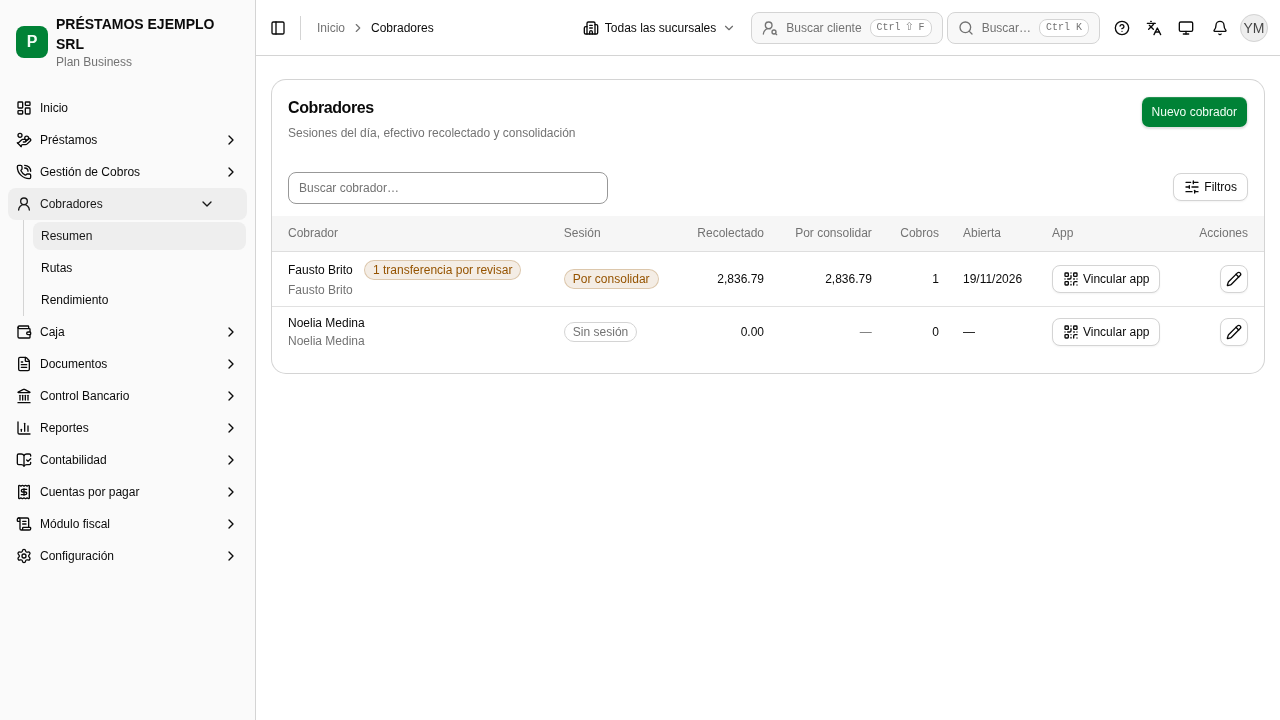
trae una fila por cobrador, con los deshabilitados al final. Pulsa una fila para abrir su ficha.
«Buscar cobrador…» busca por el nombre del cobrador o de su usuario. En el plan Business, filtra por sucursal: la de un cobrador es la sucursal principal de su usuario, y un cobrador sin usuario sale en todas. El filtro empieza en tu sucursal de trabajo; Todas las sucursales muestra todos. Solo ves los cobradores cuyo usuario trabaja en tus sucursales.
- Cobrador: el nombre y, debajo, el usuario con el que entra. Si está deshabilitado lleva la etiqueta Deshabilitado. Si tiene transferencias esperando revisión, una etiqueta amarilla dice cuántas («1 transferencia por revisar»).
- Sesión: el estado de su sesión de cobro. Ver Estados.
- Recolectado: el efectivo que lleva en la sesión actual. Un cobro anulado ya no cuenta.
- Por consolidar: solo cuando la sesión está en Por consolidar. Es el efectivo que el cobrador entrega, descontados los cobros anulados. En las demás filas hay un guion.
- Cobros: cuántos cobros lleva la sesión.
- Abierta: el día en que se abrió la sesión.
- App: el botón , para los cobradores activos.
Junto al título aparece «¿No tienen la app instalada?» con un enlace que muestra un código QR para instalar la app desde Play Store. Solo sale si tu negocio tiene configurada esa dirección.
Crear un cobrador
- En , pulsa .
- Escribe el nombre completo.
- Si quieres, escribe el correo y el teléfono.
- En Usuario del sistema (opcional), elige el usuario con el que el cobrador va a entrar a la app. Déjalo en — ninguno — si todavía no tiene.
- Pulsa .
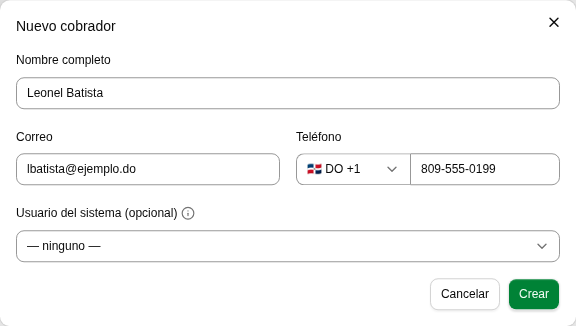
Los campos
- Nombre completo: Cómo se llama en las listas. Texto, obligatorio, hasta 200 caracteres.
- Correo: Su correo. Opcional. Si lo escribes, tiene que ser válido.
- Teléfono: Su teléfono. Opcional.
- Usuario del sistema (opcional): El usuario con el que entra a la app. Opcional. Solo usuarios activos.
Vincular el usuario
Un cobrador sin usuario existe en las listas y puede tener préstamos, pero no puede usar la app ni recibir el código de vinculación. Para que entre a la app, el cobrador necesita un usuario.
- Al guardar un cobrador con usuario, Credix le da a ese usuario el rol Cobrador en el mismo paso, que es el que permite sincronizar la app. Si algo falla, no se guarda ni el cobrador ni el rol.
- Un usuario puede estar en un solo cobrador. Los usuarios ya vinculados a otro aparecen apagados con la nota «ya vinculado». Si aun así eliges uno, Credix avisa que otro cobrador ya está vinculado a ese usuario y no guarda.
- Si tu usuario no puede ver la lista de usuarios, el selector sale bloqueado y dice
- Si quitas el usuario más tarde, el rol Cobrador no se le quita: puede seguir siendo cobrador en otra ficha.
Editar, deshabilitar y habilitar
- Pulsa el lápiz de la fila.
- Cambia los datos y pulsa . Abajo a la izquierda está , que se cambia a en un cobrador deshabilitado.
Un cobrador deshabilitado:
- conserva su historial y sus préstamos asignados: Credix no los mueve solo;
- ya no aparece en Rutas, ni en , ni como destino al mover una cartera, y su fila pierde el botón ;
- pierde la app: en el plan Business, en su próxima sincronización la app cierra la sesión y dice «Tu acceso a la app está desactivado». Si lo vuelves a habilitar, tiene que vincular el teléfono otra vez.
La ficha del cobrador
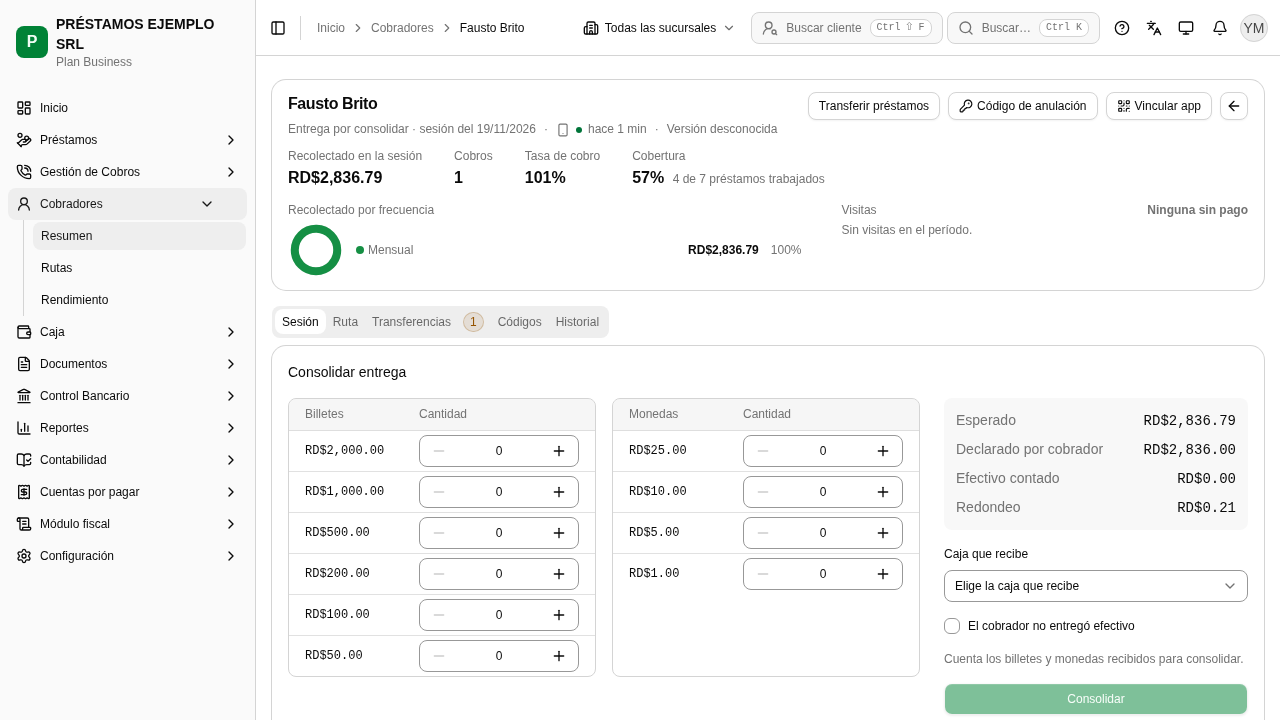
Arriba están los números que se leen primero:
- Recolectado en la sesión y Cobros: el efectivo y los cobros de la sesión.
- Tasa de cobro y Cobertura: las mismas cifras de Rendimiento, medidas desde el día en que se abrió la sesión hasta hoy.
- Recolectado por frecuencia: cómo se reparte lo cobrado entre préstamos diarios, semanales, quincenales y mensuales.
- Visitas: las visitas del período por resultado, y cuántas terminaron sin pago.
Al lado del estado de la sesión hay un indicador del teléfono: Sin dispositivo vinculado, Nunca sincronizó, Ahora mismo o «hace 12 min». Si una ruta se ve vieja o falta un cobro, mira primero este indicador: casi siempre es un teléfono que no ha sincronizado. Es verde mientras la última sincronización sea más reciente que dos intervalos de sincronización (mínimo 10 minutos), amarillo hasta una hora y rojo después. El intervalo se cambia en App de cobrador.
Junto al indicador está la versión de la app que tiene ese teléfono, por ejemplo «Versión 1.0.0 (1751)», igual que la muestra la app en Ajustes. El número entre paréntesis es el que cambia con cada actualización. Un teléfono con una app anterior a esta función dice Versión desconocida hasta que se actualice. Si otro teléfono de tu empresa sincronizó con una versión más nueva en los últimos 30 días, aparece Desactualizada: pide al cobrador que actualice la app.
Las pestañas, en el plan Business:
- Sesión: el efectivo de hoy y su consolidación. Ver Efectivo del cobrador.
- Ruta: las visitas que hizo, en un mapa y una lista, por rango de días (hasta 31). Una visita sin ubicación GPS sale en la lista, no en el mapa.
- Transferencias: sus transferencias. Ver Transferencias de la app.
- Códigos: los códigos de anulación. Ver Códigos de anulación.
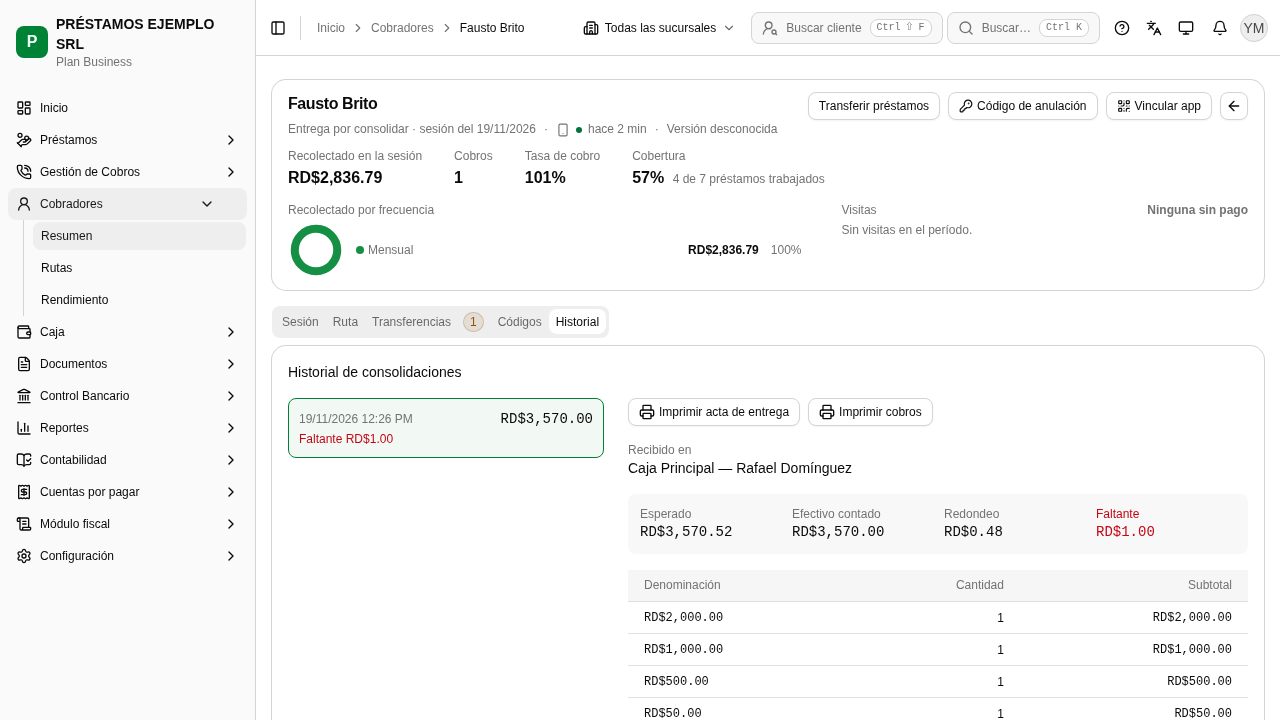
- Historial: sus consolidaciones anteriores.
En el encabezado de la ficha están , y , según tus permisos.
La ficha se actualiza sola
No hace falta recargarla. Cuando el teléfono del cobrador sincroniza, Credix avisa a las fichas abiertas y a más tardar un par de segundos después la ficha se vuelve a leer, sin poner la pantalla en blanco.
- Si el teléfono trajo trabajo nuevo (un cobro, una visita, una anulación, una entrega), se actualiza todo: cobros, totales, transferencias, códigos, historial, ruta y el indicador del teléfono.
- Si solo sincronizó sin nada nuevo, se actualiza únicamente la hora de la última sincronización.
- Si la pestaña del navegador está en segundo plano, o estás contando una entrega o guardando algo, la lectura espera a que vuelvas. Una lectura que falla se reintenta en el próximo aviso, no en bucle.
- Solo reciben el aviso quienes tienen Acceder al espacio de trabajo de Cobradores. y ven la sucursal del cobrador. Quien tiene sus sucursales limitadas no se entera de los cobradores de otras.
Efectivo del cobrador
Esta parte es del plan Business. El efectivo que el cobrador cobra en la calle no va directo a una caja: queda en su bolsa, que es su sesión de cobro. Al final del día la entrega a la oficina y un supervisor la cuenta y la manda a una caja. Hasta ese momento el dinero es del cobrador y la oficina lo ve en esta ficha.
Cómo se mueve el efectivo
- Se abre sola. La oficina no la abre: la abre la app del cobrador, al sincronizar cuando no tiene una abierta o con su primer cobro en efectivo. Empieza en cero, así que una sesión abierta puede estar sin cobros.
- Cobra en la calle. Cada cobro en efectivo entra a la bolsa y aparece en Cobros de la sesión cuando el teléfono sincroniza. Una transferencia no entra a la bolsa: espera su revisión.
- Entrega. El cobrador toca Entregar en la app, con o sin conteo de billetes. La sesión pasa a Por consolidar. Mientras espera, el cobrador no puede registrar cobros en efectivo (si la empresa permite transferencias, solo puede registrar esas).
- Consolidación. Un supervisor cuenta el efectivo y lo recibe en una caja abierta. La sesión pasa a Consolidada.
- La siguiente sincronización o el siguiente cobro del cobrador abre una sesión nueva.
Los cobros de la sesión
La lista Cobros de la sesión es contra la que se verifica la entrega.
- En dispositivo: La hora en que el cobrador lo registró en su teléfono.
- Sincronizado: La hora en que llegó a Credix. La diferencia es el tiempo que estuvo sin señal.
- Resultado: Cómo terminó el cobro. Ver la lista de abajo.
Además trae el préstamo (con enlace, si puedes ver préstamos), el cliente, el método y el monto, y un botón para las notas del préstamo. Al pie, Total de la sesión suma solo lo que sigue en la bolsa. Puedes buscar por cliente o préstamo (el total sigue siendo el de toda la sesión) e imprimir la lista con . Si activas Ver también las visitas sin pago, entre los cobros aparecen también las visitas que terminaron sin pago, con su resultado y su nota.
El resultado de cada cobro:
- Pagó: el cobro está en la bolsa. Es lo único que se suma.
- Anulado: se deshizo antes del conteo. El monto sale tachado y ya no está en la bolsa.
- «Anulado, crédito al cliente, entregar igual»: se deshizo, pero el dinero quedó como crédito del cliente. El efectivo sigue en la mano del cobrador, así que se entrega igual.
- Devuelto: un resultado antiguo de cobros devueltos.
Consolidar una entrega
Hace falta Contar, aprobar y consolidar la entrega de un cobrador (web). y, para recibir el efectivo, una caja abierta: un cajero tiene que haber abierto la suya (ver Abrir y cerrar la caja).
- Abre la ficha del cobrador cuya sesión esté en Por consolidar, pestaña Sesión. El recuadro Consolidar entrega muestra el conteo por denominación.
- Cuenta el efectivo que el cobrador te entrega e ingresa cuántos billetes y monedas hay de cada denominación.
- A la derecha, Credix calcula con el conteo: Esperado (lo que debería haber), Declarado por cobrador (lo que el cobrador dijo llevar, solo si contó al entregar), Efectivo contado y la diferencia: Faltante, Sobrante o Cuadra. Si hay Redondeo, también sale.
- En Caja que recibe, elige la caja que recibe el efectivo. No viene elegida a propósito: elige la del cajero que de verdad lo recibe. Si no hay ninguna, dice
- Pulsa y confirma. Credix te pregunta , o , según la diferencia.
- Al terminar, Credix ofrece imprimir el acta de entrega con .
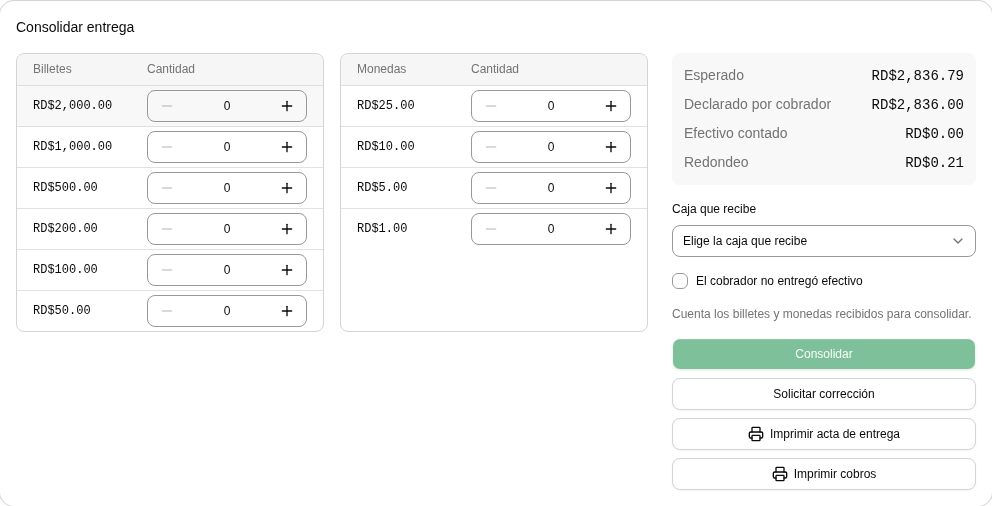
Reglas que conviene saber:
- Si no recibiste nada (cuenta cero y se esperaba efectivo), marca El cobrador no entregó efectivo. Hasta entonces el cero no se toma como faltante:
- El conteo que confirmas es el que viste en pantalla. Si mientras tanto se anuló un cobro de la bolsa, Credix lo detecta, recalcula y te pide confirmar de nuevo.
- Si hay una anulación de un cobro de esa bolsa esperando aprobación, la consolidación espera: Decídela en (hay un enlace) y vuelve.
- Si el negocio emite comprobantes fiscales electrónicos, los de los cobros de esa bolsa quedan retenidos hasta que la consolidas y se liberan en ese momento.
Qué pasa al consolidar. El efectivo contado entra como movimiento de Transferencia («Entrega de cobrador») en la caja que elegiste y aparece en Movimientos de caja. La sesión queda en Consolidada y su resultado (esperado, contado, redondeo, diferencia, destino) se guarda en el historial. Credix registra el asiento contable en el mismo momento.
Ejemplo. Fausto cobró tres préstamos en efectivo: 2,000.00, 1,500.00 y 1,000.00. El esperado es RD$4,500.00. El supervisor cuenta 4 billetes de 1,000 y 2 de 200: RD$4,400.00. La diferencia es un Faltante de RD$100.00. Se consolida en la Caja 2 y el asiento queda así:
| Cuenta | Débito | Crédito |
|---|---|---|
| Caja que recibe (Caja 2) | 4,400.00 | |
| Gasto por faltante de caja | 100.00 | |
| Efectivo en cobradores | 4,500.00 |
Con un conteo de 4,600.00 sería un Sobrante de RD$100.00: la caja recibe 4,600.00 al débito, Efectivo en cobradores sale por 4,500.00 y Ingreso por sobrante de caja se acredita por 100.00. Esas cuentas se eligen en la configuración contable del negocio; si falta alguna, la consolidación con diferencia falla (ver Si algo sale mal).
Pedir una corrección
Si el conteo no cuadra y quieres que el cobrador revise antes de que se registre el faltante:
- Pulsa .
- Confirma. La entrega vuelve al cobrador, la sesión regresa a Abierta y la app le muestra de nuevo el conteo para que lo corrija y la envíe otra vez.
No se registra nada contable: la entrega todavía no se había consolidado. La declaración anterior del cobrador queda guardada y se ve después en el historial como «Entrega 1», «Entrega 2».
Anular un cobro de la bolsa
Mientras la sesión esté Abierta, quien tiene Reversar un pago previamente aplicado. puede abrir el detalle de un cobro de la lista y pulsar . El efectivo sale de la bolsa del cobrador y la reversa espera la aprobación de otra persona. No se puede revertir un abono a capital ni un cobro ya anulado. Después de que el cobrador entregó, el botón ya no está: la anulación se pide desde Cobrar un pago y frena la consolidación hasta que se decida. El cobrador también puede anular su propio recibo con un código.
El historial de consolidaciones
La pestaña Historial lista, de la más nueva a la más vieja, cada entrega consolidada con su monto contado y si cuadró. Al elegir una ves: Recibido en (la caja que la recibió), esperado, contado, Redondeo, la diferencia y el conteo por denominación. Si la entrega se devolvió para corregir, aparece Declaraciones del cobrador con cada intento y quién lo devolvió. y imprimen el acta y la lista de cobros de esa sesión; piden el permiso de imprimir.
Estados de una sesión de cobrador
- Sin sesión. No hay sesión abierta. Pasa a Abierta cuando la app abre una nueva (al sincronizar o al cobrar).
- Abierta. Cobrando. La bolsa crece con cada cobro. Pasa a Por consolidar cuando el cobrador entrega.
- Por consolidar. Entregó y espera al supervisor. No admite cobros en efectivo. Pasa a Consolidada al consolidar, o Abierta si pides una corrección.
- Consolidada. Consolidada. Es final.
Una consolidación no se deshace desde ninguna pantalla. Si el conteo es dudoso, usa antes de consolidar. Si un faltante se descubre después, se resuelve con un movimiento de caja o un ajuste, no reabriendo la sesión.
Vincular la app
Para que el cobrador entre a la app sin escribir su contraseña, la oficina le muestra un código QR.
- Pulsa , en la fila de la lista o en el encabezado de la ficha.
- En el teléfono del cobrador: abre la app Credix, toca «Escanear código QR» y apunta la cámara al código.
- Cuando el teléfono lo lee, la ventana dice Dispositivo vinculado. Ciérrala. Después de vincular, la app le pide al cobrador crear su PIN.
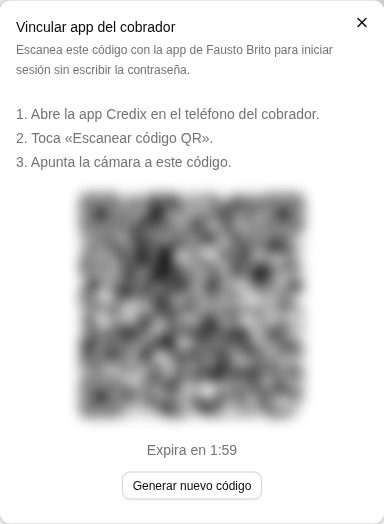
- El código dura 2 minutos y sirve una sola vez. Una cuenta regresiva lo muestra. Si se vence, el código se atenúa con la etiqueta Expirado: pulsa .
- Cada teléfono nuevo reemplaza al anterior. La app del cobrador permite una sola sesión: al vincular otro teléfono, la del anterior se cierra. Su sesión en el navegador no se toca.
- El cobrador tiene que estar activo y con un usuario vinculado que pueda sincronizar (el rol Cobrador). Si no, no se genera el código. Ver Si algo sale mal.
- Quien vincula necesita Acceder al espacio de trabajo de Cobradores. Solo un superusuario puede generar el código de otro superusuario.
- Un supervisor que trabaja la cartera de varios cobradores, y no tiene ficha de cobrador, se vincula desde › , con la acción del usuario. Necesita el permiso Ver y trabajar los préstamos de todos los cobradores en la app de cobros, dentro de su alcance de sucursales.
Cómo se usa la app está en App para cobradores.
Códigos de anulación
El cobrador no puede anular un recibo por su cuenta: si cobró mal, pide un código a un supervisor y la app lo verifica aunque no tenga señal. El código es la autorización: no se crea una solicitud de aprobación aparte.
Generar un código
Hace falta Generar el código con que un cobrador anula un recibo en la app. Es del plan Business.
- Abre la ficha del cobrador y pulsa .
- Escribe el Motivo: por qué se anula el recibo. Es obligatorio y admite hasta 500 caracteres.
- Pulsa .
- Credix muestra el código de 6 dígitos en grande, partido en dos grupos («123 456»). Léeselo al cobrador por teléfono.
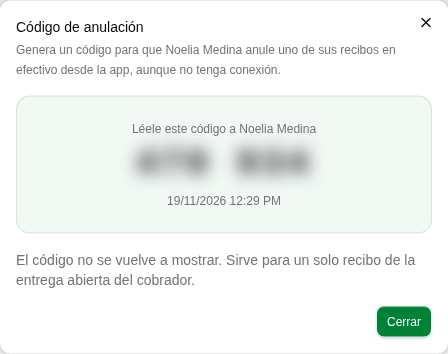
El código se muestra una sola vez. Al cerrar la ventana no se puede volver a ver: si se perdió, genera otro. La pestaña Códigos guarda quién lo pidió, el motivo y qué pasó con él, nunca el código.
Las reglas
- Un código sirve para un solo recibo. Y solo para uno en efectivo que el cobrador cobró en su bolsa abierta.
- La ventana es de 10 códigos sin usar por cobrador. Si ya tiene 10, Credix no genera otro hasta que use uno o sincronice. Pide un código a la vez.
- El código es de la entrega abierta. Si el cobrador entrega su bolsa sin usarlo, el código vence. Si no había bolsa abierta al generarlo, vale para la primera que abra después.
- Usar uno deja sin efecto los anteriores. Cuando el servidor acepta el código 7, los códigos 1 a 6 que seguían sin usar se marcan rechazados.
- Cada teléfono tiene su llave. Un cobrador que vincula otro teléfono pierde los códigos sin usar del anterior, y la app tiene que haber sincronizado una vez antes de poder usar códigos.
- Un cobrador que escribe 5 códigos incorrectos seguidos en el mismo recibo queda bloqueado en ese recibo 15 minutos.
- Hay un límite de 20 códigos cada 5 minutos por persona que los genera.
- Si el cobrador ya entregó la bolsa, no se genera: el recibo lo anula la oficina.
Qué hace el cobrador
Abre el recibo en la app, toca «Anular recibo», escribe el código de 6 dígitos y confirma. El recibo queda «Anulado, por confirmar» y el dinero sale de su caja; al sincronizar, el servidor lo confirma. Todo el paso a paso está en App para cobradores.
Estados de un código
- Sin usar. Generado y todavía sin usar. Después pasa a uno de los tres estados siguientes.
- Usado. El teléfono lo usó, el servidor lo aceptó y el recibo quedó anulado. Se ve el préstamo y el monto anulado. Es final.
- Rechazado. El servidor lo rechazó y el recibo sigue aplicado. Es final.
- Vencido. Su bolsa se entregó sin usarlo, o el teléfono con su llave fue reemplazado. Es final.
Un código Rechazado muestra el motivo debajo del estado: el recibo no llegó al servidor, es de otra entrega, no es un cobro en efectivo del cobrador, la bolsa ya se entregó, o se usó uno más nuevo. Si el motivo no tiene texto propio dice En todos los casos el recibo sigue aplicado y el efectivo sigue en la bolsa.
Transferencias de la app
Cuando un cobrador recibe una transferencia bancaria en la calle, la app no la trata como un pago: registra la referencia bancaria y la foto del comprobante, y la manda a la oficina. No es un pago hasta que alguien la valida, y no cuenta en la entrega de efectivo. Que el cobrador pueda registrarlas se decide en App de cobrador; en el plan Business está apagado por defecto.
Revisar una transferencia
Hace falta Validar o rechazar las transferencias que los cobradores registran desde la app.
- Abre la ficha del cobrador. Si tiene transferencias por revisar, la pestaña Transferencias lleva un número amarillo (la lista de cobradores también lo muestra).
- En Transferencias por revisar, busca la fila con estado Por revisar y pulsa .
- En Revisar transferencia compara la foto del comprobante (pulsa para verla completa) con el monto, la referencia y la cuenta, y con tu estado de cuenta del banco.
- Pulsa si es correcta, o . Al rechazar escribe el Motivo (el cobrador lo verá): es obligatorio y el cobrador lo lee en su app.

La tabla muestra, por transferencia: Recibida, el préstamo y el cliente, el Monto, la Referencia, la Cuenta y el Estado. Muestra 25 por página.
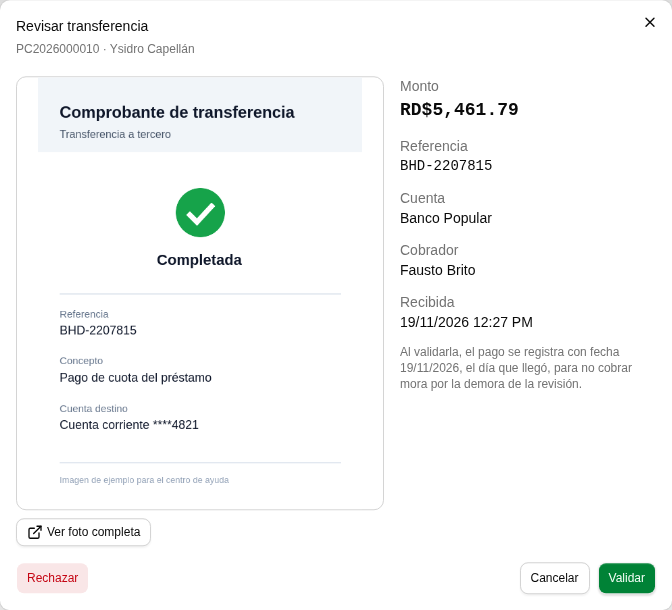
Al validar, Credix crea el pago de verdad: una transferencia a la cuenta bancaria configurada, con la referencia, y con la fecha en que llegó la transferencia, no la del día de la revisión, para no cobrar mora por la demora en revisarla. El cobrador ve el resultado en su app. Al rechazar no se registra nada, así que no hay nada que reversar.
Estados de una transferencia
- Por revisar. Registrada por el cobrador, sin efecto en el préstamo. Pasa a Validada o Rechazada.
- Validada. Validada: el pago quedó registrado. Se ve quién la revisó y cuándo. Es final.
- Rechazada. Rechazada con motivo. Nada se registró. Es final.
Una transferencia ya decidida no se puede decidir otra vez. Si rechazaste una que era buena, el pago se registra en la oficina, como cualquier pago.
Reglas de la revisión
- Nadie revisa una transferencia que cobró él mismo. El botón no aparece en sus propias filas, y Credix lo rechaza:
- Una referencia no se repite en la misma cuenta. Si ya se usó, no se puede validar:
- Si después de que llegó la transferencia el préstamo registró mora (por un pago o una condonación), no se puede validar: el botón sale apagado con un aviso rojo, porque validarla cobraría mora que el cliente no debía. Rechaza la transferencia y registra el pago en la oficina; si corresponde, condona la mora de más.
- La cuenta que recibe tiene que seguir activa y con cuenta contable; si no,
Mover la cartera de un cobrador
Cuando un cobrador se va, o cambias las zonas, puedes pasar todos sus préstamos vigentes a otro cobrador de una vez. Hace falta Asignar oficiales de cuenta o cobradores a préstamos.
- Pulsa , en el encabezado de su ficha (o en su fila de Cobradores sin el espacio de trabajo).
- Credix cuenta los préstamos que se moverían. Si no hay, dice
- Elige el Cobrador de destino. Solo salen los cobradores activos, menos el de origen.
- Pulsa . Una línea muestra el avance («12 de 40 transferidos»).
- Al terminar, Credix dice cuántos préstamos se transfirieron y, si alguno no se pudo mover, cuántos quedaron.
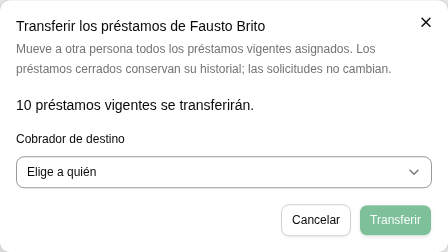
- Se mueven los préstamos formalizados y desembolsados asignados a ese cobrador, dentro de tus sucursales. Los préstamos cerrados conservan su historial y las solicitudes no cambian.
- Se mueve por tandas dentro de la misma ventana. Si se corta, lo que ya se movió queda movido y al repetir el proceso sigue por donde se quedó.
- Los que no se movieron cambiaron de mano o se cerraron mientras tanto, o no los puedes ver. Son los que cuenta el aviso final.
- Cada préstamo registra el cambio en su actividad, con la forma «Cobrador: nombre anterior → nombre nuevo».
- En la app, el préstamo se va de la cartera del cobrador anterior y aparece en la del nuevo en la siguiente sincronización de cada uno. Si el anterior todavía lo trabaja por un caso de cobro abierto, lo sigue viendo.
- Lo cobrado antes no se mueve: sigue en las sesiones y el historial del cobrador que lo cobró.
Rendimiento
compara a los cobradores activos en un rango de fechas. Es de solo lectura. Por defecto va del primer día del mes a hoy; cambia el rango con el filtro de fechas. Solo cuenta lo de tus sucursales.
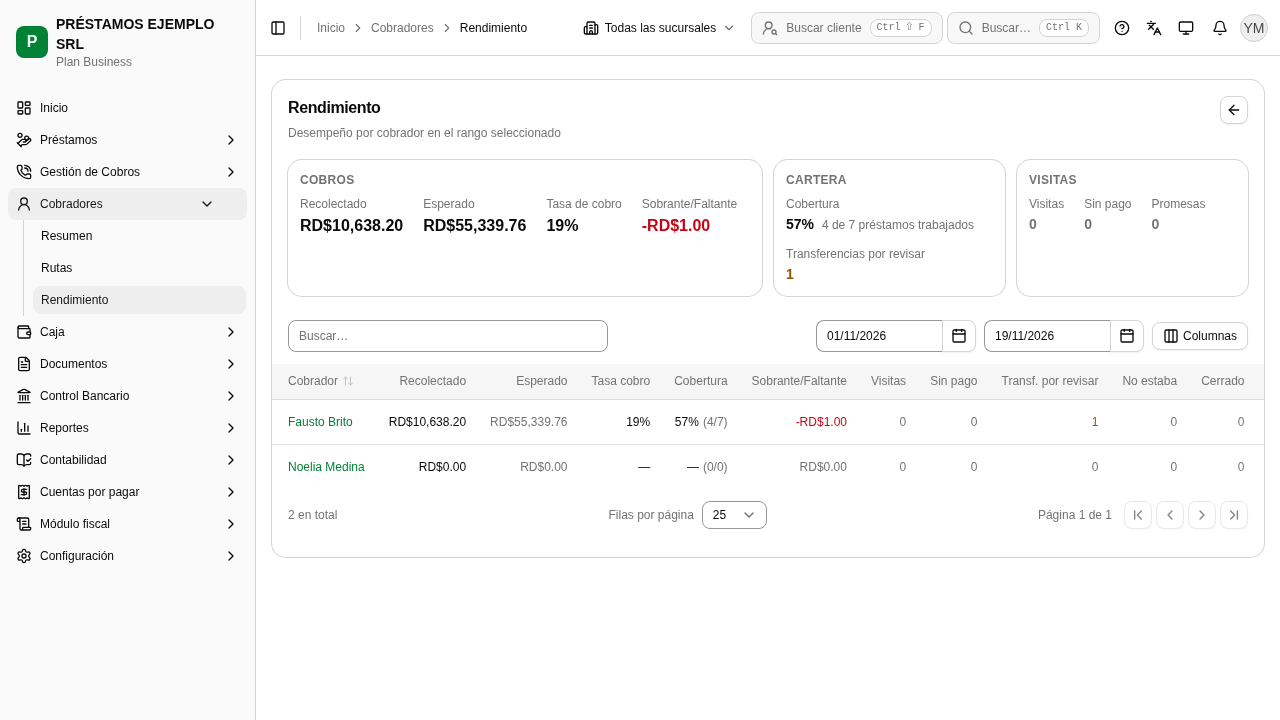
Las tarjetas
Suman lo que muestra la tabla.
- Cobros:
- Recolectado: los pagos recibidos en el rango sobre los préstamos de la cartera del cobrador, los haya cobrado él o la oficina. No cuenta los pagos revertidos, los hechos con crédito del cliente ni la renovación de un préstamo, ni lo importado.
- Esperado: lo que vencía en el rango en esos mismos préstamos: capital, interés y cargos de cada cuota, sin mora.
- Tasa de cobro: lo recolectado entre lo esperado, en porcentaje. Puede pasar de 100% si cobró atrasos. Si no vencía nada sale un guion.
- Sobrante/Faltante: la suma de las diferencias de sus entregas consolidadas en el rango. Negativo es faltante (rojo); positivo es sobrante.
- Cartera:
- Cobertura: de los préstamos del cobrador que tienen una cuota vencida hasta el último día del rango, cuántos trabajó en el rango. Se muestra como «3 de 8 préstamos trabajados». Trabajar es que haya un pago, una gestión de cobro o una visita dentro del rango.
- Transferencias por revisar: las transferencias que hoy esperan revisión (no depende del rango).
- Visitas:
- Visitas: todas las visitas que el cobrador marcó en el rango.
- Sin pago: las visitas que no terminaron en pago.
- Promesas: las que terminaron en «Prometió».
La tabla
Cobrador, Recolectado, Esperado, Tasa cobro, Cobertura (con «trabajados/vencidos» entre paréntesis), Sobrante/Faltante, Visitas y Sin pago significan lo mismo que las tarjetas, por cobrador. Transf. por revisar cuenta sus transferencias por revisar. Siguen una columna por resultado de visita (No estaba, Cerrado, Ilocalizable, Prometió, y ocultas por defecto Se mudó, Reprogramó y Pagó) y Días trab.: los días distintos en que tuvo algún trabajo en el rango. El botón de columnas muestra u oculta cada una, y se puede buscar por nombre.
El detalle de un cobrador
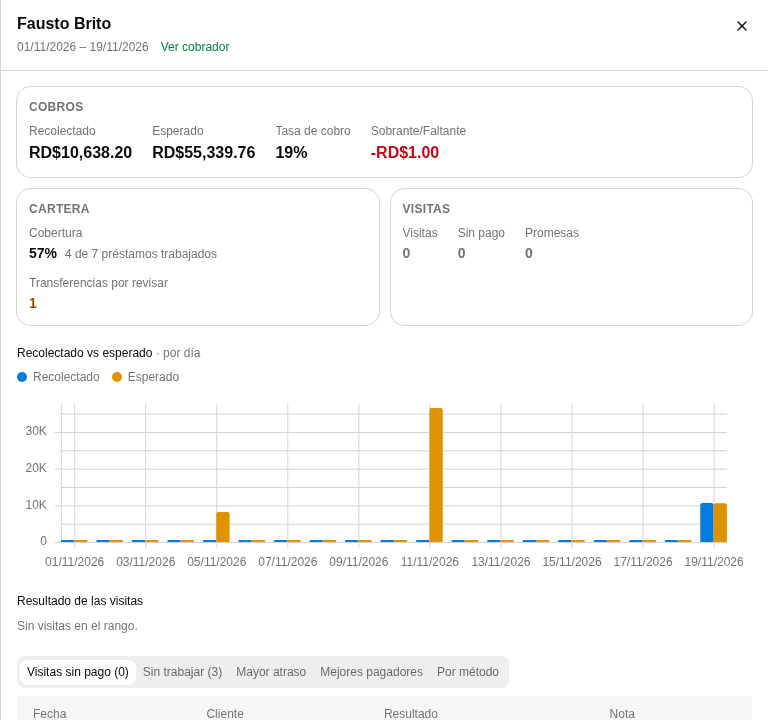
Pulsa el nombre, o . Se abre un panel con las mismas cifras, un gráfico de Recolectado vs esperado (una barra por día si el rango es de hasta 62 días, por semana hasta un año y por mes después), el resultado de las visitas y cinco pestañas:
- Visitas sin pago: cada visita que no terminó en pago, con su nota y, si fue reprogramada, el día en que pagará.
- Sin trabajar: préstamos con cuotas vencidas que nadie trabajó en el rango, los más atrasados primero, con lo vencido y su último contacto.
- Mayor atraso: los clientes con más atraso en su cartera.
- Mejores pagadores: los clientes que más pagaron.
- Por método: lo cobrado por método de pago.
Cobradores sin el espacio de trabajo
› › › es el catálogo de cobradores para los roles que no tienen el espacio de trabajo de Cobradores, por ejemplo un oficial de cuenta que solo necesita asignar préstamos. Quien tiene el espacio de trabajo no ve esta entrada: se redirige a .
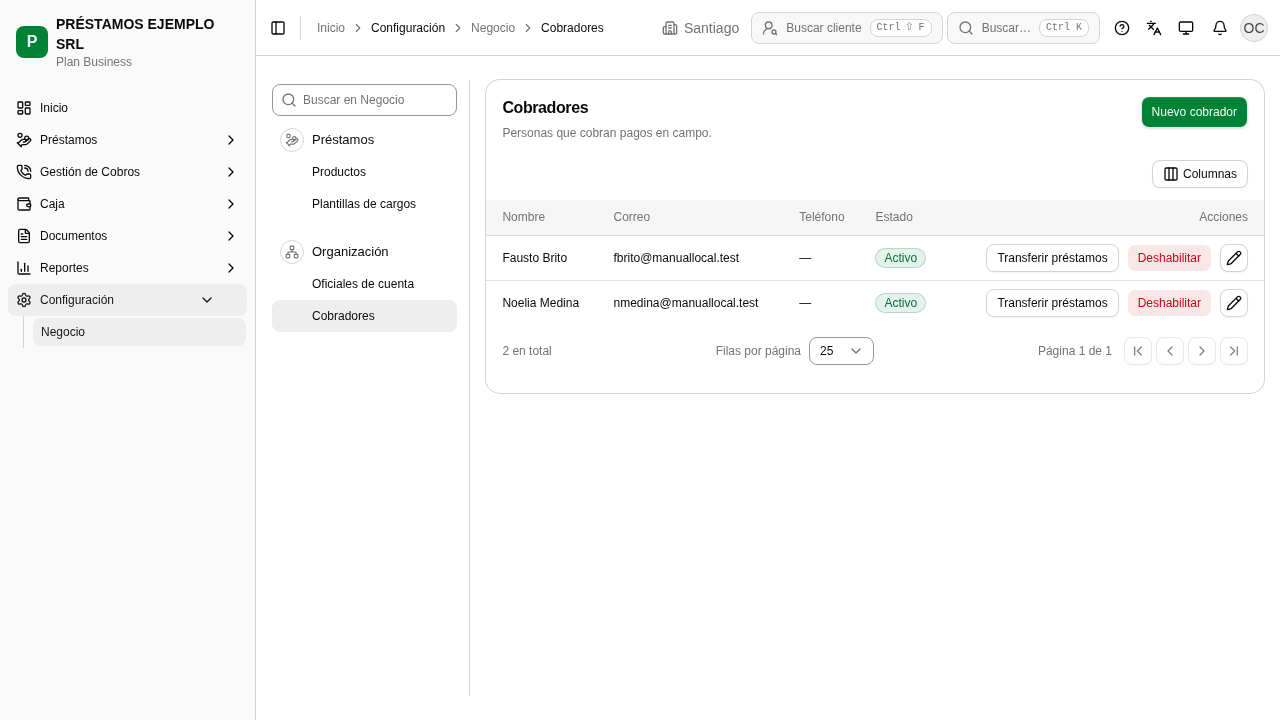
Muestra una fila por cobrador (Nombre, Correo, Teléfono, Estado con Activo o Deshabilitado) y las mismas acciones que la lista: , (con el permiso de asignar), o , y el lápiz. Aquí no hay sesiones, vinculación de la app ni efectivo.
Los botones de crear, editar y habilitar se ven con solo poder abrir la página; el que decide es el servidor. Sin el permiso de crear y editar cobradores, Credix no guarda el cambio y dice
En el plan Personal
- › tiene una sola fila, la del dueño, con su caja del día. Pulsa la fila para abrir su ficha. Sus pestañas son Caja (Mi caja, donde cuenta y cierra su efectivo sin aprobación: ver la caja del plan Personal), Ruta e Historial. La ficha no tiene , ni pestañas de transferencias o códigos.
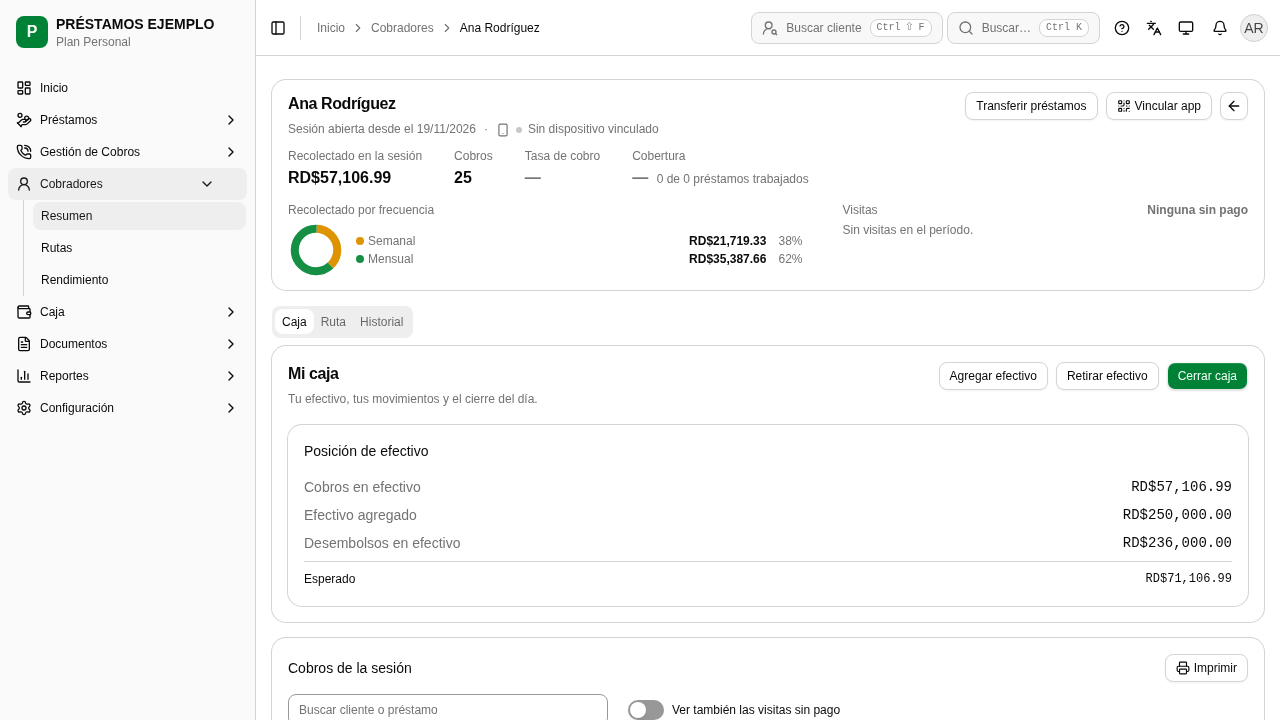
- La app del dueño trabaja toda la cartera, no solo los préstamos asignados a un cobrador. Se vincula con igual que en Business.
- Las transferencias se aplican directo: el cobro por transferencia desde la app es un pago, sin revisión. Lo que se configura en App de cobrador para transferencias es solo del plan Business.
- El dueño anula un recibo sin código: en la app toca «Anular recibo» y confirma, sea efectivo o transferencia, sin aprobación, igual que en el portal. Si fue en efectivo, el dinero sale de su caja.
- El cobro en efectivo no pasa por consolidación: el efectivo es del dueño y se cuenta al cerrar Mi caja.
La guía de la app para el dueño es App para dueños.
Permisos
- Acceder al espacio de trabajo de Cobradores. Sin este permiso no aparece en el menú, y quien abre la lista, una ficha o por su dirección ve la página de acceso denegado. Con él ves todos los cobradores de tus sucursales y puedes vincular la app. Sin él, las rutas siguen abiertas para quien puede cobrar (ver Rutas).
- Crear, editar, activar o desactivar cobradores. Sin este permiso la lista no tiene ni el lápiz de cada fila.
- Ver cobradores. Es lo que abre el catálogo de en Configuración, solo para quien no tiene el espacio de trabajo.
- Contar, aprobar y consolidar la entrega de un cobrador (web). Sin este permiso la ficha dice en lugar del conteo, sin botones de consolidar ni de corrección.
- Generar el código con que un cobrador anula un recibo en la app. Sin este permiso no aparecen ni la pestaña Códigos.
- Validar o rechazar las transferencias que los cobradores registran desde la app. Sin este permiso la pestaña Transferencias se ve, pero no tiene el botón .
- Asignar oficiales de cuenta o cobradores a préstamos. Sin este permiso no aparece .
- Reversar un pago previamente aplicado. Sin este permiso, el detalle de un cobro de la bolsa no ofrece .
- Imprimir recibos y generar documentos (calendario, estado de cuenta) de un préstamo. Sin este permiso no salen los botones para imprimir el acta, la lista de cobros ni en la lista de cobros.
- Ver préstamos y sus calendarios. Sin este permiso, el número del préstamo en la lista de cobros no es un enlace y no hay botón de notas.
Si algo sale mal
| Mensaje | Qué hacer |
|---|---|
| El cobrador no tiene usuario. Edítalo y elige uno. | |
| Habilítalo antes de vincular la app o generar un código. | |
| El usuario no tiene el rol Cobrador. Edita al cobrador y guárdalo otra vez, o asigna el rol al usuario. | |
| Es lo mismo, visto desde el teléfono, si le quitaron el rol después de generar el código. | |
| Espera unos segundos y vuelve a intentar. | |
| El cobrador ya no existe. Recarga la lista. | |
| Lo ve el cobrador: lo deshabilitaron o le quitaron el usuario. Habilítalo y vincula el teléfono de nuevo. | |
| Otra persona ya consolidó o devolvió la entrega. Recarga la ficha. | |
| Decide primero la anulación en Aprobaciones. | |
| Credix recalcula: revisa el conteo y confirma otra vez. | |
| Elige otra caja, o pide al cajero que abra la suya. | |
| Ingresa el conteo antes de consolidar. | |
| Pide al cobrador que abra la app y sincronice. | |
| Anula el recibo desde la oficina. | |
| Espera unos minutos. | |
| Escribe el motivo del rechazo. | |
| Elige a quién se transfieren. | |
| Elige otro cobrador de destino. |
Otros avisos, que llevan un dato dentro del mensaje:
- «Indica por qué se anula el recibo (hasta 500 caracteres).» Escribe el motivo del código.
- «El cobrador tiene N códigos sin usar; pídele que use uno o que sincronice la app.» Es el tope de 10 códigos.
- «El (fecha), después de que llegó esta transferencia, el préstamo registró mora. No se puede validar: recházala y registra el pago en la oficina.» Es la regla de la mora de más, explicada arriba.
- «Esta transferencia ya no está por revisar (estado: …).» Ya la decidió otra persona. Recarga.
- «Configuración contable incompleta: … no está configurada.» Al consolidar con diferencia, falta la cuenta de Gasto por faltante de caja o de Ingreso por sobrante de caja en . Configúrala y vuelve a consolidar: no se registró nada.
Cómo deshacer.
- Un cobrador no se borra: se deshabilita, y se vuelve a habilitar con el mismo botón.
- Una vinculación equivocada se corrige editando al cobrador (el usuario) y generando otro código QR; al vincular un teléfono nuevo, el anterior se cierra.
- Un código sin usar no se retira, pero deja de servir cuando el cobrador entrega su bolsa o lo reemplazas con uno nuevo que se use primero.
- Una consolidación no se reabre. Una transferencia decidida tampoco: un rechazo equivocado se repara registrando el pago en la oficina, y una validación equivocada se repara reversando el pago.
- Mover una cartera se deshace moviéndola de regreso: lo que ya cobró cada uno no cambia.
Antes de consolidar y de mover una cartera
- Hay una caja de oficina abierta, y sabes cuál recibe el efectivo.
- No hay una anulación de esa bolsa esperando aprobación.
- Contaste el efectivo antes de pulsar el botón, no después.
- Si vas a mover una cartera: el destino es un cobrador activo y avisaste a ambos para que sincronicen sus teléfonos.
Siguiente paso: Rutas para armar el día de cada cobrador, y App de cobrador para configurar lo que hace la app.
¿Algo no coincide con lo que ves en tu pantalla, o te quedó una duda? Desde el portal, abre el menú de tu usuario y elige Solicitar soporte; nos llega con la pantalla en la que estabas.