Ayuda Cobros y caja
Créditos de clientes
Qué es un crédito de cliente, cómo nace al anular un recibo, cómo aplicarlo a un préstamo o devolverlo en efectivo o por transferencia, quién aprueba la devolución y el asiento contable de cada paso.
Un crédito de cliente es dinero que el negocio recibió, que se quedó en el negocio cuando se anuló su recibo, y que se le debe a un cliente hasta que se aplique a uno de sus préstamos o se le devuelva. El caso típico: la cajera cobró RD$7,462.00 al préstamo equivocado. El recibo se anula, pero el dinero es real y sigue en la caja, así que no sale efectivo: queda como crédito del cliente.
› sirve para dos trabajos:
- encontrar los créditos que tiene cada cliente y pedir su devolución;
- pagar las devoluciones que un supervisor ya autorizó, y deshacer una que se pagó por error.
Aplicar un crédito a un préstamo no se hace aquí: se hace en la ventana de pago del préstamo (más abajo).
Cómo nace un crédito
Un crédito nace de una sola manera: anular un pago y elegir que el dinero se quede. Se hace en la pestaña Pagos del préstamo, con , que abre la ventana Anular pago (ver Cobrar una cuota). La ventana pregunta ¿Qué pasa con el dinero? y ofrece:
- Devolver al cliente: el efectivo sale de la caja que lo recibió. No hay crédito.
- Dejar como crédito: no sale efectivo y el monto del pago queda como crédito. Úsalo cuando se cobró al préstamo equivocado.
Cuándo se crea el crédito, según el pago que se anula:
- Cobro en efectivo con la caja todavía abierta. Puedes elegir entre devolver el efectivo o dejarlo como crédito.
- Cobro en efectivo cuando el turno que lo recibió ya cerró. No hay elección: queda como crédito. El mensaje lo explica.
- Transferencia. No hay elección: solo puede quedar como crédito.
- Cobro de un cobrador en la calle. Mientras el cobrador no ha entregado el efectivo, anular el cobro lo descuenta de su bolsa y no crea crédito. Cuando la bolsa ya fue entregada y contada, el único camino es el crédito.
- Cheque. No crea crédito: un pago con cheque se reversa desde el cheque. Ver Cheques.
- Pago hecho con un crédito. Al anularlo, el dinero vuelve al mismo crédito del que salió y no se crea otro.
Un pago de más tampoco crea un crédito: Credix no acepta un pago mayor a lo que debe el préstamo y lo rechaza con el mensaje «El pago excede el total pendiente por…».
De quién es el crédito
Por defecto el crédito es del cliente del recibo. Si el dinero era de otra persona, activa en la ventana el interruptor «El dinero es de otro cliente, no de …», elige Cliente dueño del dinero y escribe Por qué es de ese cliente (obligatorio). El crédito pertenece entonces a ese cliente: solo se aplica a sus préstamos y la devolución sale a su nombre. El detalle del crédito guarda las dos personas: el Cliente del recibo y el dueño.
Cuándo ocurre
En Business la anulación pasa por la regla Reversión de pago (pestaña Cobros) de Reglas de aprobación:
- Si la regla pide firma, el botón dice . Hasta que firmen, no se crea nada: el pago sigue aplicado y el crédito no existe.
- Si la regla no tiene pasos, el botón dice y el crédito aparece al momento.
El préstamo vuelve a deber lo que debía antes del pago. El crédito queda con el mismo monto del pago, a nombre del dueño, en la sucursal del recibo, y en la lista aparece con la fecha de anulación.
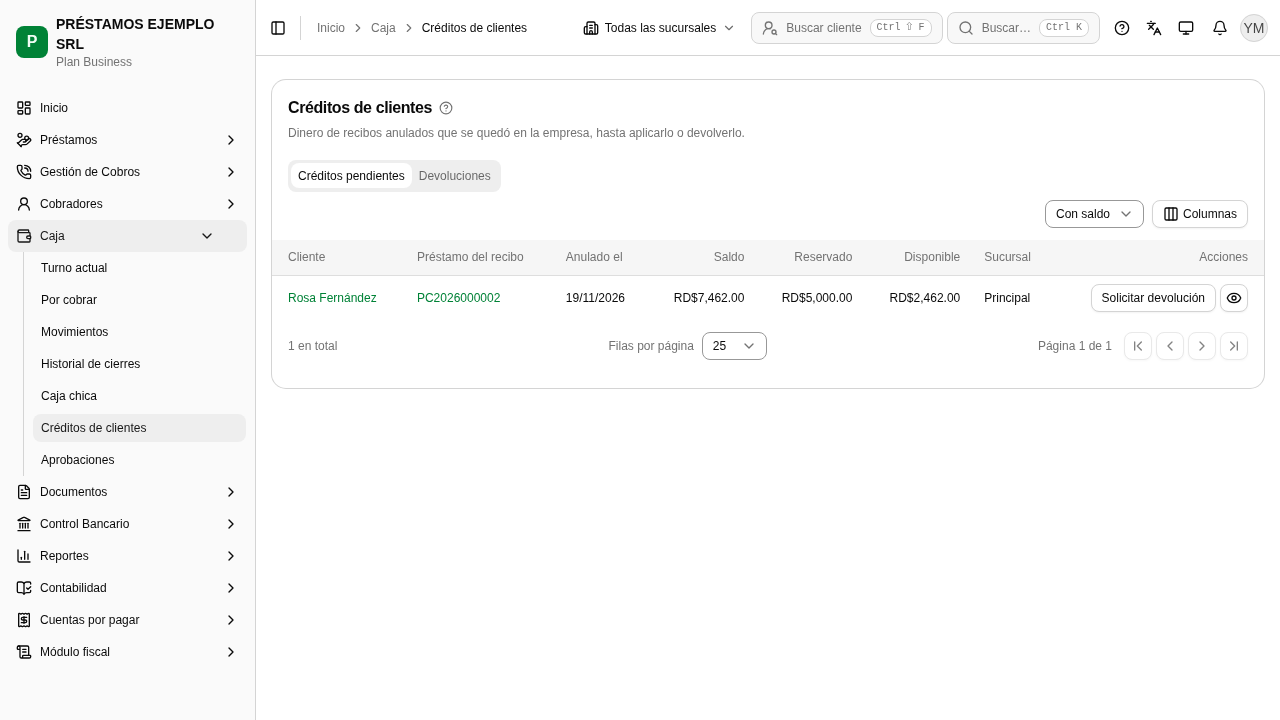
En el perfil de un cliente que tiene créditos con saldo aparece la insignia «Crédito disponible RD$…», con lo reservado si lo hay, o «N créditos disponibles» si son varios. Al pulsarla se abre esta pantalla ya filtrada por ese cliente.
La lista de créditos
La pestaña Créditos pendientes muestra los créditos, los más recientes primero, 25 por página.
| Columna | Qué muestra |
|---|---|
| Cliente | El dueño del crédito. Al pulsar el nombre se abre su perfil. |
| Préstamo del recibo | El préstamo del recibo anulado, con enlace. |
| Anulado el | La fecha en que se anuló el pago. |
| Saldo | Lo que el negocio todavía le debe al cliente de este crédito. |
| Reservado | La parte del saldo que tienen apartada devoluciones pendientes o autorizadas. |
| Disponible | Saldo menos reservado: lo que se puede aplicar o pedir ahora. |
| Sucursal | La sucursal del recibo anulado. |
El selector de la tabla tiene dos vistas:
| Vista | Qué muestra |
|---|---|
| Con saldo | Los créditos con saldo mayor que cero, aunque todo esté reservado. Es la vista inicial. |
| Todos | Todos, también los ya saldados, para corregir una devolución de un crédito que ya quedó en cero. |
Si abriste la pantalla desde la insignia de un cliente, la lista muestra solo los créditos de ese cliente. Quien tiene acceso solo a algunas sucursales ve únicamente los créditos y devoluciones de esas sucursales.
En cada fila:
- : aparece si tu usuario puede pagar créditos y el crédito tiene algo disponible.
- (el ojo): abre el detalle.
El detalle de un crédito
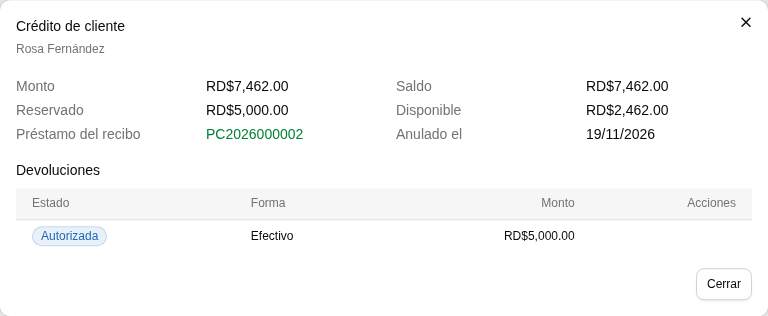
La ventana Crédito de cliente muestra el monto original (Monto), el saldo, lo reservado, lo disponible, el préstamo del recibo y la fecha de anulación. Si el dueño no es el cliente del recibo, muestra además quién era el cliente del recibo y por qué el crédito es de otra persona.
Debajo hay dos tablas, cada una solo si tiene filas:
- Movimientos: cada vez que el crédito se movió, con su fecha, su monto y
quién lo hizo. Los tipos son:
- Aplicado a préstamo: se usó para pagar un préstamo.
- Devuelto en efectivo: se devolvió en efectivo.
- Devuelto por transferencia: se devolvió por transferencia.
- Aplicación anulada: se anuló un pago hecho con el crédito y el dinero volvió.
- Devolución anulada: se deshizo una devolución en efectivo.
- Transferencia devuelta por el banco: el banco devolvió una transferencia.
- Devoluciones: las devoluciones de ese crédito, con su estado, forma y monto. Aquí están los botones para corregir una devolución ya pagada.
Aplicar un crédito a un préstamo
Aplicar un crédito es pagar una cuota con el dinero que ya tiene el negocio. Se hace en la ventana de pago del préstamo, no en esta pantalla.
- Abre el préstamo del cliente y pulsa (ver Cobrar una cuota).
- Si el cliente tiene un crédito con algo disponible, junto al título de la ventana aparece «Crédito a favor: RD$…» con el botón . Pulsa el botón.
- La ventana dice «Pagando con crédito: RD$…» y bloquea la forma de pago, la referencia y el abono a capital: un pago con crédito es un pago normal de cuotas. Si el monto estaba vacío, se llena con lo disponible.
- Ajusta el monto si quieres usar solo una parte, revisa cómo se reparte y confirma. Para no usar el crédito, pulsa .
Reglas que Credix aplica:
- El crédito solo se aplica a préstamos de su dueño. Si el préstamo es de otro cliente, ni siquiera se ofrece.
- El monto no puede superar lo disponible, y la parte reservada por una devolución pendiente no se puede usar.
- El pago lleva la fecha de hoy, no tiene caja ni cuenta bancaria, y no mueve efectivo. Se reparte entre cuotas como cualquier otro pago.
- Si el cliente tiene varios créditos, la ventana ofrece uno a la vez: el primero que tenga algo disponible.
- El préstamo que recibe el pago tiene que estar en las sucursales a las que tu usuario tiene acceso.
Si te equivocas, el pago hecho con crédito se anula como cualquier pago: en la pestaña Pagos. No hay que elegir qué pasa con el dinero: vuelve al crédito, que recupera ese monto en su Saldo (nunca más que su monto original). Esa anulación pasa por la regla Reversión de pago.
Devolver un crédito
Devolver un crédito es entregarle el dinero al cliente. Tiene tres pasos, cada uno con su dueño:
- Solicitar la devolución, que aparta el monto.
- Aprobar: un supervisor la autoriza. Autorizar no mueve dinero.
- Pagar: alguien registra que el dinero salió, y ahí se mueve la caja o el banco.
Hay dos formas de devolver: Efectivo y Transferencia. No hay devolución con cheque.
1. Solicitar la devolución
- En la pestaña Créditos pendientes, pulsa en el crédito.
- La ventana Solicitar devolución dice cuánto tiene disponible el cliente. Llena los campos de la tabla de abajo.
- Pulsa .
| Campo | Qué es |
|---|---|
| Monto a devolver | Cuánto devolver. Por defecto, todo lo disponible. Tiene que ser mayor que cero y no superar lo disponible. |
| Forma de devolución | Efectivo (por defecto) o Transferencia. |
| Cuenta de la que sale | Solo en transferencia. Las cuentas bancarias activas del negocio, como «Banco - cuenta». Obligatoria. |
| Motivo | Por qué se devuelve el dinero. Obligatorio. |
Una devolución en efectivo no lleva cuenta bancaria, y una por transferencia siempre la lleva.
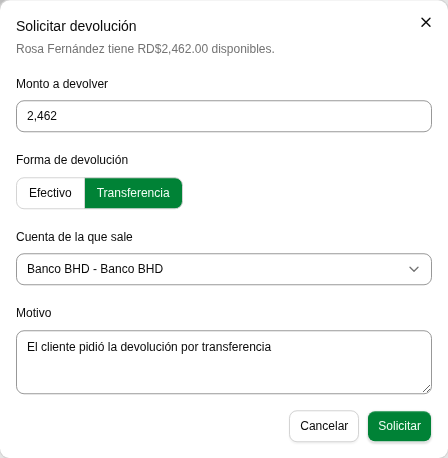
Si el negocio tiene activados los cargos bancarios, al elegir una cuenta Credix muestra qué cobrará el banco: «El banco cobrará comisión … e impuesto …: sale un total de …». Hasta que termine de calcular, el botón queda apagado. Los cargos que ves en pantalla son los que se registran al pagar. Si no se pudieron calcular, cambia el monto o la cuenta para reintentar.
Al solicitar, el monto se aparta de inmediato: sube Reservado y baja Disponible, aunque nadie haya aprobado. Así dos personas no pueden pedir el mismo dinero. El aviso dice «Devolución solicitada; espera aprobación.», o «Devolución autorizada; ya se puede pagar.» si la regla no pide ninguna firma.
2. Aprobar la devolución
La solicitud llega a › como una solicitud de tipo Devolución de crédito, y se firma como cualquier otra (ver Aprobar cierres de caja, que explica la bandeja y la ventana Decidir solicitud). La ventana muestra el dueño del crédito, el préstamo del recibo, el monto, el saldo del crédito, la forma de devolución y el motivo y, en transferencia, la cuenta, la comisión y el impuesto.
Quién firma lo decide la regla Devolución de crédito, en la pestaña Caja de Reglas de aprobación:
- La regla que trae el negocio desde el inicio tiene un paso: Supervisor, siempre, con Exigir firmantes distintos activado.
- Cada paso es un rol. Quien firma tiene que tener ese rol y el permiso Aprobar o rechazar solicitudes pendientes.
- Los pasos pueden tener umbral. El monto que se compara es el de la devolución.
- Con Quien registra puede aprobar con su propio rol activado, quien solicita puede firmar con su propio rol. En esta regla eso sí aplica a las devoluciones que solicita la propia persona.
- La aprobación excepcional no sirve para tu propia solicitud: otra persona tiene que firmar.
- Si la regla no tiene pasos, o ningún paso aplica a ese monto, la devolución queda autorizada al solicitarla.
Qué pasa con la decisión:
- Aprobada (el último paso firmado): la devolución pasa a Autorizada y se guarda la fecha de hoy como fecha de autorización. Todavía no salió dinero.
- Rechazada: la devolución pasa a Rechazada, y el monto reservado vuelve a estar disponible.
3. Pagar la devolución
Las devoluciones están en la pestaña Devoluciones.
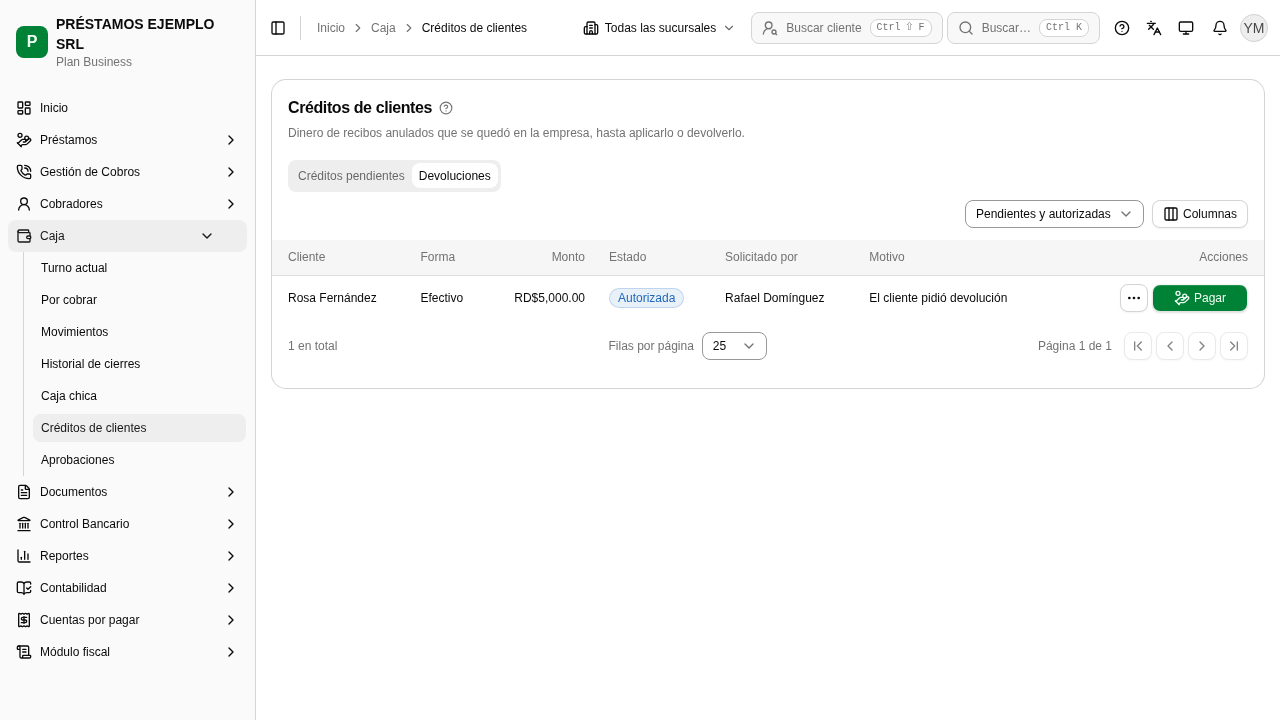
| Columna | Qué muestra |
|---|---|
| Cliente | El cliente que recibe el dinero. |
| Forma | Efectivo, o Transferencia con el nombre de la cuenta. |
| Monto | El monto de la devolución. |
| Estado | El estado. Ver los estados. |
| Solicitado por | Quién la solicitó. |
| Motivo | El motivo que se escribió. |
El selector de la tabla tiene tres vistas:
| Vista | Qué muestra |
|---|---|
| Pendientes y autorizadas | Las que esperan firma o esperan pago. Es la inicial. |
| Autorizadas | Solo las que ya se pueden pagar. |
| Cerradas | Las pagadas, rechazadas y canceladas. |
En cada fila hay (abre el crédito), (mientras esté pendiente o autorizada) y (solo si está autorizada). Los dos últimos aparecen solo si tu usuario puede pagar créditos.
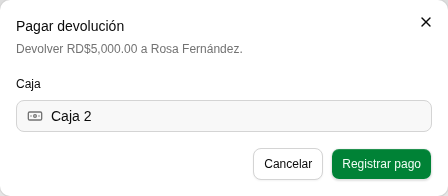
Pulsa . La ventana Pagar devolución cambia según la forma:
En efectivo. El efectivo sale de tu turno de caja:
- La ventana muestra la caja de tu turno abierto. Si no tienes un turno abierto, dice y el botón queda apagado. Abre tu turno primero (ver Abrir y cerrar la caja).
- Entrega el efectivo al cliente y pulsa .
- Credix registra un movimiento de caja Pago de préstamo, Salida, en tu turno, con el motivo como nota. Aparece en Movimientos de caja y cuenta en el efectivo esperado de tu cierre.
A diferencia de un gasto, Credix no rechaza el pago de un crédito porque la caja tenga menos efectivo: cuenta el efectivo antes de pagar, porque cualquier faltante saldrá en tu cierre.
Por transferencia. Haz la transferencia en el banco y registra que salió:
- Escribe Referencia de la transferencia. Es obligatoria.
- Pon Fecha de la transferencia. Por defecto es hoy; tiene que estar entre la fecha en que se autorizó la devolución y hoy.
- Pulsa .
Credix registra una salida confirmada en la cuenta bancaria de la devolución, con la referencia y el motivo, y, si el negocio tiene cargos bancarios activados, una salida aparte por la comisión y otra por el impuesto, con sus asientos. La fecha tiene que caer en un período contable abierto.
Al pagar, la reserva se consume: baja Saldo, baja Reservado y Disponible no cambia. La devolución pasa a Pagada. El aviso dice «Devolución registrada.».
Pagar lo puede hacer cualquier persona con el permiso, también quien la solicitó o la autorizó. No necesita otra firma.
Cancelar una devolución
Mientras la devolución esté Pendiente de aprobación o Autorizada, la cierra. Credix pregunta primero «Se libera la reserva de … de …», y después pide Motivo de la cancelación (obligatorio). La devolución pasa a Cancelada y el monto vuelve a estar disponible. Si estaba esperando firma, su solicitud de aprobación se cancela con ella. Una devolución ya pagada no se cancela: se corrige con los botones de abajo.
Deshacer una devolución pagada
Una devolución pagada se corrige desde , en la tabla Devoluciones, y solo una vez: cuando el movimiento ya fue corregido, el botón desaparece.
Efectivo: . Sirve cuando el efectivo regresó a la caja o nunca salió.
- Pulsa el botón y responde ¿El efectivo regresó a la caja o nunca salió? con una frase.
- Pulsa .
- Si la regla Anulación de devolución de crédito tiene pasos, se crea una solicitud y el aviso dice «Anulación solicitada; espera aprobación.». Al firmarla, el efectivo vuelve a la caja y el crédito recupera el monto. Si la regla no tiene pasos, pasa al momento: «Devolución anulada; el efectivo volvió a la caja.».
Solo se puede mientras el turno que pagó la devolución siga abierto, tanto al pedirlo como cuando firman. Después, Credix responde . El efectivo vuelve a ese turno, con un movimiento Pago de préstamo, Entrada.
La regla de fábrica es la misma que la de la devolución: un paso de Supervisor. La excepción es la persona que pagó la devolución original: no puede aprobar su propia anulación, y la aprobación excepcional tampoco le sirve para su propia solicitud.
Transferencia: . No se deshace una transferencia que el banco ya envió; se registra que el banco la devolvió completa:
- Pulsa el botón. La ventana dice «El banco devolvió los …; vuelven al crédito del cliente.».
- Escribe Referencia del banco y Fecha de la devolución (por defecto hoy; entre la fecha del pago y hoy, en un período contable abierto).
- Pulsa . No pide aprobación.
El monto vuelve al saldo del crédito y se registra un depósito confirmado en la cuenta del banco. La comisión y el impuesto que cobró el banco al enviar no se devuelven: siguen siendo gasto.
En los dos casos la devolución sigue figurando como Pagada: lo que cambia es la tabla Movimientos, que suma una fila Devolución anulada o Transferencia devuelta por el banco, y el saldo del crédito, que sube. Después se puede volver a solicitar una devolución.
Los estados
Un crédito no tiene una columna de estado: se lee con tres cifras.
| Se ve así | Qué significa |
|---|---|
| Disponible mayor que cero | Se puede aplicar a un préstamo o pedir su devolución. |
| Saldo mayor que cero y Disponible en cero | Todo está apartado por devoluciones pendientes o autorizadas. |
| Saldo en cero | El crédito se usó por completo. Solo se ve en la vista Todos. |
Cómo se mueven las cifras:
- Aplicar a un préstamo: baja el saldo.
- Solicitar una devolución: sube lo reservado.
- Pagar una devolución: bajan el saldo y lo reservado.
- Rechazar o cancelar una devolución: baja lo reservado.
- Anular un pago hecho con el crédito, deshacer una devolución en efectivo o registrar la devolución del banco: sube el saldo, pero nunca más que el monto original del crédito.
Los estados de una devolución
| Estado | Qué significa |
|---|---|
| Pendiente de aprobación | Está apartada y espera la firma que pide la regla. |
| Autorizada | Ya la firmaron, o la regla no pedía firma. Falta pagarla. |
| Pagada | El dinero salió de la caja o del banco. |
| Rechazada | Un aprobador la rechazó. El monto está disponible otra vez. |
| Cancelada | Se canceló antes de pagarla. El monto está disponible otra vez. |
Los cambios que existen:
- Al solicitarla entra Pendiente de aprobación, o entra directo Autorizada si la regla no tiene pasos.
- Pendiente de aprobación pasa a Autorizada cuando firman todos los pasos, a Rechazada si un aprobador la rechaza, o a Cancelada si se cancela.
- Autorizada pasa a Pagada al registrar el pago, o a Cancelada si se cancela.
- Pagada, Rechazada y Cancelada son finales. Una pagada se corrige como se explicó arriba, sin cambiar su estado.
Qué asiento deja cada paso
Estos asientos aparecen en el diario de la contabilidad. En todos, la cuenta del crédito es Créditos de Clientes (cuenta 219904 en el catálogo que trae Credix), un pasivo: es dinero que el negocio le debe al cliente. «Caja» es la cuenta contable de la caja donde ocurrió (por defecto, Caja General) y «Banco» es la cuenta contable de la cuenta bancaria. Los montos de los ejemplos están en RD$; el ejemplo completo está más abajo.
- Anular un pago y dejarlo como crédito: el reverso del asiento del cobro, con Créditos de Clientes en lugar de la caja o el banco.
- Aplicar el crédito a un préstamo: un cobro normal, con Créditos de Clientes en lugar de la caja o el banco.
- Pagar en efectivo: débito a Créditos de Clientes, crédito a Caja.
- Pagar por transferencia: débito a Créditos de Clientes, crédito a Banco.
- Deshacer el pago en efectivo, o devolución del banco: el reverso exacto del asiento del pago, en la fecha de hoy o la del banco.
- Solicitar, aprobar, rechazar o cancelar: ninguno. Solo cambian las cifras del crédito.
Anular un pago como crédito y aplicar un crédito no tienen una fecha propia: usan la de la anulación y la de hoy. Pagar por transferencia usa la fecha de la transferencia que tú escribes.
Ejemplo completo
Este ejemplo está en la cuenta de demostración, con las cifras que dejó Credix:
- Rosa Fernández tiene el préstamo PC2026000002, de RD$40,000 a 6 cuotas mensuales.
- El día en que vencía su cuota 1, un mes después del desembolso, la pagó por transferencia a Banco BHD: RD$7,462.00, de los que RD$6,262.00 son capital, RD$200.00 la cuota del cargo Seguro de vida y RD$1,000.00 interés.
- Hoy ese recibo se anula con Dejar como crédito, y un supervisor lo aprueba (regla Reversión de pago).
El cobro (asiento original, con la fecha del pago):
| Cuenta | Débito | Crédito |
|---|---|---|
| Banco BHD Cta. Cte. | 7,462.00 | |
| Cartera de Préstamos por Cobrar | 6,462.00 | |
| Ingresos por Intereses | 1,000.00 |
La cartera recibe 6,462.00, el capital más el cargo, porque el cargo ya entró a la cartera al desembolsar.
La anulación con crédito (hoy, al aprobarse):
| Cuenta | Débito | Crédito |
|---|---|---|
| Cartera de Préstamos por Cobrar | 6,462.00 | |
| Ingresos por Intereses | 1,000.00 | |
| Créditos de Clientes | 7,462.00 |
El banco no se mueve: el dinero sigue en Banco BHD, y ahora es una deuda con la clienta. La cuota 1 del préstamo vuelve a estar pendiente, y en aparece su crédito:
| Paso (RD$) | Saldo · Reservado · Disponible |
|---|---|
| Crédito creado | 7,462.00 · 0.00 · 7,462.00 |
Desde aquí hay dos finales.
Final A: aplicar el crédito
Si la clienta tiene otro préstamo, la cajera lo abre, pulsa , y confirma. Los RD$7,462.00 se reparten sobre las cuotas de ese préstamo como cualquier pago, con este asiento:
| Cuenta | Débito | Crédito |
|---|---|---|
| Créditos de Clientes | 7,462.00 | |
| Cartera, intereses y mora | según el reparto del pago |
El crédito queda en 0.00 · 0.00 · 0.00. Sale de la vista Con saldo; en Todos se ve su fila Aplicado a préstamo. No hubo efectivo.
Final B: devolver RD$5,000.00 en efectivo
La clienta pide que le devuelvan RD$5,000.00. Así está la cuenta de demostración: la devolución, solicitada y aprobada, espera que una cajera la pague.
| Paso (RD$) | Saldo · Reservado · Disponible |
|---|---|
| Crédito creado | 7,462.00 · 0.00 · 7,462.00 |
| Se solicita la devolución | 7,462.00 · 5,000.00 · 2,462.00 |
| Un supervisor la aprueba | 7,462.00 · 5,000.00 · 2,462.00 |
| Se paga en efectivo | 2,462.00 · 0.00 · 2,462.00 |
- Solicitar (): monto 5,000.00, efectivo, con su motivo. La devolución entra Pendiente de aprobación. No hay asiento.
- Aprobar: el supervisor la firma en . Pasa a Autorizada. No hay asiento.
- Pagar (): la cajera, con su turno abierto, entrega el efectivo. La devolución pasa a Pagada y en Movimientos de caja aparece un Pago de préstamo, Salida, de 5,000.00. El asiento está en la primera tabla de abajo.
- Deshacer (solo si el turno sigue abierto): si la clienta nunca recibió el dinero, la cajera pulsa , un supervisor firma y el crédito vuelve a 7,462.00 · 0.00 · 7,462.00. La devolución sigue Pagada, la tabla de movimientos suma Devolución anulada, y entra a la caja un Pago de préstamo, Entrada, de 5,000.00. El asiento está en la segunda tabla de abajo.
Asiento del paso 3, al pagar en efectivo:
| Cuenta | Débito | Crédito |
|---|---|---|
| Créditos de Clientes | 5,000.00 | |
| Caja | 5,000.00 |
Asiento del paso 4, al deshacer el pago:
| Cuenta | Débito | Crédito |
|---|---|---|
| Caja | 5,000.00 | |
| Créditos de Clientes | 5,000.00 |
Si en el paso 1 se eligiera Transferencia (con los cargos bancarios apagados), los pasos 1, 2 y las cifras son iguales. Al pagar, la cajera, o quien tenga el permiso, escribe la referencia del banco y la fecha, y el asiento es:
| Cuenta | Débito | Crédito |
|---|---|---|
| Créditos de Clientes | 5,000.00 | |
| Banco | 5,000.00 |
Si el banco devuelve la transferencia, registra el depósito y deja el reverso, con la fecha de la devolución, sin aprobación:
| Cuenta | Débito | Crédito |
|---|---|---|
| Banco | 5,000.00 | |
| Créditos de Clientes | 5,000.00 |
Con los cargos bancarios activados, cada transferencia suma dos asientos aparte: Comisiones Bancarias contra el banco, y Impuesto a Cheques y Transferencias contra el banco. Esos dos gastos no se reversan cuando el banco devuelve la transferencia.
Configuraciones recomendadas
Todo gira alrededor de dos reglas, en la pestaña Caja de Reglas de aprobación: Devolución de crédito y Anulación de devolución de crédito. Los montos de abajo son ejemplos: ajústalos al tamaño de tus préstamos.
- Prestamista pequeño (una o dos personas, casi todo en efectivo): deja el paso único de Supervisor en las dos reglas. Si el dueño es quien aprueba y también atiende, activa Quien registra puede aprobar con su propio rol en Devolución de crédito, para que lo que él mismo solicita quede autorizado al momento, y apaga Exigir firmantes distintos si solo una persona puede firmar. En la anulación quien pagó no puede aprobar, así que que pague el cajero y apruebe el dueño.
- Prestamista de vehículos (montos grandes, pagos por transferencia): un paso de Supervisor siempre y un paso de Gerente desde un monto alto, por ejemplo RD$50,000, con Exigir firmantes distintos activado. Devuelve por transferencia, que deja referencia del banco, y reserva el efectivo para los montos pequeños. La anulación: un paso de Supervisor.
- Prestamista comercial (varias sucursales, cheques y transferencias): igual que el de vehículos, con el umbral del Gerente más bajo (por ejemplo RD$25,000), y pide que la persona que paga una devolución sea distinta de la que la solicitó, como control interno de la oficina, aunque Credix no lo exija. Que contabilidad compare cada mes la cuenta Créditos de Clientes con la columna Saldo de la lista: son lo que se les debe a los clientes.
En el plan Personal
Permisos
- Ver los créditos de clientes y sus devoluciones. Sin este permiso, no aparece en el menú, y si alguien abre la dirección ve la página de acceso denegado. Tampoco aparece la insignia de crédito en el perfil del cliente.
- Solicitar, pagar y cancelar devoluciones de créditos de clientes. Sin este permiso no aparecen , , , ni los botones de corregir una devolución en el detalle.
- Aplicar un crédito de cliente a un préstamo de su titular. Sin este permiso la ventana de pago no ofrece . Además hace falta el permiso de ver los créditos: sin él, la ventana de pago tampoco lo ofrece.
- Aprobar o rechazar solicitudes pendientes. Hace falta, además del rol del paso, para firmar la devolución y su anulación.
- Reversar un pago previamente aplicado. Así nace un crédito. Quien no lo tiene solo puede anular un pago que cobró él mismo en su turno abierto.
Credix trae estos tres permisos de créditos en los roles Supervisor, Gerente y Cajero. Los demás roles los reciben desde › › › . En el plan Personal la página no existe.
Si algo sale mal
| Mensaje | Qué pasa y qué hacer |
|---|---|
| Pides o aplicas más de lo disponible. Recuerda que lo reservado por otra devolución no cuenta. Baja el monto o cancela la otra devolución. | |
| El préstamo no es del dueño del crédito. Aplícalo a un préstamo suyo, o devuélvelo. | |
| La devolución todavía espera firma, o ya se pagó o se cerró. Recarga la pantalla. | |
| Pagar en efectivo exige un turno abierto a tu nombre. Ábrelo y vuelve a intentar. | |
| La fecha de la transferencia o de la devolución del banco cae en un período contable cerrado. Pide a contabilidad la corrección. | |
| La cuenta bancaria está inactiva. Elige otra cuenta, o reactívala. | |
| El turno que pagó el efectivo ya cerró y la devolución no se puede deshacer. Pide a un supervisor que revise el caso. | |
| Otra persona ya pidió anular esta devolución. Espera su aprobación. | |
| La devolución ya se deshizo o el banco ya la devolvió. Recarga el detalle. | |
| Alguien ya cerró la devolución (cancelada, rechazada o pagada). Recarga la lista. | |
| Elegiste que el dinero es de otro cliente sin decir por qué. Escribe el motivo. | |
| Un pago con cheque no se anula como crédito. Usa el flujo de cheques. | |
| El asiento de ese pago no dice con claridad su caja o banco, así que no se puede dejar como crédito. Consulta a soporte. |
Otros avisos, que llevan un monto o una fecha y por eso se citan:
- «El pago excede el total pendiente por…»: el monto es mayor que lo que debe el préstamo. Baja el monto. No se guarda como crédito.
- «La fecha de la transferencia debe estar entre la autorización (…) y hoy (…).» y «La fecha de la devolución del banco debe estar entre el pago (…) y hoy (…).»: corrige la fecha.
- «Configuración contable incompleta: Créditos de clientes no está configurada.»: falta enlazar la cuenta de pasivo de créditos de clientes en la configuración contable. Sin ella no se puede dejar un pago como crédito.
Cómo deshacer cada cosa:
- Una solicitud no deseada: .
- Un pago hecho con crédito: en el pago. El dinero vuelve al crédito.
- Una devolución en efectivo ya pagada: , con el turno abierto.
- Una transferencia ya pagada que el banco devolvió: .
- Un crédito creado por error: no se borra. Aplícalo al préstamo correcto o devuélvelo.
Antes de pagar un crédito
- El nombre en Cliente es la persona que va a recibir el dinero. Si el crédito era de otro, el detalle lo explica.
- El monto es el que se autorizó: la ventana de pago no deja cambiarlo.
- ¿Conviene aplicarlo a un préstamo suyo que esté atrasado? Un crédito aplicado paga la cuota sin mover efectivo.
- La devolución está Autorizada, no Pendiente de aprobación.
- En efectivo: tu turno está abierto y tienes el efectivo contado delante. Saldrá de tu caja y entrará a tu cierre.
- En transferencia: la cuenta es la correcta y está activa, tienes la referencia del banco y los cargos que muestra la solicitud son los que cobrará el banco.
- La fecha de la transferencia cae en un período contable abierto.
- Si te equivocas, deshacer una devolución en efectivo solo es posible mientras tu turno siga abierto.
Antes de cambiar las reglas
- Las devoluciones que ya esperan firma conservan los pasos con que se pidieron; el cambio vale para las nuevas.
- Un paso que nadie puede firmar traba las devoluciones y sus anulaciones. Mira cuántas personas pueden firmar cada paso.
- Quitar todos los pasos de Devolución de crédito hace que toda devolución quede autorizada al solicitarla.
- La cuenta de Créditos de clientes de la configuración contable se guarda con cada crédito al crearse: si la cambias, los créditos que ya existen siguen usando la anterior.
¿Algo no coincide con lo que ves en tu pantalla, o te quedó una duda? Desde el portal, abre el menú de tu usuario y elige Solicitar soporte; nos llega con la pantalla en la que estabas.