Ayuda Préstamos
Crear una solicitud de préstamo
Capturar la solicitud paso a paso, revisar el calendario antes de prestar y enviarla a aprobación.
Un préstamo nace como solicitud. La solicitud junta todo lo que hace falta para prestar: el producto, el cliente, el monto, el plazo, los participantes y, si el producto lo pide, la garantía y los documentos. Mientras está en borrador puedes cambiar cualquier cosa. Esta guía va desde la solicitud vacía hasta que queda aprobada y lista para desembolsar.
Cómo se ve el proceso
La solicitud avanza por pasos. El panel Progreso de la solicitud, a la derecha, muestra en cuál estás; los pasos completos llevan una marca verde. Con Volver, abajo, regresas al paso anterior.
- Selección de producto: el producto, el cliente y el monto.
- Deudor y participantes: codeudores, garantes o cónyuge, si los hay.
- Términos del préstamo: tasa, plazo, fechas y cargos.
- Garantía y Documentos: solo aparecen si el producto los pide.
- Vista previa del calendario: las cuotas exactas que tendrá el préstamo.
- Aprobación y desembolso: enviar a revisión y, una vez aprobada, desembolsar.
Los borradores se guardan solos mientras avanzas. Puedes cerrar la pantalla y seguir después desde .
Paso 1: producto y cliente
- Entra a › y pulsa .
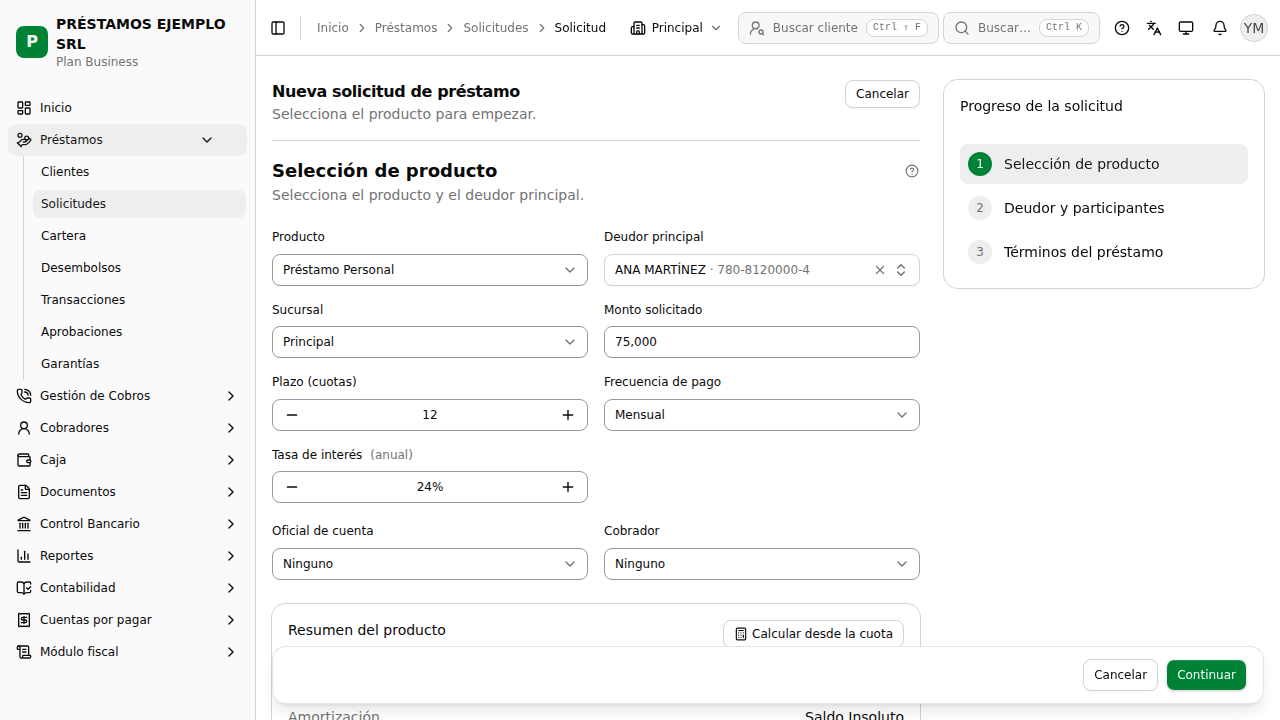
- En Producto, elige el tipo de préstamo. El producto trae la tasa, la frecuencia y los cargos; abajo, el Resumen del producto muestra las condiciones con las que quedará la solicitud.
- En Deudor principal, escribe parte del nombre o la cédula del cliente y elígelo de la lista.
- Escribe el monto solicitado: lo que pidió el cliente.
- Ajusta el plazo (cuántas cuotas), la frecuencia de pago si el producto lo permite y la tasa de interés que acordaste. El resumen muestra la tasa y la frecuencia que pusiste, no las del producto.
- Si acordaste una cuota y no una tasa, pulsa en el resumen. La solicitud se guarda como borrador, escribes la cuota y se calcula la tasa que la produce; con queda en la solicitud y en el resumen.
- Si el negocio tiene oficiales de cuenta o cobradores, asigna los que llevarán este préstamo. Se puede dejar en Ninguno.
- Pulsa .
Al continuar, la solicitud recibe su número (empieza con S) y queda en estado Borrador. Arriba aparecen tres botones que sirven en cualquier paso:
- : elige entre Solicitud de préstamo, la hoja con las condiciones, los cargos, las garantías y una línea de firma por cada participante marcado como firmante, y Desde plantilla, una de las plantillas del negocio con los datos de la solicitud.
- : guarda en el momento, aunque el sistema ya lo hace solo.
- : descarta la solicitud. Queda en el historial como cancelada.
Paso 2: deudor y participantes
Aquí ves al deudor principal, que responde por el 100 % del préstamo. Si el préstamo tiene un codeudor, un garante o el cónyuge debe firmar, pulsa , búscalo entre los clientes y elige su papel. Si no hay nadie más, sigue con .
Paso 3: términos del préstamo
Revisa los números con los que se va a calcular el préstamo.
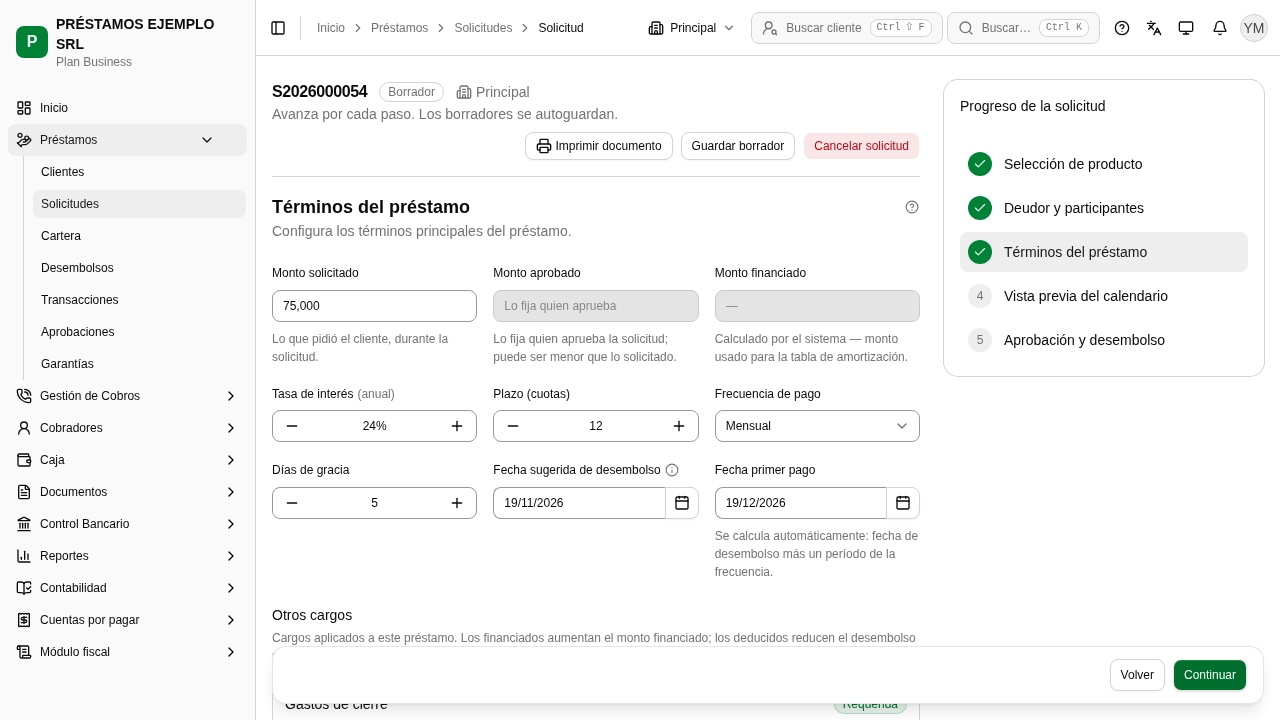
| Campo | Qué significa |
|---|---|
| Monto solicitado | Lo que pidió el cliente. Lo puedes corregir mientras la solicitud está en borrador. |
| Monto aprobado | Lo fija quien aprueba. Puede ser menor que lo solicitado, nunca mayor. |
| Monto financiado | Lo calcula el sistema: el monto aprobado más los cargos financiados. Es la base del calendario. |
| Tasa de interés | Viene del producto. Fíjate si es anual o mensual: lo dice al lado del nombre. |
| Plazo y frecuencia | Cuántas cuotas y cada cuánto vence una. |
| Días de gracia | Días después del vencimiento antes de que una cuota empiece a cobrar mora. |
| Fecha sugerida de desembolso | Sirve para estimar el calendario. La fecha real es la del desembolso. |
| Fecha primer pago | Se calcula sola: la fecha de desembolso más un período. Puedes fijarla a mano si el producto lo permite. |
Más abajo, Otros cargos lista los cargos del producto. Los marcados como Requerido no se pueden quitar. Los financiados aumentan el monto financiado; los descontados reducen lo que recibe el cliente.
Paso 4: garantía y documentos
Si el producto pide garantía, este paso registra el bien (un vehículo, un inmueble) y sus datos. Si pide documentos, el paso Documentos muestra cuáles debe presentar cada participante y cuáles faltan. Si el producto no pide ninguno de los dos, estos pasos no aparecen.
Paso 5: revisar el calendario
Antes de enviar, mira el calendario que tendrá el préstamo. Es exactamente el que se va a cobrar.
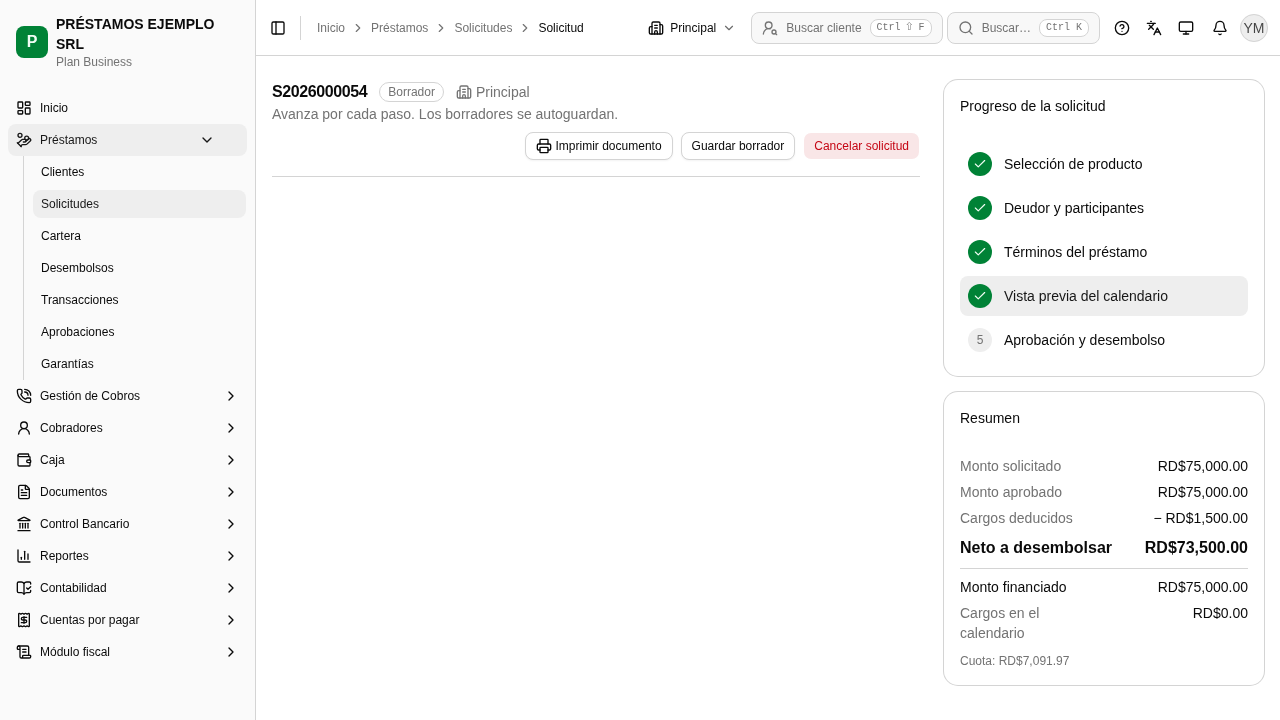
- Cuota: lo que el cliente pagará en cada vencimiento.
- Neto a desembolsar: lo que el cliente recibe en mano, después de los cargos descontados.
- Total a pagar: la suma de todas las cuotas.
- Fecha estimada de término: cuándo vence la última cuota.
La tabla muestra, por cuota, cuánto va a capital, cuánto a interés y el saldo que queda. Si cambiaste algo y los números no se movieron, pulsa Actualizar.
Paso 6: enviar a revisión
En el último paso verás un resumen de todo lo capturado. Revísalo y pulsa .
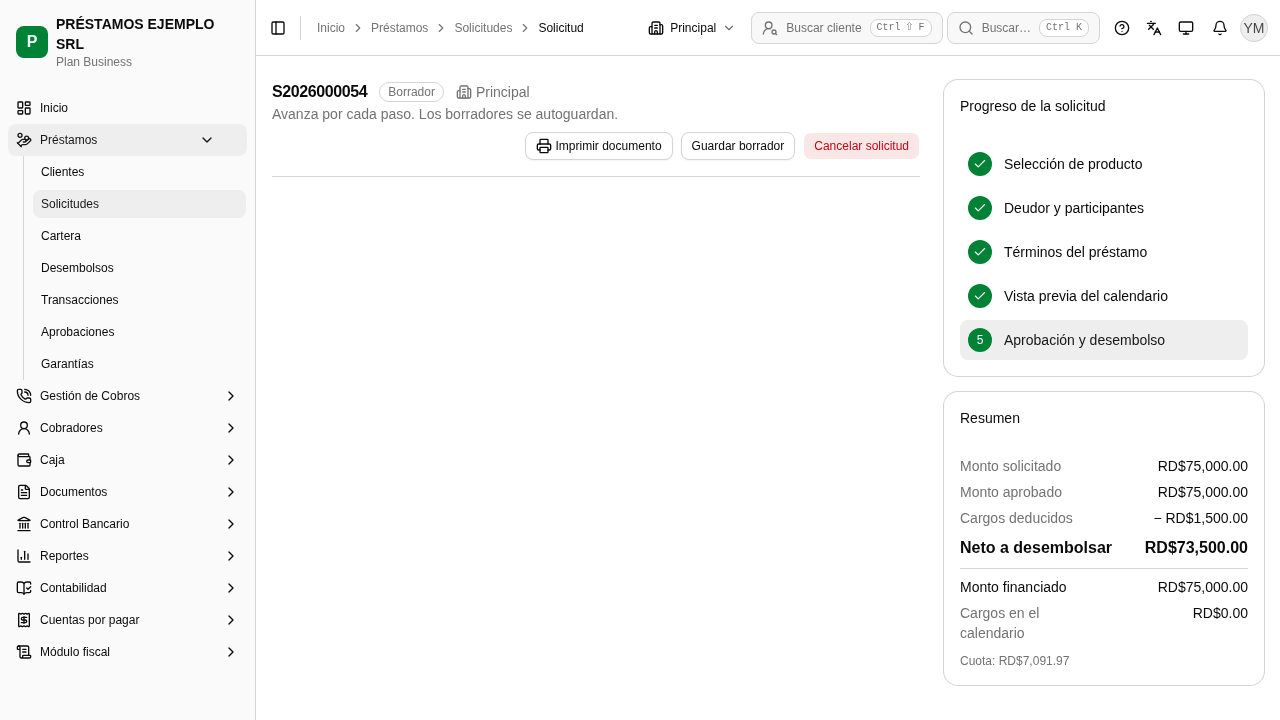
Lo que pasa después depende de las reglas de aprobación del negocio:
- Si ninguna regla aplica a esta solicitud, queda Aprobada al instante y puedes desembolsar.
- Si aplica una regla (por ejemplo, por el monto), pasa a En revisión. La pantalla muestra qué firmas faltan y cuántas personas pueden darlas.
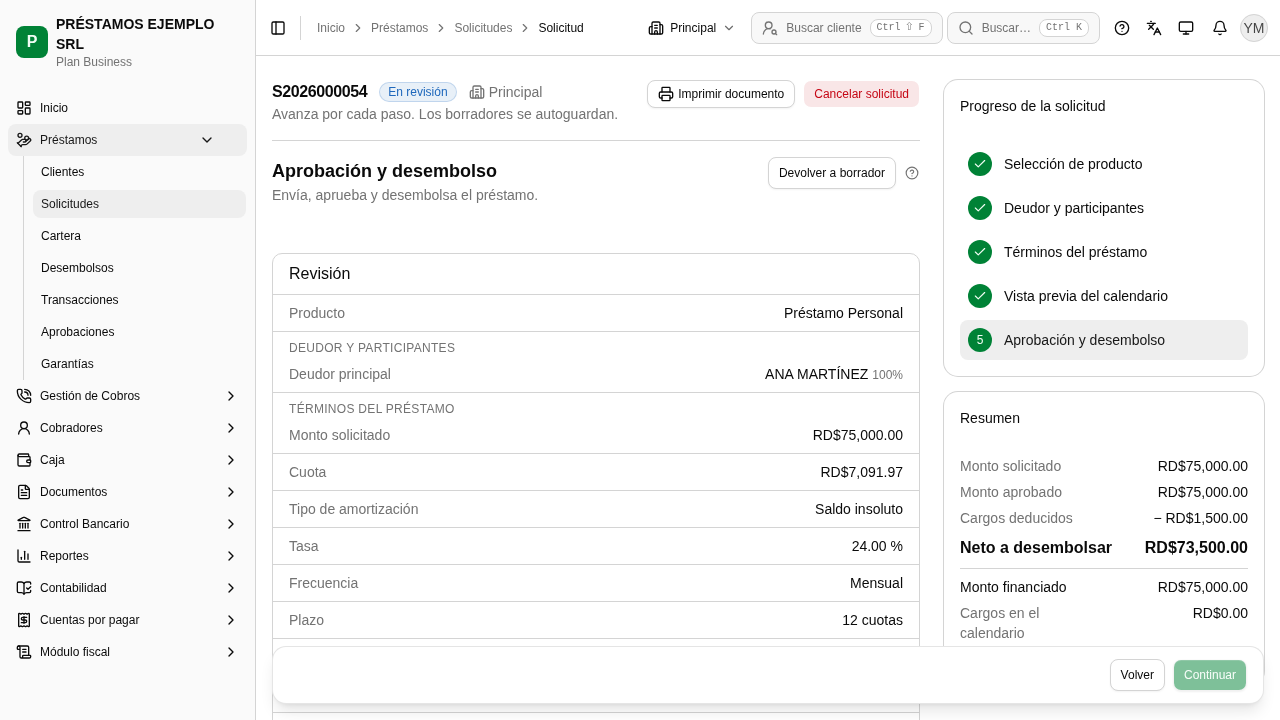
Mientras espera, la saca de revisión para corregirla.
Aprobar una solicitud
Por regla general, quien envía una solicitud no la aprueba: firma otra persona con el rol que pide la regla. Las solicitudes que esperan tu firma aparecen en › , en la vista Para decidir. También las cuenta la pantalla de inicio, en Por atender. Para ver todas las que esperan una firma, la puedas dar tú o no, elige la vista Pendientes.
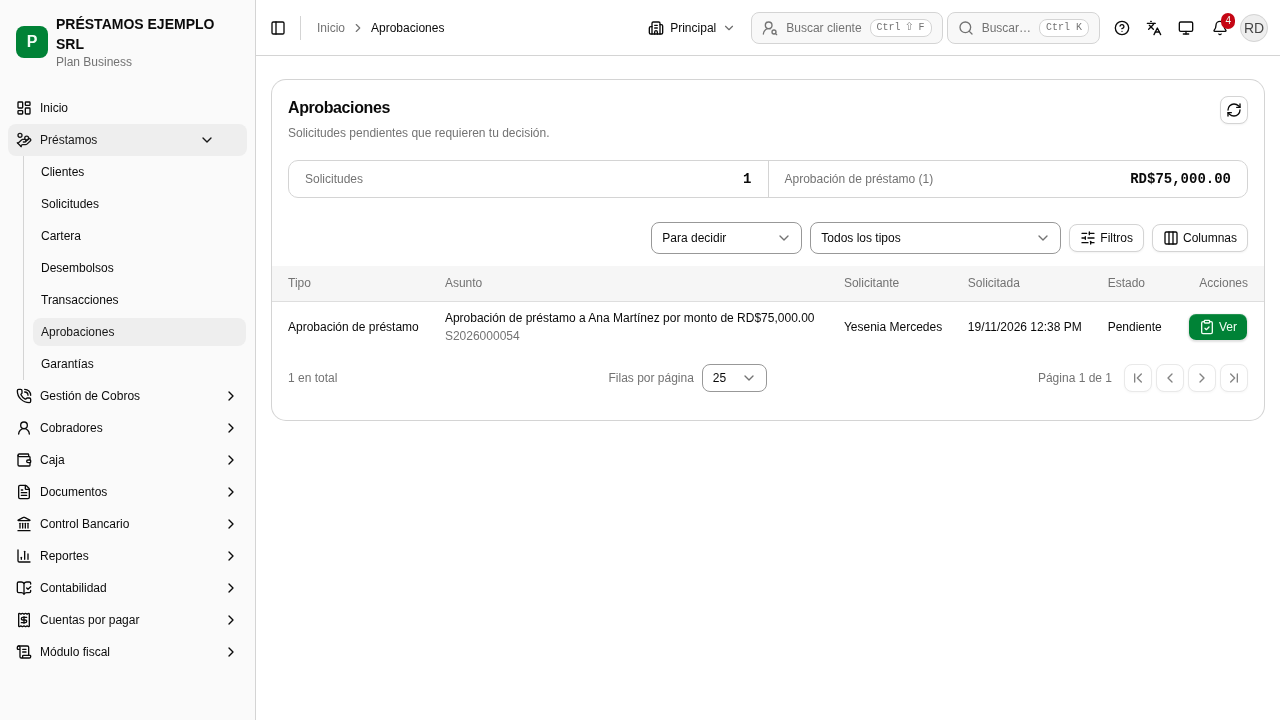
- Abre la solicitud con el botón de la columna Acciones.
- Revisa el resumen: lo solicitado, el historial del cliente (préstamos activos, saldo, pagos a tiempo, promesas incumplidas) y los términos.
- En el paso que te toca, pulsa o .
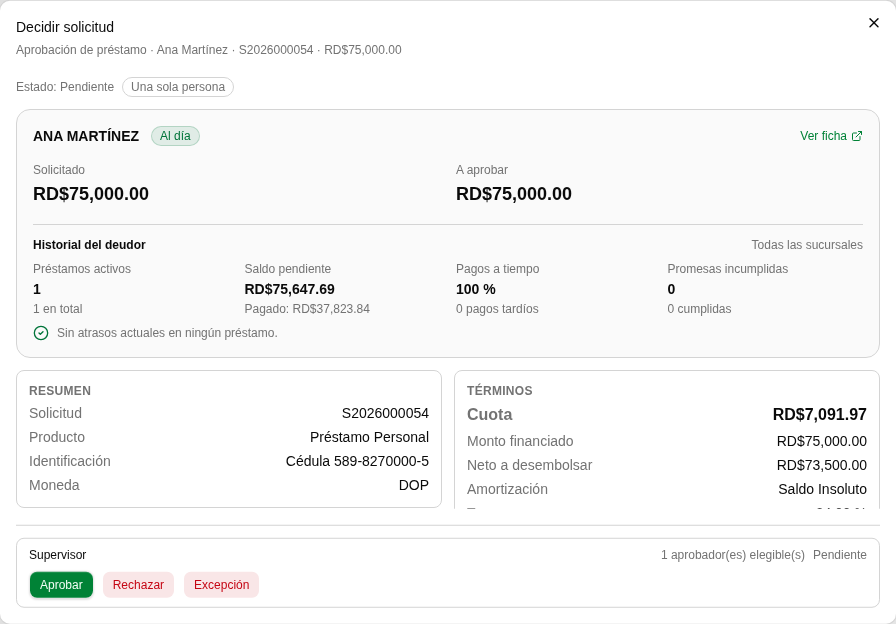
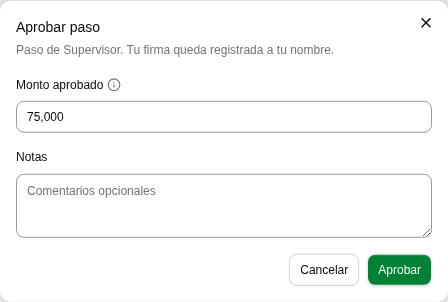
- Si apruebas, confirma el monto aprobado. Puedes aprobar menos de lo solicitado, nunca más. Agrega una nota si quieres dejar constancia de por qué.
- Pulsa para confirmar.
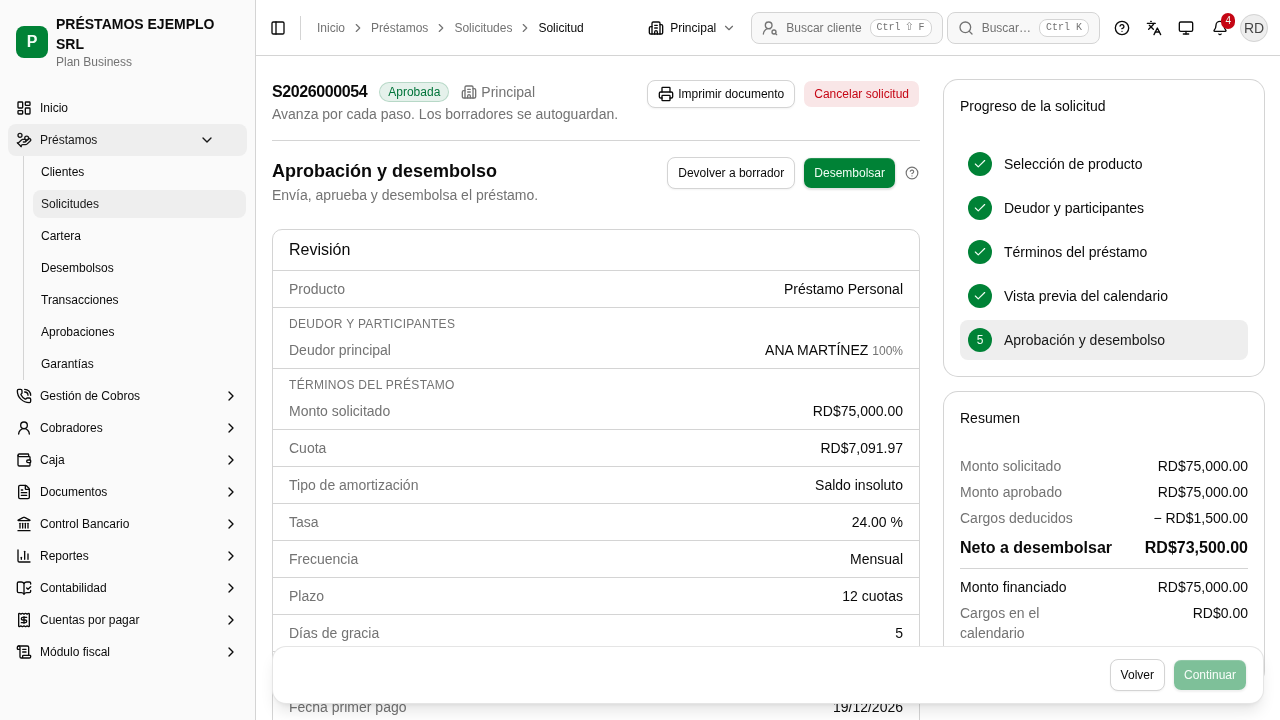
Cuando se completan todas las firmas, la solicitud queda Aprobada y aparece el botón .
Si la rechazas, escribe el motivo: quien la envió lo verá en la solicitud.
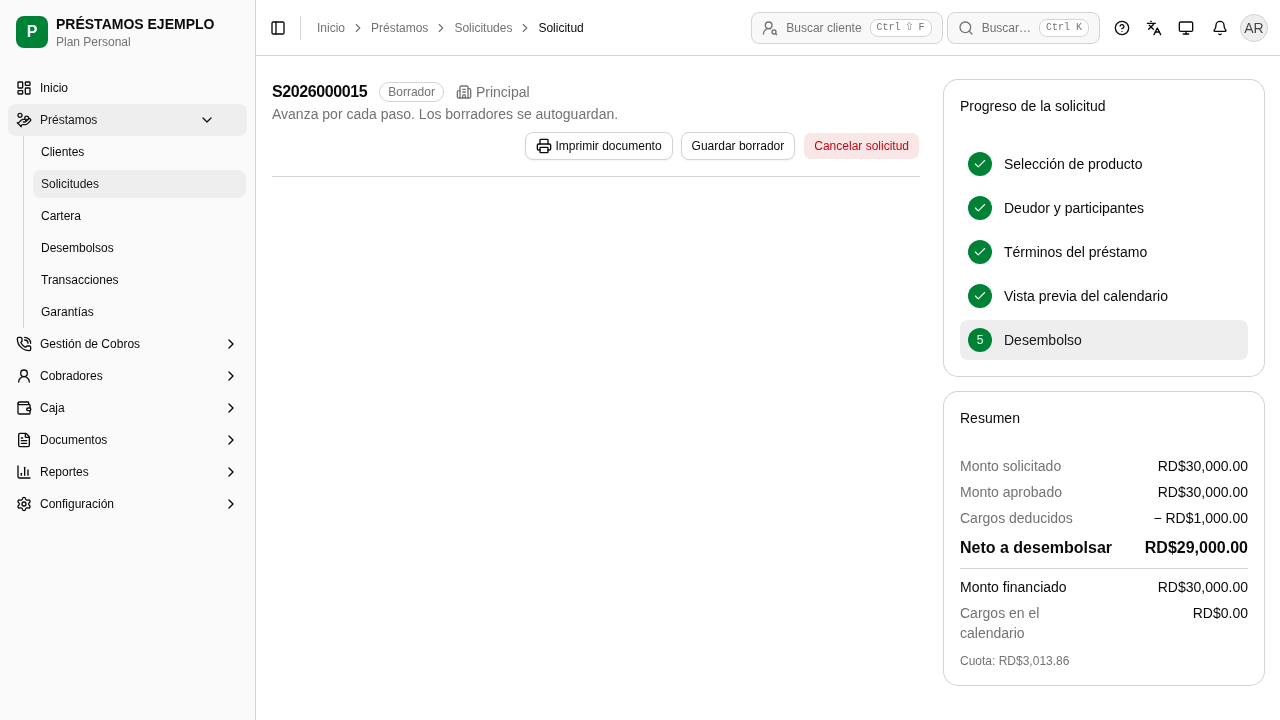
En el plan Personal
Seguir tus solicitudes
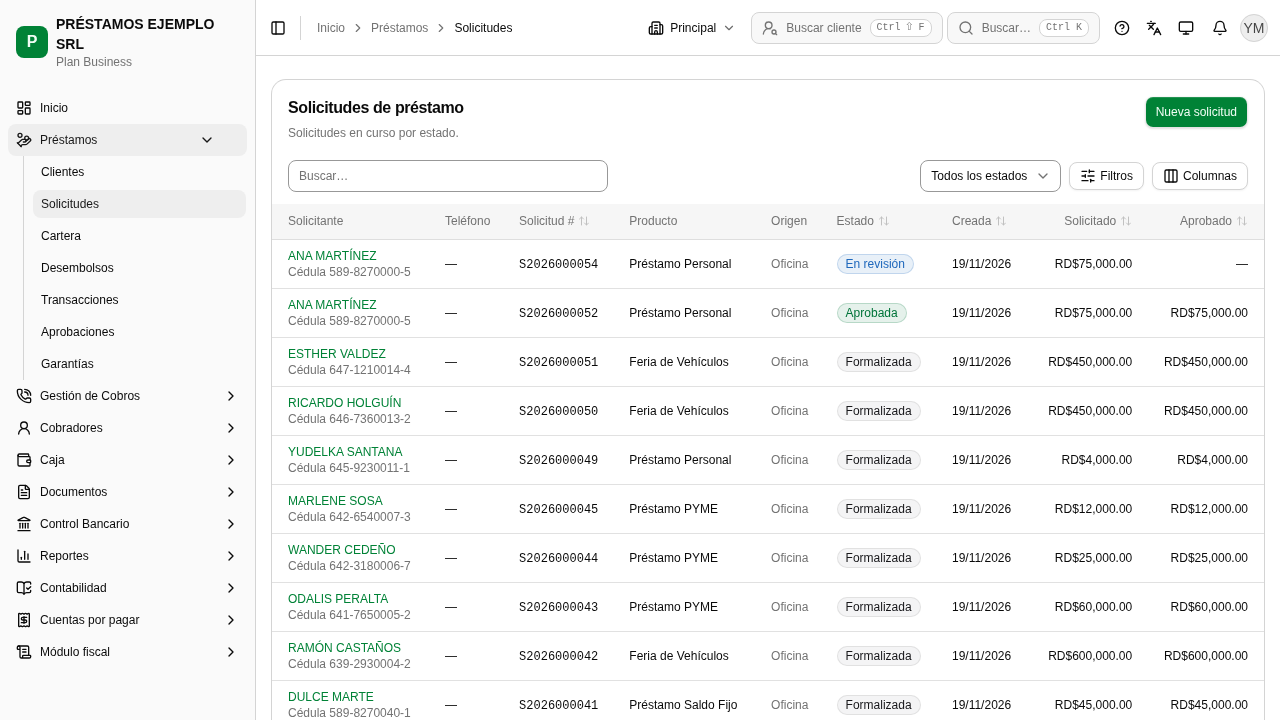
lista todas las solicitudes con su estado: Borrador, En revisión, Aprobada, Formalizada, Rechazada o Cancelada. Usa el filtro de estados para ver, por ejemplo, solo las que esperan aprobación, y haz clic en el nombre del solicitante para abrir una.
Siguiente paso
Con la solicitud aprobada, desembolsa el préstamo.
¿Algo no coincide con lo que ves en tu pantalla, o te quedó una duda? Desde el portal, abre el menú de tu usuario y elige Solicitar soporte; nos llega con la pantalla en la que estabas.