Ayuda Clientes
Perfil del cliente
La vista de 360 grados de un cliente: su comportamiento de pago, sus préstamos, sus promesas y todo lo que ha pasado con él.
El Perfil del cliente junta en una pantalla todo lo que el negocio sabe de una persona: cómo paga, qué debe, qué prometió y qué se ha hecho con ella. Se abre con desde la ficha del cliente. La misma vista aparece como ventana al elegir un cliente en la búsqueda de la barra superior.
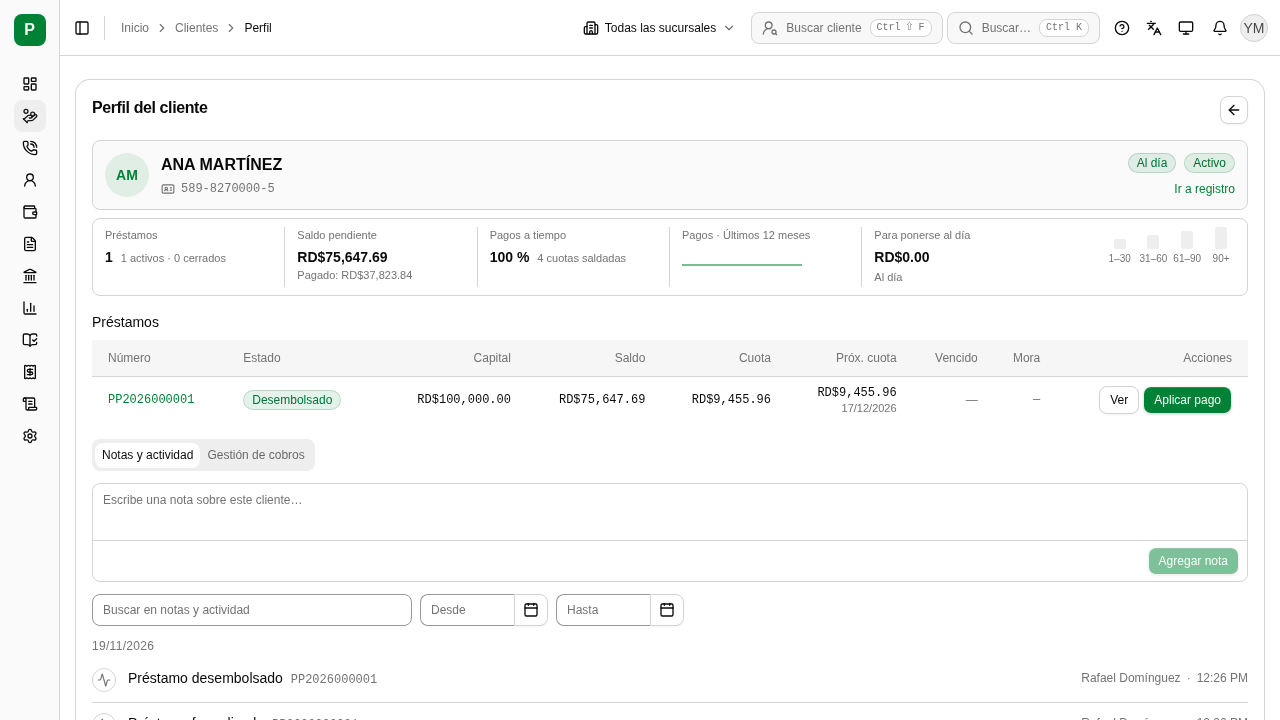
La cabecera
| Elemento | Qué es |
|---|---|
| Nombre | El nombre del cliente, como está registrado. |
| Segmento de pago | Al día, Ocasional o Moroso. Resume su comportamiento; el detalle aparece al pasar el cursor. |
| Estado | Activo, Inactivo o Bloqueado: la marca administrativa que el negocio pone en la ficha. |
| Cédula o RNC | El documento principal. Si no tiene, lo dice. |
| Teléfono y dirección | Los de contacto, si están registrados. |
| Ir a registro | Abre la ficha para editar los datos. |
El segmento no es una decisión de nadie: sale de sus números.
| Segmento | Cuándo |
|---|---|
| Al día | Sin atrasos y al corriente. |
| Ocasional | Atraso actual de 1 a 30 días, o pagos tardíos anteriores. |
| Moroso | Atraso actual de más de 30 días. |
Las cifras
Cuatro recuadros resumen su historia con el negocio:
- Préstamos: cuántos tiene activos y cuántos cerrados.
- Saldo pendiente: lo que debe hoy, y cuánto ha pagado en total.
- Pagos a tiempo: cuántas cuotas ha saldado y cuántos pagos ha hecho en los últimos 12 meses.
- En mora: los días de atraso, el monto vencido, la mora acumulada y cuánto necesita para ponerse al día.
Los montos vienen calculados del servidor: la pantalla no suma nada por su cuenta, así que coinciden exactamente con el estado de cuenta y con el recibo.
Los préstamos
La tabla lista todos sus préstamos, con el saldo y la cuota de cada uno. Las columnas de dinero son las mismas que ves en Cartera, y la de mora dice los días de atraso de ese préstamo en particular.
| Columna | Qué es |
|---|---|
| Préstamo | El número. Se abre en su detalle. |
| Estado | Formalizado, desembolsado, pagado, castigado o cerrado. |
| Capital | El monto financiado, para comparar contra lo que queda. |
| Saldo | Lo que queda por cobrar. En un préstamo cerrado muestra una raya. |
| Cuota | El monto de la cuota vigente. |
| Próx. cuota | El monto y la fecha de la siguiente cuota. |
| Vencido | Lo que ya pasó de fecha y no se ha cobrado, con los días de atraso. |
| Mora | La mora acumulada de ese préstamo. |
| Acciones | Ver abre el préstamo. Aplicar pago abre la misma pantalla de cobro, y solo aparece en préstamos desembolsados si tu usuario puede cobrar. |
Si el cliente tiene préstamos en otra sucursal fuera de tu alcance, aparecen aparte, con su sucursal, y desde ahí también se puede cobrar mientras estén activos.
Las promesas de pago
Lista las promesas hechas, con el monto, la fecha y si se cumplieron. Arriba se ve el resumen: cuántas se cumplieron, cuántas se rompieron y cuántas siguen abiertas.
Cada promesa se resuelve cuando llega su fecha: cumplida si se cobró lo prometido, rota si no. Los montos y las fechas son los que se registraron, y el historial no se reescribe.
Notas y actividad
La pestaña Notas y actividad tiene dos partes:
- Notas, de cualquier tipo: general, cobro, pago, riesgo, interna, renovación o recordatorio. Las fijadas aparecen arriba.
- Actividad: lo que pasó, en orden —préstamos formalizados y desembolsados, pagos, promesas hechas, cumplidas o rotas, y notas agregadas.
Para dejar una nota, escribe en el campo y pulsa . La nota queda a nombre del cliente, no de un préstamo.
Gestión de cobros
La pestaña Gestión de cobros aparece solo si tu usuario tiene el permiso «Ver casos de gestión de cobros.», y muestra los casos del cliente, con su estado y su historial. Es la misma información del caso, sin salir del perfil.
Cuándo se usa
- Antes de aprobar una solicitud: mirar cómo pagó sus préstamos anteriores pesa más que cualquier referencia.
- Antes de cobrar: ver el vencido total y el monto para ponerse al día, en vez de sumarlo de la tabla.
- Antes de renovar: el saldo, la mora y las promesas rotas deciden si la renovación va o no.
- Cuando llama un cliente: buscar su nombre en la barra superior y abrir el perfil da todo el contexto de una vez.
Si algo no cuadra
| Situación | Qué hacer |
|---|---|
| No aparece un préstamo | Revisa el estado del cliente y el préstamo en Cartera. La tabla muestra los préstamos del cliente, incluidos los cerrados, y aparte los de otras sucursales. |
| La cifra de saldo no coincide con la suma de la tabla | La franja de arriba cuenta solo los préstamos de las sucursales que puedes ver; los de otras sucursales, listados aparte, no entran en ella. Usa el estado de cuenta para conciliar un préstamo a la vez. |
| No veo la pestaña de gestión de cobros | Tu usuario no tiene el permiso «Ver casos de gestión de cobros.». Un administrador puede dártelo. |
| El segmento no cambia después de un pago | El segmento se calcula en el momento: un pago que pone al día el atraso lo cambia al volver a abrir el perfil. Pero un cliente que alguna vez pagó tarde queda en Ocasional aunque hoy esté al día. |
Ver también
Clientes cubre el alta y la ficha: datos, documentos y direcciones. Gestión de cobros explica los casos y las promesas, y Cobrar un pago el cobro desde el préstamo.
¿Algo no coincide con lo que ves en tu pantalla, o te quedó una duda? Desde el portal, abre el menú de tu usuario y elige Solicitar soporte; nos llega con la pantalla en la que estabas.