Ayuda Cobros y caja
Aprobación de cierres
Revisar el conteo que envía un cajero, aprobarlo o devolverlo para que cuente de nuevo, firmar en la pantalla del cajero y mandar el efectivo al banco.
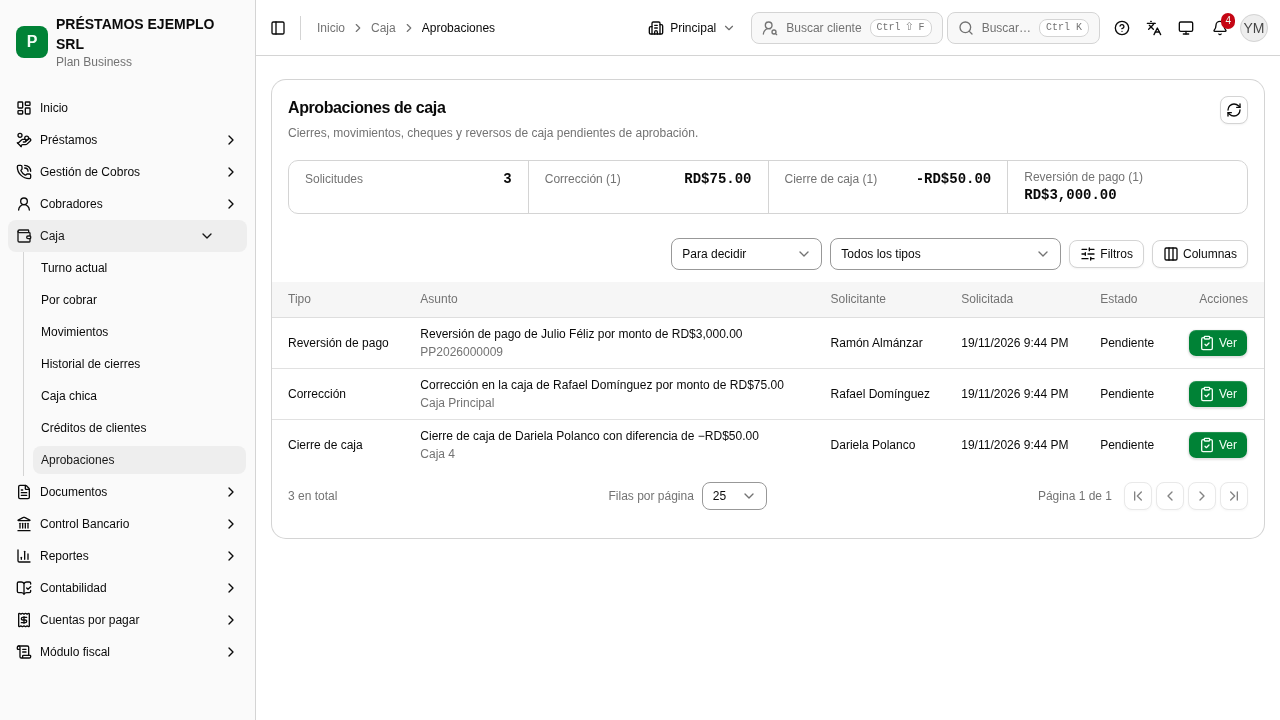
Cuando un cajero termina el día, cuenta el efectivo y envía el cierre. En el plan Business ese conteo normalmente no cierra la caja todavía: espera la firma de un supervisor (más abajo, cuándo no espera). es la bandeja donde el supervisor ve esos cierres, compara lo que contó el cajero con lo que debería haber, y los aprueba o los rechaza para que el cajero cuente de nuevo. Es también donde se firman los demás movimientos de caja que esperan aprobación.
Está en › . El cajero hace su parte en Abrir y cerrar la caja, y los cierres ya aprobados se consultan en Historial de cierres.
Qué llega a esta bandeja
Todo lo que necesita una firma y es de caja:
- Los cierres de caja: el conteo de un cajero. Una entrega de turno no llega aquí: se aprueba sola al enviarla, con la firma del cajero, y su diferencia queda en su turno.
- Los movimientos de caja que según las reglas de aprobación esperan firma: Pago de gasto, Depósito bancario, Transferencia desde banco, Depósito manual, Retiro manual y Corrección.
- La Recepción de cheque.
- La Reversión de pago y la Reversión de movimiento de caja.
- La Devolución de crédito y la Anulación de devolución de crédito.
La bandeja solo trae las solicitudes de las sucursales a las que tienes acceso (y las que no son de ninguna sucursal), y solo puedes firmar las de esas sucursales.
Cuándo un cierre no espera firma
Al enviar el conteo, Credix mira la regla de Cierre de caja con la diferencia del conteo. Si no queda ningún paso por firmar, el cierre se aprueba en ese mismo momento: el turno pasa directo de Abierta a Aprobada, sin esperar firma en esta bandeja (en la vista Historial aparece ya Aprobada). Pasa en tres casos:
- La regla no tiene pasos en .
- Todos los pasos tienen un umbral mayor que la diferencia. Por ejemplo, con un único paso desde RD$500, un faltante de RD$200 se aprueba solo y uno de RD$800 espera la firma.
- La regla tiene activado Quien registra puede aprobar con su propio rol y el cajero tiene el rol de todos los pasos que tocan: firma él mismo al enviar, aunque haya faltante. Con Exigir firmantes distintos firma como máximo un paso; los demás siguen esperando a otra persona. Esas firmas se ven en la vista Firmadas al solicitar.
Esta guía explica los cierres a fondo. Los demás movimientos se firman igual desde el botón , con la ventana Decidir solicitud.
Quién puede firmar un cierre
La regla Cierre de caja dice qué roles firman: cada paso es un rol, y cada paso puede pedir un umbral. Para un cierre, el monto que se compara con el umbral es la diferencia del conteo, sin signo: un faltante de 800 y un sobrante de 800 pesan igual. Un paso sin umbral se pide siempre, y uno con umbral solo si la diferencia llega a él. Hay que firmar todos los pasos que tocan para aprobar.
Para firmar un paso desde esta bandeja, una persona necesita el rol del paso, el permiso de decidir aprobaciones, la cuenta activa y acceso a la sucursal de la caja. Además, nunca firma aquí quien envió el conteo: la única forma en que el cajero firma su propio cierre es al enviarlo, con Quien registra puede aprobar con su propio rol activado (ver arriba). Todo eso se configura en Reglas de aprobación. Debajo de cada paso, Credix dice cuántos aprobadores elegibles hay.
Encontrar un cierre
- Entra a › .
- Deja el selector Vista en Para decidir: son las solicitudes que puedes firmar ahora. Desde ahí, un cierre se revisa con su ventana propia y el depósito.
- Busca la fila de tipo Cierre de caja, o elígelo en el selector de tipo, al lado de la vista. El Asunto dice el cajero y la diferencia, y debajo la caja.
- Si hay muchas, pulsa para acotar por Desde y Hasta (fecha de la solicitud) y, si tienes varios roles, por Rol.
Las otras vistas del selector:
| Vista | Qué muestra |
|---|---|
| Para decidir | Lo que puedes firmar ahora. Es la que se abre por defecto. |
| Pendientes | Todo lo que espera una firma en tus sucursales, lo puedas firmar tú o no. |
| Mis solicitudes | Lo que tú mismo solicitaste. |
| Historial | Todas las solicitudes de tus sucursales, en cualquier estado: pendientes, aprobadas, rechazadas o canceladas. |
| Firmadas al solicitar | Las que quien las solicitó firmó al enviarlas. |
| Bloqueadas | Las que nadie puede firmar. Solo la ve quien tiene la aprobación excepcional (más abajo). |
Columnas de la bandeja
| Columna | Qué muestra |
|---|---|
| Tipo | Qué se está aprobando, por ejemplo Cierre de caja. |
| Asunto | De qué se trata, en una frase: para un cierre, «Cierre de caja de» el cajero y la diferencia; para un movimiento, su tipo, el cajero y el monto. Debajo, la caja. |
| Solicitante | Quién lo solicitó: para un cierre, el cajero. |
| Solicitada | Cuándo se solicitó. |
| Política | Oculta; se muestra desde . Firmantes distintos si cada paso lo tiene que firmar una persona distinta; Una sola persona si una misma persona puede firmar varios. |
| Estado | Pendiente, Aprobada, Rechazada o Cancelada. Ver Estados. |
La bandeja trae como máximo las 200 solicitudes más recientes de la vista.
Revisar un cierre
-
En la fila del cierre, pulsa . Se abre la ventana Revisar cierre, con la caja y la fecha de apertura arriba.
-
Mira el resumen. Es el mismo que ve el cajero al contar:
Línea Qué es Fondo inicial Con cuánto efectivo abrió el turno. Si la caja pasó por entregas de turno ese día, con cuánto abrió en la mañana, y el resumen incluye los movimientos de todos esos turnos. Una línea por concepto Lo que entró y salió durante el turno (cobros, desembolsos, gastos, depósitos al banco, correcciones…), con su cantidad de movimientos y su monto. Las entradas llevan el signo +. Efectivo esperado Lo que debería haber en la gaveta. Total contado Lo que el cajero contó. Redondeo Los centavos redondeados al peso. No cuenta como diferencia. Faltante o Sobrante La diferencia entre lo contado y lo que debería haber. Se llama Diferencia cuando cuadra. En rojo si falta, en verde si sobra. Fondo para próxima apertura Lo que se queda en la caja para abrir el siguiente turno. A depositar Lo que sobra por encima del fondo y debe ir al banco. -
Si la regla tiene más de un paso, abajo aparece la lista Pasos de aprobación, con quién ya firmó y quién falta.
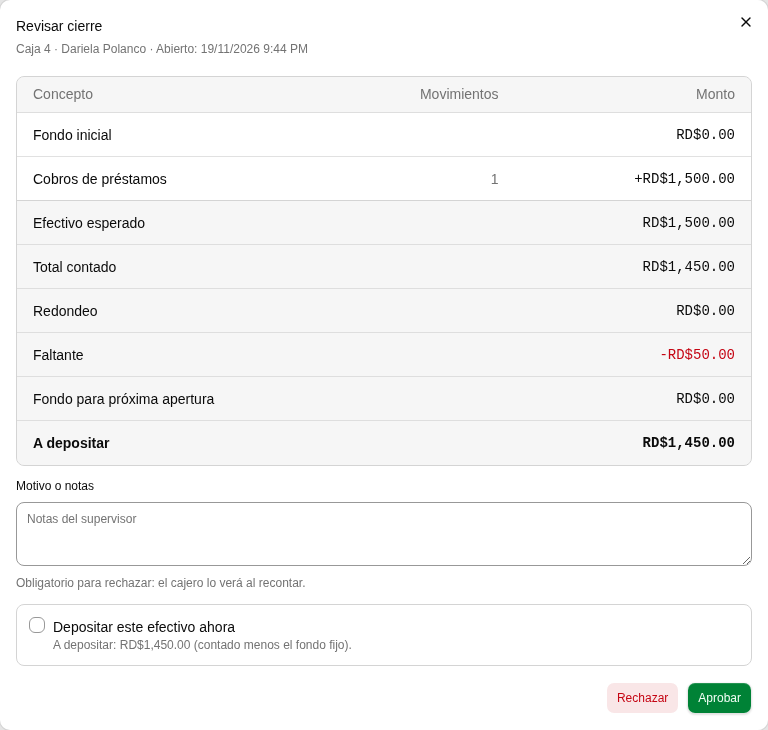
Quien revisa no cuenta el efectivo ni cambia el conteo: solo aprueba o rechaza lo que contó el cajero. Si necesitas ver las denominaciones que el cajero contó antes de decidir, imprime el acta desde Historial de cierres: un cierre que espera firma ya tiene acta, sin número y marcada PENDIENTE DE APROBACIÓN.
Aprobar un cierre
- Revisa el cierre como se explicó arriba.
- Si quieres dejar constancia, escribe una nota en Motivo o notas. Para aprobar es opcional.
- Pulsa .
Tu firma queda registrada y, si tienes permiso para imprimir, aparece un aviso con el botón : Si el cierre tenía un solo paso, o este era el último, el cierre queda aprobado en ese momento. Si tenía más pasos, sigue Pendiente hasta que firmen los demás.
Mandar el efectivo al banco al aprobar
Si eres el último en firmar, tienes permiso para registrar depósitos y hay efectivo a depositar, la ventana ofrece enviarlo al banco en el mismo paso:
- Marca Depositar este efectivo ahora. Abajo dice cuánto es: el contado menos el fondo fijo.
- Revisa Fecha del depósito. Viene con la fecha de hoy.
- Elige la Cuenta. Viene la cuenta marcada como predeterminada o, si solo hay una cuenta activa, esa.
- El Monto viene con todo el efectivo a depositar. Para repartirlo entre varios bancos, pulsa y reparte el monto; quita una cuenta.
- Cuando el reparto suma exactamente el monto a depositar, Credix dice . Mientras falte o sobre algo, avisa cuánto falta por asignar y el botón no se activa.
- Pulsa .
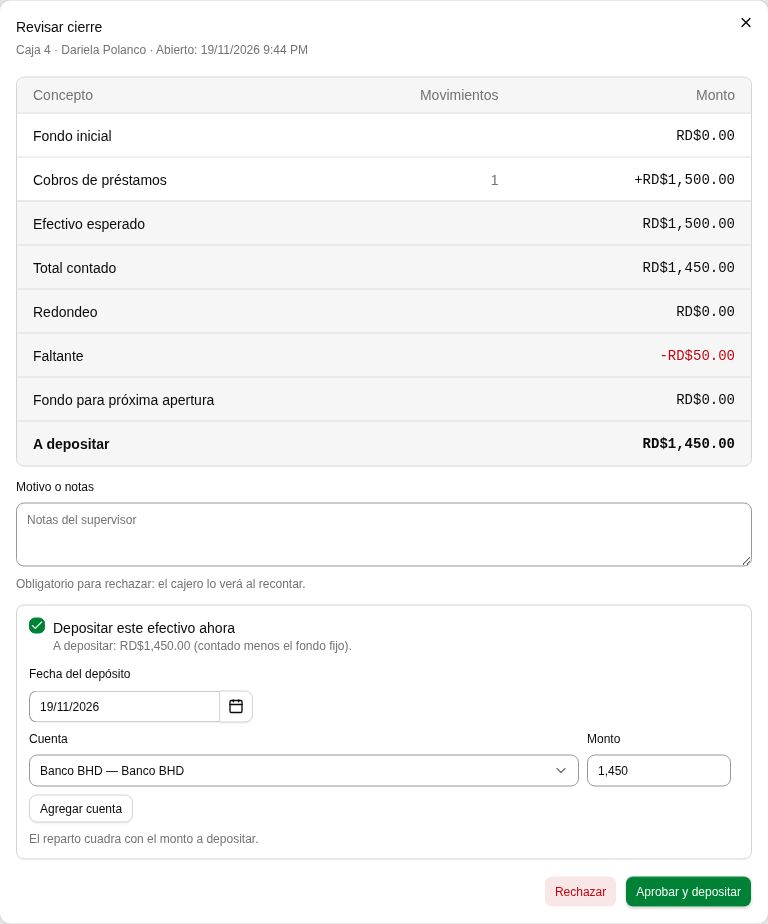
Aprobación y depósito van juntos: si el depósito tiene un problema, el cierre no se aprueba. Si no marcas la opción, el efectivo queda pendiente de depositar en › , donde cualquiera con permiso para registrar depósitos lo envía después.
Rechazar un cierre
Rechaza un cierre cuando el conteo no convence: una denominación mal contada, un faltante que el cajero debe revisar.
- Escribe el motivo en Motivo o notas. Es obligatorio para rechazar: si lo dejas vacío, Credix dice
- Pulsa .
Un solo rechazo basta: aunque la regla tenga varios pasos, el cierre vuelve al cajero. No se registra ninguna diferencia ni ningún asiento: eso ocurre solo cuando se aprueba un conteo.
Qué ve el cajero
El turno pasa a Por cerrar. En el cajero ve el aviso con quién lo devolvió, cuándo y el motivo que escribiste, y el botón (solo si tiene permiso para enviar cierres). El cajero cuenta de nuevo y envía el cierre otra vez; el turno vuelve a Por aprobar y aparece una solicitud nueva en esta bandeja, que pasa de nuevo por las reglas.
La solicitud rechazada queda en la vista Historial, con su motivo.
Firmar en la pantalla del cajero
Si el supervisor está en la oficina, junto al cajero, no necesita iniciar sesión en otro equipo. Esto requiere que la Autorización en pantalla esté activada en Reglas de aprobación.
- El cajero envía el cierre. En su pantalla aparece Cierre en espera de aprobación; también puede entrar a , donde ve el aviso
- Pulsa .
- Se abre Autorización en pantalla. En Persona que autoriza elige al supervisor (puedes buscarlo por nombre).
- El supervisor escribe su propia contraseña en Contraseña de esa persona.
- Elige la Decisión, Aprobar o Rechazar, y las notas si hacen falta. Para rechazar, el motivo es obligatorio.
- Pulsa .
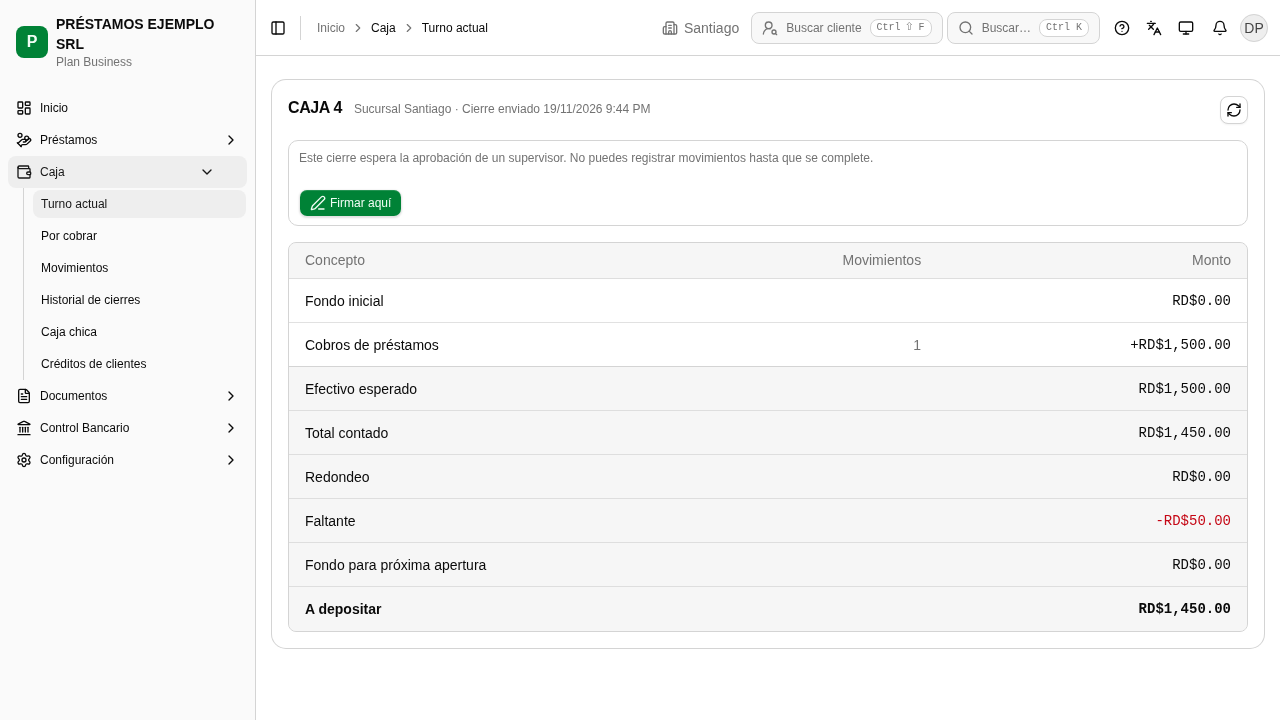
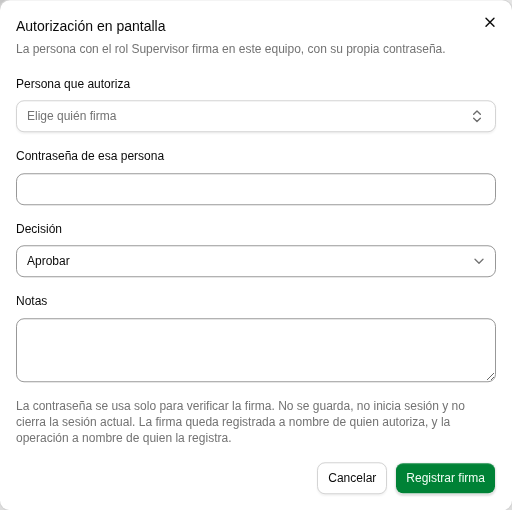
La contraseña solo sirve para verificar la firma: no se guarda, no inicia sesión y no cierra la sesión del cajero. La firma queda registrada a nombre del supervisor y la operación a nombre del cajero. Al aprobar, el cajero ve Turno cerrado con el número de acta, el contado, el fondo y lo que hay que depositar, y los botones y, si tiene permiso para depositar, .
Si la pantalla no puede ofrecer la firma directa, el cajero ve un mensaje en lugar del formulario:
En el primero, hace falta darle el rol de supervisor o gerente a otro usuario. En el segundo, el supervisor tiene que aprobar desde esta bandeja.
Si queda un solo paso por firmar, abre directo el formulario de arriba. Si quedan varios, abre la lista de pasos, y cada paso pendiente que alguien pueda firmar tiene su propio botón : cada supervisor firma el suyo.
Qué pasa con la caja
| Momento | Caja y cajero |
|---|---|
| Mientras el cierre espera | El turno está Por aprobar. El cajero ve su cierre (el mismo resumen) y no puede registrar movimientos ni pulsar . Tampoco puede abrir otro turno, ni nadie puede abrir esa caja, hasta que se resuelva. |
| Si se rechaza | El turno pasa a Por cerrar. El cajero recuenta y envía de nuevo. La caja sigue sin poder abrirse. |
| Si se aprueba | El turno pasa a Aprobada y recibe su número de acta. Se registran la diferencia y el redondeo, si los hay. La caja puede abrir otro turno. |
Al abrir el siguiente turno, la caja arranca con el fondo para la próxima apertura que dejó este cierre. Si el fondo fijo de la caja es mayor, la diferencia se retira del banco al abrir. Eso lo ve el cajero en Abrir y cerrar la caja. El efectivo a depositar queda en hasta que se mande al banco, o se manda en el mismo paso de aprobar.
Qué se registra con la diferencia y el redondeo, y cómo se imprime el acta, está en Historial de cierres.
Estados de un cierre
Un cierre tiene dos estados a la vez: el del turno (que ves en el historial) y el de su solicitud de aprobación (que ves en esta bandeja). Un cierre que no espera firma nace Aprobada y su turno pasa directo a Aprobada.
| Solicitud | Qué significa | Turno | Pasa a |
|---|---|---|---|
| Pendiente | El conteo espera una o más firmas. | Por aprobar | Aprobada cuando firman todos los pasos; Rechazada si cualquiera rechaza. |
| Aprobada | Todos los pasos firmados. El cierre se ejecutó. Es final. | Aprobada | Ninguno. |
| Rechazada | Un firmante devolvió el conteo. Es final para esta solicitud. | Por cerrar, hasta que el cajero recuente | El recuento crea una solicitud nueva Pendiente. |
| Cancelada | La solicitud se canceló. Esta pantalla no tiene un botón para cancelar. | Por cerrar: el conteo queda sin firmar y el cajero recuenta | El recuento crea una solicitud nueva. |
Cada paso de una solicitud tiene su propio estado: Pendiente, Aprobado o Rechazado.
Un cierre aprobado no se puede deshacer: el turno no se reabre y el movimiento de diferencia no se reversa.
Si no hay quien firme: la aprobación excepcional
Cuando ninguna persona puede firmar un paso (por ejemplo, nadie tiene ese rol), el cierre queda trabado y la caja sigue sin poder abrirse. Quien tiene el permiso de aprobación excepcional lo ve en la vista Bloqueadas, que lista las solicitudes pendientes donde ningún paso tiene quien lo firme.
- Elige la vista Bloqueadas y pulsa en el cierre.
- En el paso pendiente, pulsa . Si la regla tiene varios pasos pendientes, también puedes aplicarla a todos de una vez.
- Escribe el Motivo: explica por qué no se puede obtener la firma. Es obligatorio.
- Pulsa .
El paso se da por aprobado sin la firma del rol y, si era el último, el cierre se aprueba y se ejecuta igual que con una firma normal (la diferencia y el redondeo se registran). Credix avisa:
Hay dos límites. La aprobación excepcional tiene que estar activada en las reglas de aprobación; si no, el botón no sale y la ventana dice Y nunca sirve para aprobar el cierre que tú mismo enviaste: Credix lo rechaza. Con esta vía no se puede mandar el efectivo al banco en el mismo paso; se hace después en .
Permisos
- Sin Ver solicitudes de aprobación pendientes. ni Excepción administrativa: aprobar los pasos pendientes sin firma, con motivo registrado., no aparece en el menú, y si alguien abre la dirección ve la página de acceso denegado. En el plan Personal la página no existe.
- Con solo la excepción administrativa y sin ver solicitudes, la bandeja abre directo en Bloqueadas y las demás vistas no están.
- Para firmar hace falta Aprobar o rechazar solicitudes pendientes., además del rol del paso. Sin ese permiso, la solicitud se abre pero no hay botones para firmar y la ventana dice
- La ventana Revisar cierre con el resumen y la opción de depositar se abre solo si tienes, además de poder firmar: Ver turnos de caja y sus movimientos., Ver en el historial los turnos de todas las cajas, no solo los propios. y Registrar un depósito: enviar al banco el efectivo de uno o más cierres. Sin alguno de ellos, o con varios pasos por firmar, la fila abre la ventana Decidir solicitud, que firma igual.
- Para ofrecer Depositar este efectivo ahora hace falta Registrar un depósito: enviar al banco el efectivo de uno o más cierres.
- El botón necesita Imprimir recibos y generar documentos (calendario, estado de cuenta) de un préstamo.
- El botón del cajero necesita Enviar un turno de caja para su cierre.
- La aprobación excepcional necesita Excepción administrativa: aprobar los pasos pendientes sin firma, con motivo registrado., y que la vía esté activada en las reglas.
Si algo sale mal
| Mensaje | Qué pasa y qué hacer |
|---|---|
| No tienes el rol del paso, no puedes decidir aprobaciones, la caja es de una sucursal fuera de tu acceso, o el cierre es tuyo. Pídelo a otra persona. | |
| Tú enviaste este cierre. Desde la bandeja siempre lo firma otra persona. | |
| Ningún paso pendiente corresponde a tu rol. Mira quién falta en la lista de pasos. | |
| La regla exige firmantes distintos y ya firmaste otro paso de este cierre. Tiene que firmar otra persona. | |
| Alguien más ya lo decidió. Recarga la bandeja. | |
| El turno ya no está esperando la aprobación: otra persona lo aprobó o lo rechazó mientras tenías la ventana abierta. Cierra la ventana y mira el estado en el historial. | |
| Intentaste depositar con una firma que no es la última. Aprueba sin depositar y manda el efectivo después, en Depósitos. | |
| Activa Autorización en pantalla en las reglas de aprobación, o aprueba desde esta bandeja. | |
| La persona elegida no puede firmar este paso, o su contraseña no es correcta. | |
| Activa Aprobación excepcional en las reglas de aprobación. | |
| La aprobación excepcional siempre pide un motivo. | |
| Es tu propio cierre. Otra persona tiene que firmarlo. | |
| Alguien intentó abrir una caja cuyo cierre sigue sin aprobar. Firma o rechaza el cierre pendiente. | |
| El cajero no puede abrir otro turno mientras su cierre espera. Firma o rechaza el cierre pendiente. |
Cuando el depósito que marcaste al aprobar tiene un error, Credix lo muestra en rojo arriba de la ventana y el cierre no se aprueba: corrige el reparto, o aprueba sin depositar.
Deshacer. Una aprobación firmada no se retira, y el cierre aprobado no se reabre desde ninguna pantalla. Si dudas del conteo, rechaza antes de aprobar: el rechazo es la forma de corregir, y no cuesta nada, porque no registra la diferencia. Lo único que se repite es el recuento del cajero.
Antes de aprobar
- El efectivo esperado coincide con lo que sabes del día. Si no, mira los movimientos del turno en Historial de cierres.
- Si hay faltante o sobrante, el cajero explicó el motivo en las notas del cierre (salen en el acta).
- Sabes cuánto se va a depositar y a qué banco, o dejas el depósito para después.
- Rechazas con un motivo claro: es lo que el cajero lee al recontar.
¿Algo no coincide con lo que ves en tu pantalla, o te quedó una duda? Desde el portal, abre el menú de tu usuario y elige Solicitar soporte; nos llega con la pantalla en la que estabas.