Ayuda Módulo fiscal
Archivo fiscal
Encontrar cualquier comprobante electrónico emitido, ver qué declaró, descargar su XML y su representación impresa, y qué hacer si uno se rechazó.
Cada e-cf que Credix emite queda aquí, firmado y tal como lo recibió la DGII. Lo usas para encontrar un comprobante sin saber de qué préstamo es, para darle a un cliente o a la DGII una copia, y para revisar los que la DGII no aceptó.
Está en › .
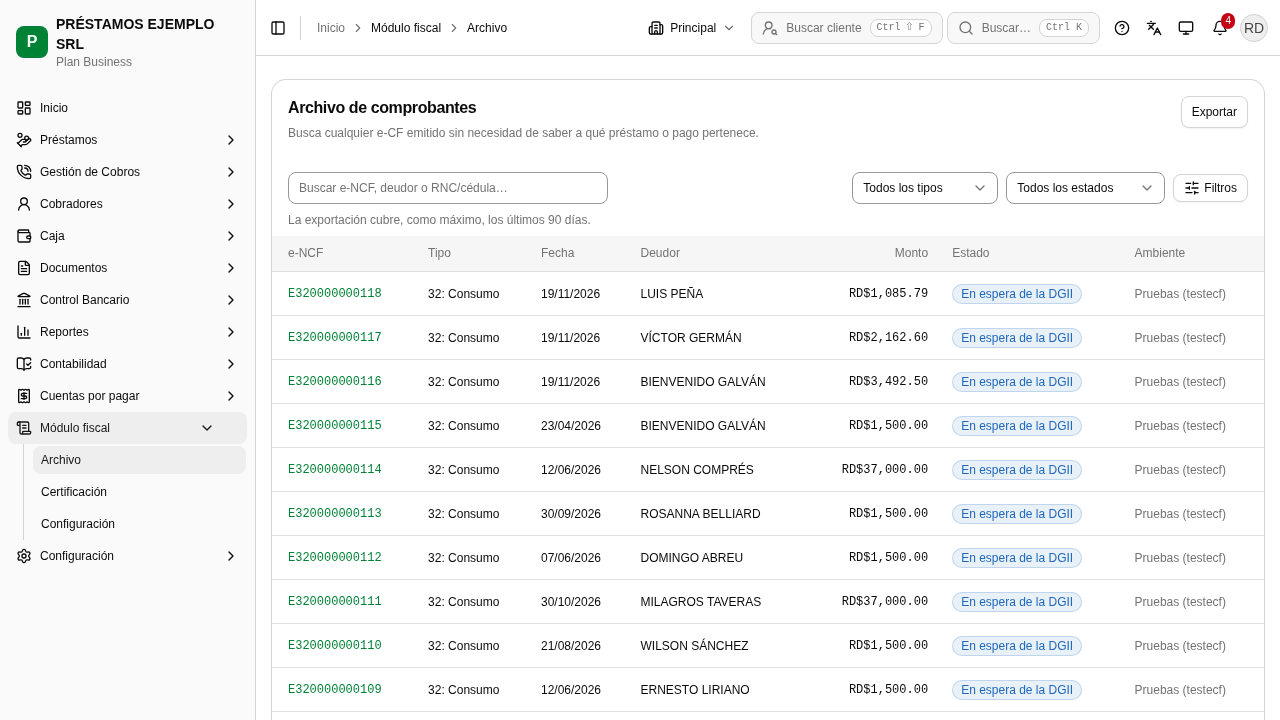
Buscar un comprobante
Escribe en el buscador el e-NCF, el nombre del deudor o su RNC o cédula. Con los filtros:
| Filtro | Qué hace |
|---|---|
| Tipo | 31, 32 o 34. |
| Estado DGII | Lo que respondió la DGII. Ver la tabla siguiente. |
| Ambiente | El actual, o los de pruebas aunque ya estés en producción. |
| Fecha de emisión, Monto mínimo, Monto máximo | Para acotar. |
| Aprobación comercial, Entrega al comprador | Para las facturas de crédito fiscal (31) a empresas que reciben e-CF: si el comprador lo aprobó y si le llegó. |
| Estado | Qué significa |
|---|---|
| En espera de la DGII | Enviado; la DGII todavía no responde. Credix pregunta sola, cada vez menos seguido, hasta tener respuesta. |
| Aceptado | Válido. |
| Aceptado condicional | Válido, con una observación de la DGII. |
| Rechazado | No válido. Ver abajo. |
Ver un comprobante
Pulsa su e-NCF.
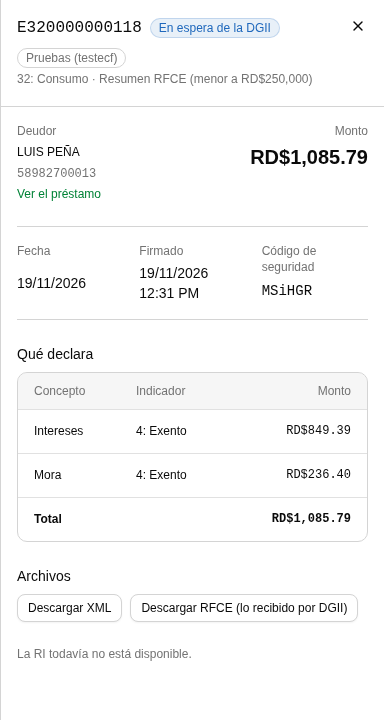
Ves el deudor (con para ir a su préstamo), la fecha, cuándo se firmó, el Código de seguridad que imprime la representación, y Qué declara: cada concepto con su indicador y su monto. El capital nunca aparece.
En Archivos:
- : la representación impresa (RI), el PDF con el QR que el cliente puede verificar en la DGII. No es el recibo del cobro: el recibo es tuyo; la RI, de la DGII.
- : el comprobante firmado.
- : solo en un consumo menor de RD$250,000, que la DGII recibe como resumen.
Ejemplo. E320000000122 es el comprobante del desembolso de un préstamo de vehículo: declara RD$12,000.00 de gastos legales y RD$19,100.00 de GPS, RD$31,100.00 en total. El GPS cobrado al cliente fue de RD$25,000.00; los RD$5,900.00 que se le pagan al proveedor no se declaran.
Los comprobantes de un préstamo
En cada préstamo, la pestaña Fiscal lista sus comprobantes, del desembolso y de cada cobro, con lo que declara cada uno. Un préstamo que emite lleva la etiqueta Emite e-CF.
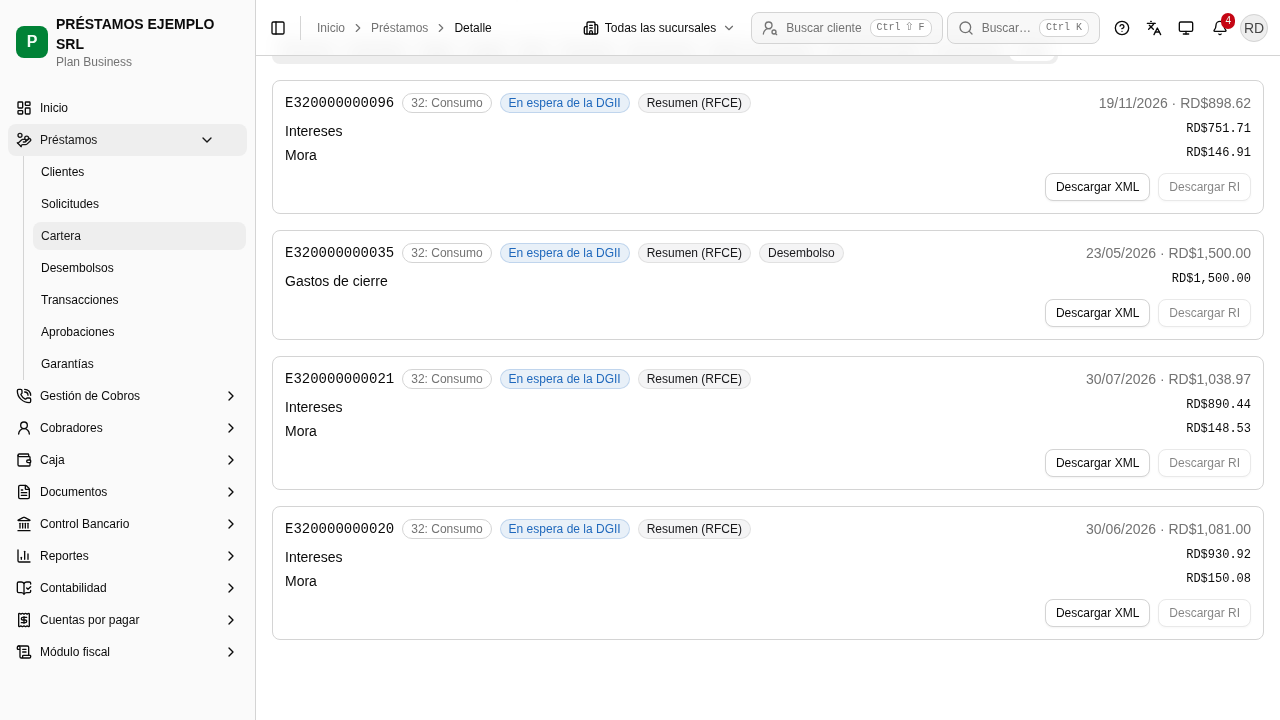
Un cobro sin comprobante no aparece: por ejemplo, un pago de solo capital, que no lleva. Solo aparecen, además de los emitidos, los que fallaron o se rechazaron.
Un comprobante que falló o se rechazó
Los dos aparecen en la pestaña Fiscal del préstamo, con su motivo, pero no son lo mismo:
- La emisión falló: el comprobante no se llegó a armar, así que no tiene número ni la DGII lo vio. Pasa, por ejemplo, cuando el deudor de un 31 no tiene RNC ni cédula en su ficha, o cuando no hay rango de e-NCF para ese tipo. El motivo lo dice, por ejemplo «».
- La DGII rechazó el comprobante: la DGII lo vio y no lo aceptó. Su número queda usado y no se vuelve a usar.
En los dos casos:
- Corrige la causa: completa la identificación del deudor, carga el rango, o lo que diga el motivo de la DGII.
- Pulsa . Credix lo emite de nuevo; si se había rechazado, con otro número.
Anular un comprobante
Un comprobante aceptado no se borra ni se edita. Se anula reversando la operación que lo produjo: al reversar el pago o el desembolso, Credix emite sola una nota de crédito (34) que lo anula, y las dos quedan en el archivo.
Si el pago lo tomó un cobrador y se anula antes de que la oficina cuente su entrega, no hace falta nota: el comprobante todavía no se había emitido.
Exportar
descarga en Excel los comprobantes que muestra el filtro, de los últimos 90 días como máximo. Para un período más viejo, búscalo en el archivo y descarga cada comprobante.
Permisos
- El archivo pide Buscar en el archivo de comprobantes emitidos, ver o descargar uno, y exportar filas. También lo ven quienes configuran o certifican el módulo fiscal. Sin ninguno de los tres, no aparece en el menú.
- La pestaña Fiscal del préstamo pide Configurar los tratamientos fiscales de los cargos y los rangos de e-NCF autorizados. o el de certificación. Con solo el permiso del archivo no aparece: los comprobantes se buscan en el archivo, pero los que fallaron o se rechazaron no se ven.
- pide el de configurar. Con solo el de certificación se ven el estado y el motivo, pero no el botón.
Si algo sale mal
| Mensaje | Qué hacer |
|---|---|
| Espera un minuto: el comprobante se está guardando. | |
| Si el pago se reversó, su nota de crédito se emite sola. | |
| Acota las fechas o los filtros. | |
| Elige un rango dentro de los últimos 90 días. | |
| Espera a que termine la otra exportación. | |
| Carga el rango de ese tipo en Rangos e-NCF y pulsa . | |
| Carga el rango nuevo que autorizó la DGII y pulsa . | |
| Pide a la DGII un rango nuevo, cárgalo y pulsa . | |
| Completa el RNC o la cédula en la ficha del deudor y pulsa . |
¿Algo no coincide con lo que ves en tu pantalla, o te quedó una duda? Desde el portal, abre el menú de tu usuario y elige Solicitar soporte; nos llega con la pantalla en la que estabas.