Ayuda Cobros y caja
Cobros pendientes en caja
Cobrar en caja los cargos iniciales de un préstamo antes del desembolso y las órdenes de cobro en efectivo que quedaron por cobrar, porque se registraron sin caja abierta o esperaron una aprobación.
es la cola del cajero. Reúne el dinero que alguien tiene que recibir en una caja y que todavía no se ha cobrado. Tiene dos tipos de filas:
- : un préstamo ya formalizado que tiene cargos con la forma de cobro Pagado al inicio por el cliente. El cliente los paga en caja y solo después se puede desembolsar.
- Órdenes de cobro en efectivo que quedaron por cobrar. En el plan Business cada pago es una orden, pero casi siempre se cobra en el mismo paso y nunca llega aquí. Llegan las que no: un pago que alguien registró sin tener su propia caja abierta, y un abono a capital o un saldo con condonación de interés que esperó una aprobación y ya la tiene. La orden no mueve dinero: un cajero con su turno abierto la cobra aquí, y ahí nace el pago. Qué es una orden y sus estados se explican en Órdenes de cobro y cheques.
Entra a › .
La lista
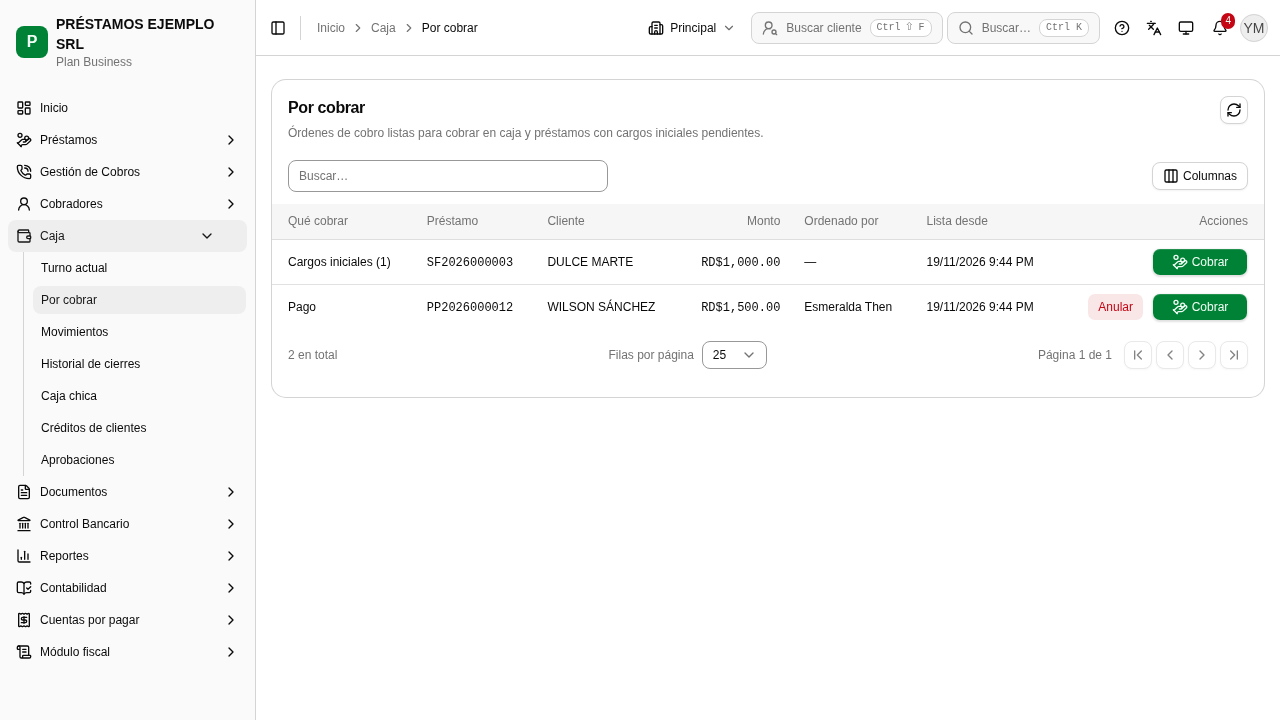
Cada fila es una cosa por cobrar. Arriba de la tabla hay un buscador: escribe el número del préstamo, el nombre del cliente o su cédula. La lista pone primero lo que lleva más tiempo esperando.
| Columna | Qué muestra |
|---|---|
| Qué cobrar | Qué se cobra: Cargos iniciales con la cantidad de cargos entre paréntesis, o el tipo de orden (Pago, Abono a capital, Saldo del préstamo), con la forma de abono y quién la aprobó si aplica. |
| Préstamo | El número del préstamo. |
| Cliente | El nombre del cliente. |
| Monto | Lo que hay que recibir. |
| Ordenado por | Quién creó la orden. Vacío en los cargos iniciales, porque no son una orden hasta que se cobran. |
| Lista desde | Desde cuándo se puede cobrar: la fecha en que se formalizó el préstamo, o el momento en que la orden quedó lista. |
En cada fila hay un botón . En las órdenes también hay un botón para quien puede anularlas (ver Anular una orden).
Cobrar los cargos iniciales
Cómo llega un préstamo a la lista
Un préstamo entra a la lista cuando se cumplen las dos cosas:
- Está Formalizado, es decir, ya se convirtió de solicitud en préstamo pero todavía no se desembolsó.
- Tiene al menos un cargo con la forma de cobro Pagado al inicio por el cliente que no se ha pagado, o se pagó solo en parte.
Esa forma de cobro se elige al definir el cargo, en Plantillas de cargos. Mientras esos cargos estén sin pagar, el préstamo no se puede desembolsar. En el paso de desembolso de la solicitud aparece el aviso con un enlace . Si intentas desembolsar igual, Credix lo rechaza con el mensaje de la sección Si algo sale mal.
Cobrar
- En la fila del préstamo, pulsa .
- Revisa la tabla: cada cargo con su monto pendiente y, abajo, el Total. Se cobran todos los cargos iniciales pendientes a la vez. No se puede cobrar solo una parte.
- En Método elige Efectivo (viene marcado) o Transferencia.
- Si es efectivo, el dinero entra a tu propia caja, la del turno que tienes abierto. Sin turno abierto aparece el aviso y el botón queda apagado.
- Si es transferencia, elige la Cuenta de liquidación donde llegó el dinero y escribe la Referencia bancaria.
- Pulsa .
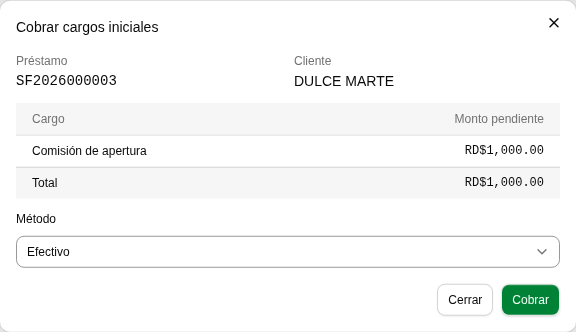
Al cobrar, Credix crea el pago, lo registra en tu caja si fue efectivo, genera el recibo y saca el préstamo de la lista. El préstamo sigue Formalizado: ahora ya se puede desembolsar. Los cargos ya pagados no se suman a las cuotas.
| Campo | Qué es | Valores | Por defecto |
|---|---|---|---|
| Método | Cómo paga el cliente. | Efectivo o Transferencia. | Efectivo |
| Cuenta de liquidación | La cuenta bancaria que recibió la transferencia. Solo con transferencia. | Una de las cuentas bancarias activas del negocio. | La primera de la lista |
| Referencia bancaria | El número de la transferencia. Solo con transferencia. Obligatorio, salvo que Configuración bancaria lo haga opcional. | Texto. Se ignoran los espacios, los guiones y las mayúsculas. | Vacío |
Cobrar una orden de cobro
La orden no se crea en esta pantalla, sino en la ventana de pago del préstamo. Cuándo se crea y qué hace cada situación está en Órdenes de cobro y cheques. Mientras la orden está abierta, la ventana de pago del préstamo la muestra como Cobro pendiente en caja en lugar del formulario, y desde ahí también se puede cobrar o anular.
Esto lo hace un cajero con su turno abierto (ver Abrir y cerrar la caja).
- En la fila de la orden, pulsa . Se abre la ventana , con el préstamo, el cliente, qué se cobra y quién ordenó el cobro y cuándo.
- Lee el . Es el monto de la orden y no se edita aquí.
- Debajo está a dónde va el dinero, para explicárselo al cliente:
- En un pago o un abono a capital: cuánto va a mora, cargos, interés y capital, y Cuotas que paga (cuáles quedan saldadas y cuánto falta en la última).
- En un saldo del préstamo: el desglose del saldo (capital, interés, mora, cargos y la condonación si la hay) y su total.
- En un saldo o un abono a capital, una línea dice qué pasará con el préstamo: que queda saldado, o cómo el abono cambia la cuota o el plazo.
- Recibe el efectivo del cliente.
- Pulsa .
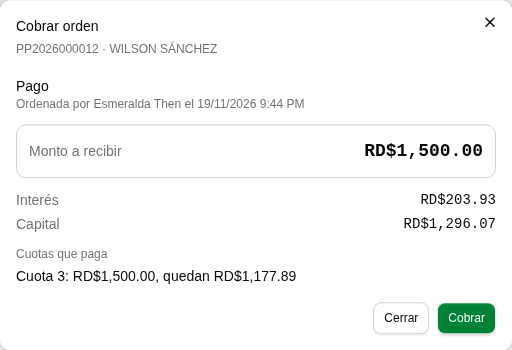
Credix aplica el pago con la fecha de hoy, lo registra en tu caja, y muestra . Pulsa para imprimir el recibo y entregárselo al cliente, o para cerrar. El pago queda a nombre del cajero que cobró. Antes de cobrar, cierra la ventana sin cobrar: la orden sigue en la lista.
| Campo | Qué es | Valores | Por defecto |
|---|---|---|---|
| Monto a recibir | Lo que se cobra. Solo lectura. | El monto de la orden. | El de la orden |
Credix no vence las órdenes por tiempo. Una orden abierta espera en la lista hasta que alguien la cobre o la anule.
Las transferencias no esperan a un cajero
Una transferencia no necesita caja: quien la registra escribe la referencia bancaria y la cuenta que recibió el dinero, y el pago se aplica en el momento. Esta lista solo trae órdenes en efectivo. Una transferencia que esperaba aprobación, por ejemplo un abono a capital, queda por cobrar al aprobarse, pero nadie la cobra sola ni aparece aquí: se cobra desde la ventana de pago del préstamo, con su referencia bancaria (ver Órdenes de cobro y cheques). Una transferencia que trae un cobrador desde la aplicación móvil espera la revisión de la oficina, no a un cajero.
Anular una orden
Anular cancela la orden antes de cobrarla, cuando el cliente ya no va a pagar o la orden se creó con un error.
- En la fila de la orden, pulsa .
- Escribe el Motivo. Es obligatorio y queda guardado.
- Confirma.
La orden sale de la lista y el préstamo vuelve a aceptar pagos. El botón lo ve quien creó la orden y quien tiene el permiso de gerente (ver Permisos). Los cargos iniciales no tienen botón , porque todavía no son una orden: simplemente se cobran cuando el cliente paga.
Los cheques no pasan por esta pantalla: recibir un cheque deja el cheque en custodia y el pago nace cuando el banco lo paga. Está en Órdenes de cobro y cheques.
En el plan Personal
Permisos
Para ver se necesitan Registrar pagos contra préstamos. y, además, al menos una de estas tres:
- Abrir un turno de caja para una caja. Es el permiso del cajero.
- Gestionar órdenes de cobro: ver todas y anular. Es el del gerente.
- Ver la cola de desembolsos y el detalle de desembolso. Es el de quien desembolsa, para que pueda mandar al cliente a pagar sus cargos iniciales.
Quien no cumple, no ve la entrada en el menú, y si abre la dirección ve la página de acceso denegado.
Lo que hace cada permiso dentro de la pantalla:
- Registrar pagos contra préstamos. habilita el botón , para los cargos iniciales y para las órdenes. También permite crear una orden de pago o de abono a capital desde el préstamo. Sin él, la pantalla no se abre.
- Gestionar órdenes de cobro: ver todas y anular. permite anular cualquier orden. Sin él, el botón aparece solo en las órdenes que creaste tú. Para anular tu propia orden también necesitas el permiso con el que la creaste: Registrar pagos contra préstamos., o Saldar un préstamo anticipadamente y cerrarlo. si era un saldo.
- Abrir un turno de caja para una caja. y Ver la cola de desembolsos y el detalle de desembolso. solo abren la puerta a la pantalla. Para cobrar efectivo hace falta además tener tu turno abierto.
- Ver turnos de caja y sus movimientos. deja que la ventana de cobro lea tu turno abierto. Sin él, puede no encontrar tu caja y no dejar cobrar en efectivo.
- Imprimir recibos y generar documentos (calendario, estado de cuenta) de un préstamo. muestra el botón al terminar de cobrar una orden. Sin él, el cobro se hace igual pero no se imprime desde esa ventana.
Si algo sale mal
| Mensaje | Qué hacer |
|---|---|
| Abre tu turno de caja y cobra desde él. El efectivo no se puede cobrar en la caja de otra persona. | |
| Escribe la referencia que dejó el banco al hacer la transferencia. | |
| Esa transferencia ya se registró. Revisa que no estés cobrando dos veces lo mismo y que escribiste bien el número. | |
| La cuenta bancaria elegida está inactiva o no está ligada a la contabilidad. Elige otra o pide que la arreglen. | |
| Alguien ya los cobró. Actualiza la lista; el préstamo ya no debería aparecer. | |
| El préstamo ya tiene una orden abierta. Su ventana de pago la muestra: cóbrala o anúlala. | |
| Pide a quien creó la orden, o a un gerente, que la anule. | |
| Actualiza la lista; esa orden ya no existe. | |
| Cobra los cargos iniciales en y vuelve a desembolsar. | |
| Alguien intentó reversar el cobro de los cargos iniciales. No se puede (ver Deshacer). |
Estos mensajes cambian una palabra según el caso, por eso se explican aquí y no en la tabla:
- «Esta orden ya no se puede cobrar (estado: …)»: otra persona ya la cobró o la anuló. Actualiza la lista y mira el estado que dice el mensaje.
- «El saldo del préstamo cambió; ahora es …. Anula la orden y crea una nueva», o «El monto cambió; ahora es …. Anula la orden y crea una nueva»: el préstamo cambió desde que se creó la orden o desde que se abrió la ventana. Anula la orden y créala de nuevo con el monto actual. En los cargos iniciales basta cerrar la ventana y volver a abrirla.
- «El préstamo no admite este cobro en su estado actual (…)»: el préstamo no está en un estado donde se pueda cobrar eso, por ejemplo un préstamo que ya se desembolsó no admite cobrar cargos iniciales.
- «Los cargos por adelantado solo se cobran en un préstamo formalizado; estado actual: …»: igual que el anterior; ya se desembolsó o se cerró.
Deshacer
- Una orden que ya no hace falta: se anula, como se explica arriba. Mientras no se cobre no hay nada que revertir.
- Una orden ya cobrada: es un pago. Se corrige reversando el pago, como en Cobrar un pago.
- Cargos iniciales ya cobrados: no se pueden reversar desde el pago. Credix lo rechaza con Si te equivocaste de monto, consulta a tu administrador antes de seguir.
¿Algo no coincide con lo que ves en tu pantalla, o te quedó una duda? Desde el portal, abre el menú de tu usuario y elige Solicitar soporte; nos llega con la pantalla en la que estabas.