Ayuda Reportes
DataCrédito
El archivo mensual que DataCrédito recibe de sus afiliados: qué préstamos entran, cada columna del reporte, los códigos y cómo corregir lo que falta.
DataCrédito es el buró de crédito dominicano. Quien presta y está afiliado le entrega cada mes un archivo con su cartera: quién debe, cuánto y desde cuándo. Esta pantalla arma ese archivo, lo guarda por período y deja descargarlo.
Está en › › .
Qué entra en el archivo
- Un mes cerrado. El período es un mes completo: el archivo se corta en su último día. Lo que pasó después no entra, y un préstamo abierto debe lo que debía al cierre de ese mes, con la mora de entonces.
- Los préstamos saldados del mes entran, con estatus de saldado, para que el buró sepa que se cerraron.
- Los castigados entran con su estatus.
- Una fila por deudor. El deudor principal va con relación 1; cada codeudor activo, con 2; cada garante, con 3, siempre que el préstamo los reporte. Un préstamo con dos garantes produce tres filas.
- Los clientes excluidos del buró no aparecen, ni ellos ni sus préstamos. La exclusión se marca en el perfil del cliente.
La pantalla
| Zona | Qué muestra |
|---|---|
| Período | El mes a reportar. Solo se ofrecen meses ya cerrados. |
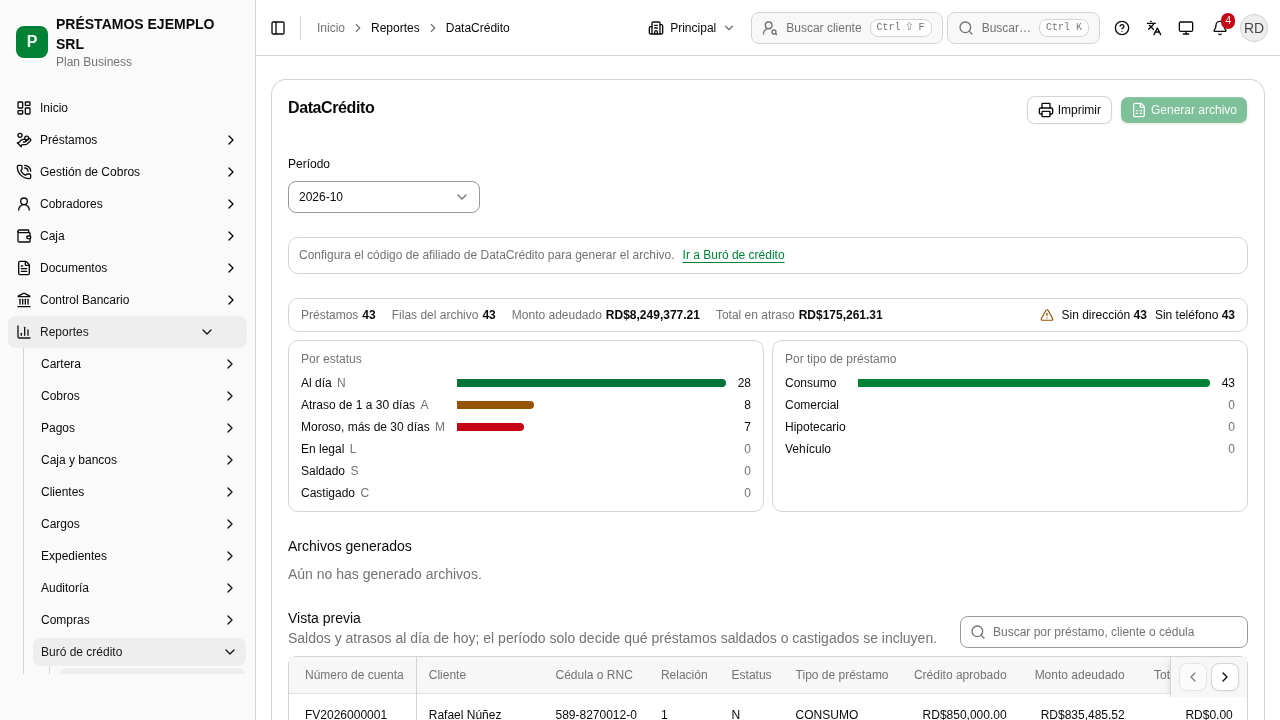
| Resumen | Préstamos, filas del archivo, monto adeudado, total en atraso, el reparto por estatus y por tipo, y los datos de deudores que faltan. |
| Archivos generados | Cada archivo de un período, con quién lo generó, cuándo, cuántas filas y su estado. Se descarga o se elimina. |
| Vista previa | Lo que llevará el archivo, con buscador por préstamo, cliente o cédula. |
Generar y descargar
- Elige el período.
- Pulsa .
- El archivo se arma en segundo plano: puedes seguir trabajando. Abajo aparece con su progreso.
- Cuando esté listo, lo guarda.
- Si hay que rehacerlo, elimínalo y vuelve a generarlo. El borrado no toca nada más.
Un archivo que se interrumpe aparece como fallido y no hay que rescatarlo: se genera de nuevo. La pantalla lo dice con o .
Las columnas del archivo
El archivo es una hoja de Excel con las 50 columnas del «REPORTE DE DATOS» del buró. Estas son las que deciden si un registro se entiende:
| Columna | Qué lleva |
|---|---|
| TIPO_DE_ENTIDAD | P persona física, E empresa. |
| NOMBRES / APELLIDOS | Del cliente. Una empresa lleva su nombre en NOMBRES y los apellidos vacíos. |
| CEDULA_O_RNC | La identificación, con su formato. Una cédula conserva sus once dígitos, incluidos los ceros iniciales. |
| CODIGO_DE_CLIENTE | El identificador interno del cliente. |
| RELACION_TIPO | 1 deudor, 2 codeudor, 3 garante. |
| FECHA_APERTURA / FECHA_VENCIMIENTO | El inicio y el vencimiento del préstamo. |
| NUMERO_CUENTA | El número del préstamo, que es la cuenta para el buró. |
| ESTATUS | El código de estado (abajo). |
| TIPO_DE_PRESTAMO | CONSUMO, COMERCIAL, HIPOTECARIO o VEHICULO. |
| CREDITO_APROBADO | El monto aprobado. |
| MONTO_ADEUDADO | El saldo al cierre. |
| PAGO_MANDATORIO_O_CUOTA | La cuota. |
| MONTO_ULTIMO_PAGO / FECHA_ULTIMO_PAGO | El último pago y su fecha. |
| TOTAL_DE_ATRASO | Lo vencido e impago. |
| TASA_DE_INTERES / FORMA_DE_PAGO / CANTIDAD_DE_CUOTAS | La tasa, la frecuencia y el número de cuotas. |
| SALDO_VENCIDO_1_30 … _360_MAS | Ocho bandas de antigüedad. El monto vencido va entero en la banda que corresponde a los días de atraso, y cero en las demás. |
| DIAS_EN_ATRASO | Los días de atraso al cierre. |
Las dos últimas bandas de período y la cuenta de referencia van en blanco, como el formato del buró espera.
Los códigos de estado
| Código | Qué significa el préstamo |
|---|---|
N |
Al día: sin atraso y sin nada vencido. |
A |
Atraso de 1 a 30 días. |
M |
Moroso: más de 30 días de atraso. |
L |
En legal. |
S |
Saldado. |
C |
Castigado. |
El orden importa: un castigado es C aunque además esté en legal; un saldado es S aunque haya tenido atraso.
Las bandas de antigüedad
| Banda | Días de atraso |
|---|---|
| SALDO_VENCIDO_1_30 | Hasta 30. |
| SALDO_VENCIDO_31_60 | 31 a 60. |
| SALDO_VENCIDO_61_90 | 61 a 90. |
| SALDO_VENCIDO_91_120 | 91 a 120. |
| SALDO_VENCIDO_121_180 | 121 a 180. |
| SALDO_VENCIDO_181_270 | 181 a 270. |
| SALDO_VENCIDO_271_360 | 271 a 360. |
| SALDO_VENCIDO_360_MAS | Más de 360. |
Un préstamo con algo vencido pero cero días de atraso —la cuota vencida hoy mismo— cae en la primera banda.
Un ejemplo
Un préstamo de consumo con RD$ 12,000 de saldo, RD$ 2,400 vencidos y 45 días de atraso:
ESTATUS=M, porque pasa de 30 días.DIAS_EN_ATRASO=45.TOTAL_DE_ATRASO= 2,400.SALDO_VENCIDO_31_60= 2,400 y las otras siete bandas en cero.TIPO_DE_PRESTAMO=CONSUMO, que es lo que se reporta cuando el producto no tiene un tipo asignado.
Los datos que faltan
La franja Datos de deudores cuenta los clientes del período sin identificación, sin dirección o sin teléfono. Se reportan igual —el buró los recibe aunque estén incompletos— pero son los que después no puede emparejar bien.
Si algo sale mal
| Situación | Qué hacer |
|---|---|
| Falta el código de afiliado. Se configura en Buró de crédito. | |
| El botón de generar está apagado | Falta el código de afiliado, o ya hay un archivo generándose para ese período. |
| El archivo no muestra un préstamo que sabes que existe | El cliente está excluido del buró, o el préstamo no estaba abierto, saldado o castigado dentro del mes. |
| Las cifras del archivo no coinciden con la vista previa | La vista previa es de hoy; el archivo está cortado al cierre del mes. |
| No hay botón de exportar | El archivo se genera con su botón. El reporte no se exporta como los demás; solo se imprime la vista previa. |
| El archivo falló | Vuelve a generarlo. Un archivo a medias no se puede completar. |
Ver también
Buró de crédito cubre la configuración y las consultas. El estatus del préstamo y su atraso se explican en Reportes de cobros, y el saldo en Reportes de cartera.
¿Algo no coincide con lo que ves en tu pantalla, o te quedó una duda? Desde el portal, abre el menú de tu usuario y elige Solicitar soporte; nos llega con la pantalla en la que estabas.