Ayuda Configuración
Oficiales de cuenta y cobradores
Registrar a quienes atienden y cobran los préstamos, vincularlos a un usuario y pasar su cartera a otra persona.
Cada préstamo puede tener un oficial de cuenta y un cobrador:
- El oficial de cuenta es el responsable de la relación: quien atiende al cliente y da seguimiento al préstamo.
- El cobrador es quien cobra en la calle, normalmente con la app de cobradores.
Sus nombres aparecen en el préstamo, en la ventana de pago, en los filtros de la cartera y de los reportes, y en el desempeño del personal. Se registran en › › y .
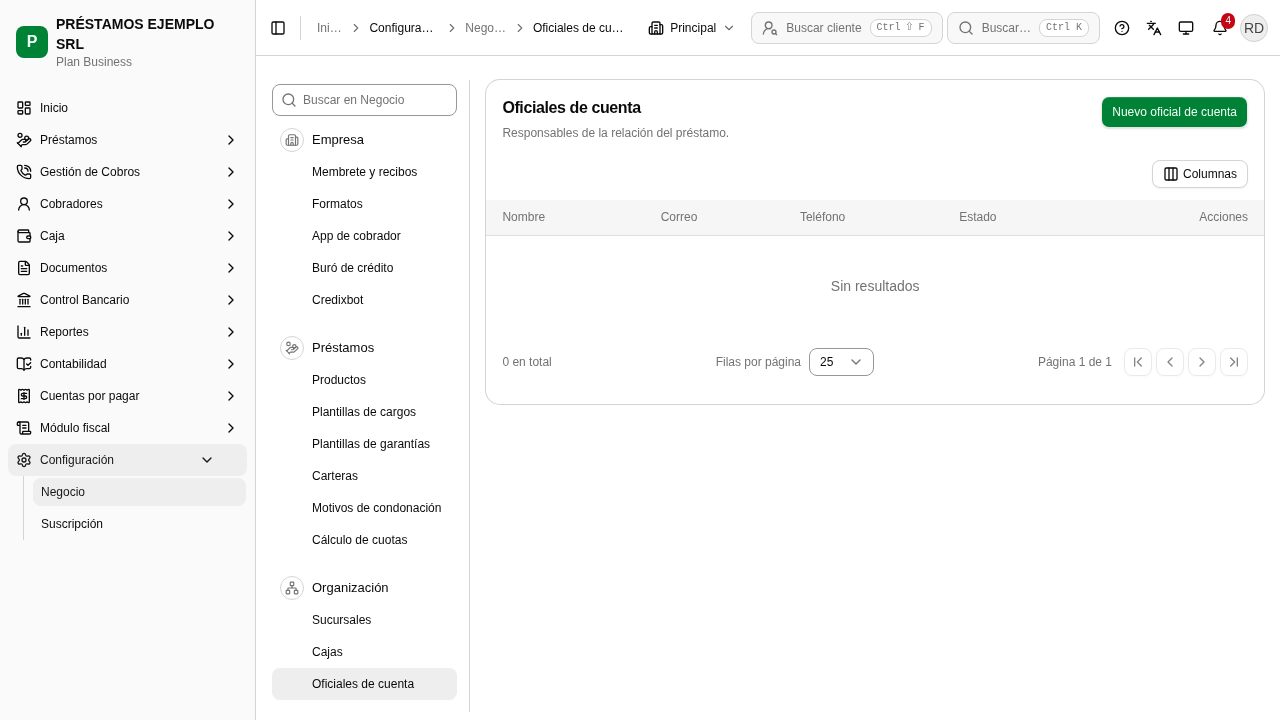
Registrar a una persona
Pulsa o :
| Campo | Qué es |
|---|---|
| Nombre completo | Como aparece en los préstamos y los reportes. |
| Teléfono y Correo | Para contactarla. |
| Usuario del sistema (opcional) | «» Un cobrador necesita un usuario vinculado para usar la app. Un usuario solo se vincula a una persona. |
Un oficial o cobrador no es lo mismo que un usuario: la ficha dice quién es la persona en el negocio, y el usuario le da acceso al sistema. Puede haber oficiales sin usuario, por ejemplo vendedores externos.
saca a la persona de las opciones para asignar. Los préstamos que ya tiene siguen asignados hasta que los pases a otra persona.
Asignar préstamos
El oficial y el cobrador se eligen en la solicitud. Después se cambian desde el préstamo, uno a la vez, o desde la cartera, muchos a la vez: ver Carteras y cambios en lote.
Pasar todos los préstamos a otra persona
Cuando alguien se va o cambia de ruta, en su fila pulsa . «» Elige a quién y pulsa . La ventana muestra el avance y, al terminar, cuántos se transfirieron y cuántos no se pudieron mover porque cambiaron mientras tanto.
Permisos
- Ver la lista pide Ver oficiales de cuenta o Ver cobradores. Sin esos permisos, la entrada no aparece.
- Crear, editar y transferir pide Crear, editar, activar o desactivar oficiales de cuenta o Crear, editar, activar o desactivar cobradores.
- Vincular un usuario pide además poder ver los usuarios. Sin eso, la ventana dice «»
¿Algo no coincide con lo que ves en tu pantalla, o te quedó una duda? Desde el portal, abre el menú de tu usuario y elige Solicitar soporte; nos llega con la pantalla en la que estabas.