Ayuda Cobros y caja
Historial de cierres
Consultar los turnos de todas las cajas, con lo esperado, lo contado, la diferencia y si el efectivo llegó al banco, e imprimir el acta de cada cierre.
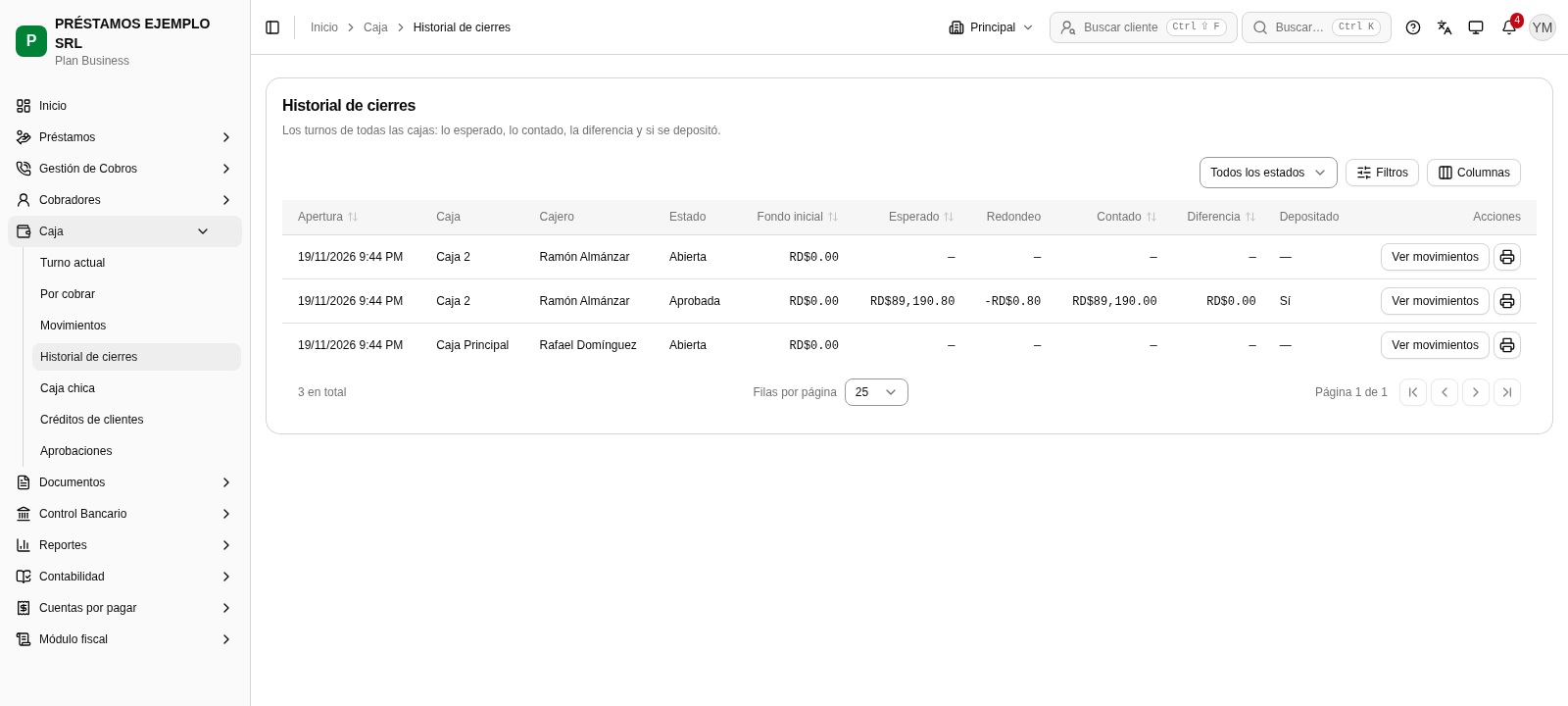
es la lista de todos los turnos de caja que se han abierto, con su efectivo esperado, lo que se contó, la diferencia y si ese efectivo ya se depositó en el banco. Úsalo para revisar cómo cerró cada cajero, buscar un turno con faltante o sobrante, ver los movimientos de un turno o imprimir el acta de un cierre. Es una pantalla de consulta: aquí no se aprueba, no se corrige ni se reabre nada.
Está en › . Quien abre y cierra la caja trabaja en Abrir y cerrar la caja; quien firma los cierres lo hace en Aprobación de cierres.
Buscar un turno
La lista muestra primero los turnos más recientes y pagina de 25 en 25. Para encontrar uno:
- Elige un estado en el selector de arriba. Por defecto dice Todos los estados.
- Pulsa y elige una caja en Caja. Por defecto dice Todas las cajas.
- Para ordenar, pulsa el título de una columna que lo permita: Apertura, Fondo inicial, Esperado, Contado o Diferencia. Ordenar por Diferencia deja arriba los mayores faltantes o los mayores sobrantes.
Cada vez que cambias un filtro la lista vuelve a la primera página.
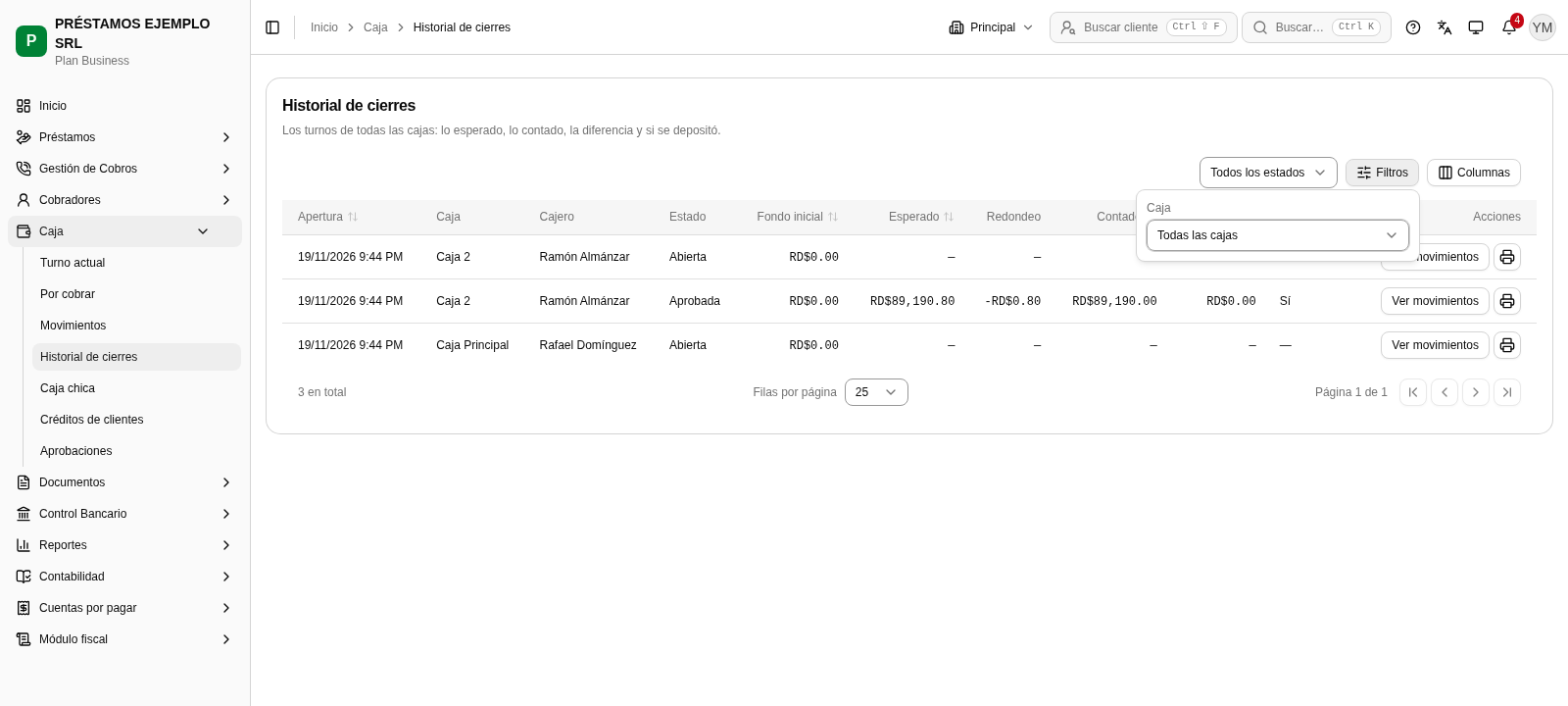
Qué turnos ves depende de tu permiso (más abajo): quien no puede ver todas las cajas solo ve sus propios turnos y los de la misma gaveta que le entregaron o que entregó, y el filtro de caja solo ofrece las cajas que le asignaron. Si tu usuario está limitado a ciertas sucursales, solo aparecen los turnos de esas sucursales.
Qué dice cada columna
| Columna | Qué muestra |
|---|---|
| Apertura | Fecha y hora en que se abrió el turno. |
| Caja | La caja del turno. |
| Cajero | El cajero que la operó. Guion si no hay nombre. |
| Estado | El estado del turno. Ver los estados. |
| Fondo inicial | El efectivo con que abrió el turno. |
| Esperado | Lo que debería haber en la gaveta: el fondo inicial más lo que entró menos lo que salió. Guion mientras el cajero no envía el conteo. |
| Redondeo | Los centavos que se pierden o se ganan al redondear cada cobro y cada pago al peso. Ver Redondeo. Guion antes del conteo. |
| Contado | Lo que el cajero contó, billete por billete. Guion antes del conteo. |
| Diferencia | Contado menos lo que debería haber, en pesos enteros. En rojo si es un faltante (negativo), en verde si es un sobrante (positivo), sin color si cuadra. Guion antes del conteo. |
| Depositado | Sí o No, solo en turnos Aprobada o Cerrada: si el efectivo del cierre ya forma parte de un depósito al banco. En los demás, guion. |
Todos los montos van en pesos dominicanos. La última columna tiene los botones de cada fila:
- abre con solo los movimientos de ese turno.
- El botón con la impresora, , imprime los documentos del turno. Ver Imprimir el acta.
Estados de un turno
El estado de cada turno se ve en la columna Estado. El selector de arriba filtra por todos los estados menos Por cerrar: para ver esos turnos, deja Todos los estados.
| Estado | Qué significa | Pasa a |
|---|---|---|
| Abierta | El cajero está trabajando con la caja. | Por aprobar, cuando el cajero envía el conteo con y la regla pide firma. Aprobada directo, si no queda ningún paso por firmar (cuándo pasa). |
| Por aprobar | El conteo está enviado y espera la firma de un supervisor. No se pueden registrar movimientos en esa caja. | Aprobada si se aprueba; Por cerrar si se rechaza. |
| Por cerrar | El supervisor rechazó el conteo. El cajero tiene que contar de nuevo. | Por aprobar, cuando el cajero envía el nuevo conteo. |
| Aprobada | El cierre está aprobado y tiene su número de acta. Es un estado final. | Ninguno. |
| Cerrada | Turno cerrado. Un cierre nuevo no termina aquí: todos terminan en Aprobada. Puede verse en registros antiguos. Es final. | Ninguno. |
| Rechazada | Un cierre rechazado en el sistema anterior. Hoy un rechazo devuelve el turno a Por cerrar. Solo en registros antiguos. Es final. | Ninguno. |
| Cancelada | Turno cancelado. Es final. Hoy ninguna pantalla cancela turnos. | Ninguno. |
Un turno no se puede reabrir una vez aprobado. Más abajo, en Si algo sale mal, está qué hacer cuando un cierre aprobado tiene un error.
Leer un cierre
Esta pantalla no abre una ventana con el detalle de un turno. Las cifras de un cierre están en dos sitios: en la fila de la lista (las que ves arriba) y en el acta de cierre, que reúne todo en un documento. Para cada cifra:
| Cifra | De dónde sale |
|---|---|
| Fondo inicial | El efectivo que el turno anterior de esa caja dejó en la gaveta. Lo que se retiró del banco al abrir para llegar al fondo fijo no está aquí: es un movimiento Retiro del banco aparte, entre las entradas. |
| Entradas y salidas | En el acta, una línea por concepto (cobros de préstamos, desembolsos, gastos, depósitos al banco, correcciones y demás) con su cantidad de movimientos y su monto. Las entradas llevan el signo +. |
| Efectivo esperado | El fondo inicial más las entradas menos las salidas. |
| Total contado | La suma del desglose de billetes y monedas del último conteo. |
| Faltante o sobrante | Contado menos lo que debería haber. Si es menor, el acta dice Faltante; si es mayor, Sobrante. |
| Redondeo | Solo aparece en el acta cuando no es cero. |
| Desglose de efectivo | Las denominaciones contadas, con su cantidad y su monto. Solo salen las denominaciones de las que había al menos una pieza. |
| A depositar | Lo que sobra por encima del fondo: el total contado menos el fondo para la próxima apertura. Es lo que debe ir al banco. |
| Fondo para próxima apertura | Lo que se queda en la caja: el fondo fijo de la caja, sin pasar de lo que se contó y en pesos enteros. Es el efectivo con que abre el siguiente turno. |
| Notas | Lo que escribió el cajero al enviar el cierre, por ejemplo el motivo de una diferencia. |
| Cajero y aprobación | El acta nombra al cajero y a quien aprobó, con la fecha y hora de la apertura, del conteo, del cierre y de la aprobación. |
El acta de un cierre que todavía espera firma sale sin número y con el sello PENDIENTE DE APROBACIÓN, para que el cajero la firme al entregar el efectivo. Al aprobarse el cierre, el acta lleva su número de cierre y, si el efectivo ya se depositó, la lista de depósitos con su banco, estado y monto.
Redondeo
El efectivo se mueve en pesos enteros, pero un cobro puede traer centavos. Credix redondea al peso cada cobro y cada pago por separado, hacia arriba o hacia abajo, así que la caja puede perder o ganar centavos. La suma de esos centavos es el redondeo: no se puede contar con las manos, así que no cuenta como faltante ni como sobrante. La diferencia es solo lo que falta o sobra en pesos enteros, ya sin el redondeo.
Qué pasa con la diferencia
Mientras el cierre espera la firma, la diferencia es solo una cifra. Cuando el cierre se aprueba (lo firma el último supervisor, o se aprueba al enviarlo porque no quedaba ningún paso), Credix la registra por sí solo, en la misma operación:
- Si hay diferencia: se agrega a la caja un movimiento de tipo Diferencia de cierre. Un sobrante entra a la caja y un faltante sale. Lo ves en , en el turno correspondiente, con el botón .
- Asiento contable: un sobrante se debita a la caja y se acredita a la cuenta Ingreso por sobrante de caja. Un faltante se debita a la cuenta Gasto por faltante de caja y se acredita a la caja. Las dos cuentas se eligen en la configuración contable del negocio.
- Si hay redondeo: se agrega un movimiento Redondeo de cierre con su asiento. Va a la cuenta Redondeo de caja si el negocio la configuró; si no, a la de sobrante o de faltante.
Con esto, los libros de la caja terminan en el efectivo que se contó. Si la diferencia es cero, no se registra ningún movimiento de diferencia.
Un turno rechazado no registra nada: la diferencia se asienta solo en el conteo que finalmente se aprueba.
Imprimir el acta de cierre
- Busca el turno en la lista.
- Pulsa el botón de la impresora, , al final de su fila.
- Elige , o .
- El documento se abre para imprimirlo o guardarlo.
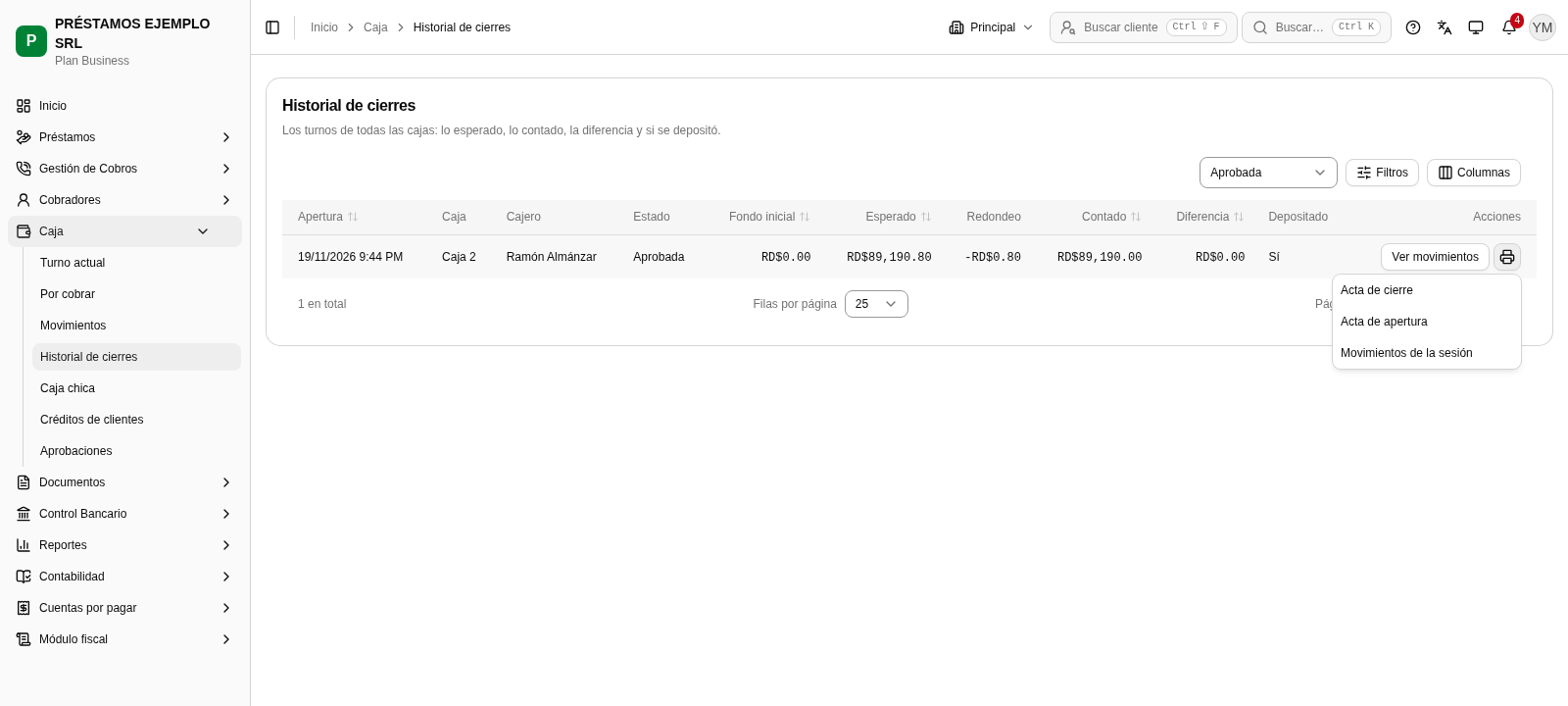
| Documento | Qué contiene | Cuándo está |
|---|---|---|
| Acta de cierre | El resumen del cierre de la tabla de arriba, con el desglose de billetes y monedas y, cuando el efectivo ya se depositó, cada banco que lo recibió con su monto. | Desde que el cajero envía el conteo: turnos Por aprobar, Aprobada y Cerrada. |
| Acta de apertura | La caja, el cajero, el monto con que abrió el turno y el turno anterior de esa caja: quién lo trabajó, cuándo cerró y su número de cierre (o que es el primer turno de la caja). Lleva las firmas de quien entregó el efectivo y del cajero que lo recibió. | En todos los turnos. |
| Movimientos de la sesión | Todos los movimientos del turno, cualquiera que sea su estado. Los totales cuentan solo el efectivo ya registrado. | En todos los turnos. |
Si un turno no tiene el menú de la impresora, es porque no tienes permiso para imprimir. La opción aparece solo desde que el cajero envía el conteo.
Permisos
- Sin Ver turnos de caja y sus movimientos., no aparece en el menú, y si alguien abre la dirección ve la página de acceso denegado. En el plan Personal la página no existe.
- Sin Ver en el historial los turnos de todas las cajas, no solo los propios., la lista solo muestra los turnos del propio usuario y los de la misma gaveta que le entregaron o que entregó, también después del cierre del día. El filtro de caja solo ofrece sus cajas asignadas. Los demás turnos de otros cajeros no aparecen.
- Sin Ver movimientos de caja., desaparece el botón de cada fila y la opción del menú de impresión.
- Sin Imprimir recibos y generar documentos (calendario, estado de cuenta) de un préstamo., el botón de la impresora no aparece en ninguna fila.
Si algo sale mal
| Mensaje | Qué pasa y qué hacer |
|---|---|
| El turno no existe, o es de otro cajero y no tienes permiso para ver todas las cajas. Vuelve a la lista y busca de nuevo. |
Deshacer. Un cierre aprobado no se reabre ni se anula desde ninguna pantalla, y el movimiento de diferencia que genera tampoco se puede reversar. Si el conteo estaba mal, el supervisor debe rechazarlo antes de aprobar. Una vez aprobado, el cierre no se edita: avisa a quien administra el negocio para decidir cómo se corrige el error.
Para saber más
- Abrir y cerrar la caja: cómo se abre el turno y cómo cuenta el cajero.
- Aprobación de cierres: cómo el supervisor revisa, aprueba o rechaza.
- Reglas de aprobación: quién debe firmar un cierre.
¿Algo no coincide con lo que ves en tu pantalla, o te quedó una duda? Desde el portal, abre el menú de tu usuario y elige Solicitar soporte; nos llega con la pantalla en la que estabas.