Ayuda Documentos
Imprimir documentos
Generar un contrato, pagaré u otro documento de un préstamo o una solicitud a partir de una plantilla.
Para imprimir un documento de un préstamo, abre › . Son tres pasos:
- Buscar el préstamo o la solicitud: por el nombre del cliente, el número de préstamo o de solicitud, o la cédula.
- Elegir la plantilla: las plantillas activas. Pulsa .
- Revisar e imprimir: completa los datos que pide el documento y los firmantes, revisa y genera.
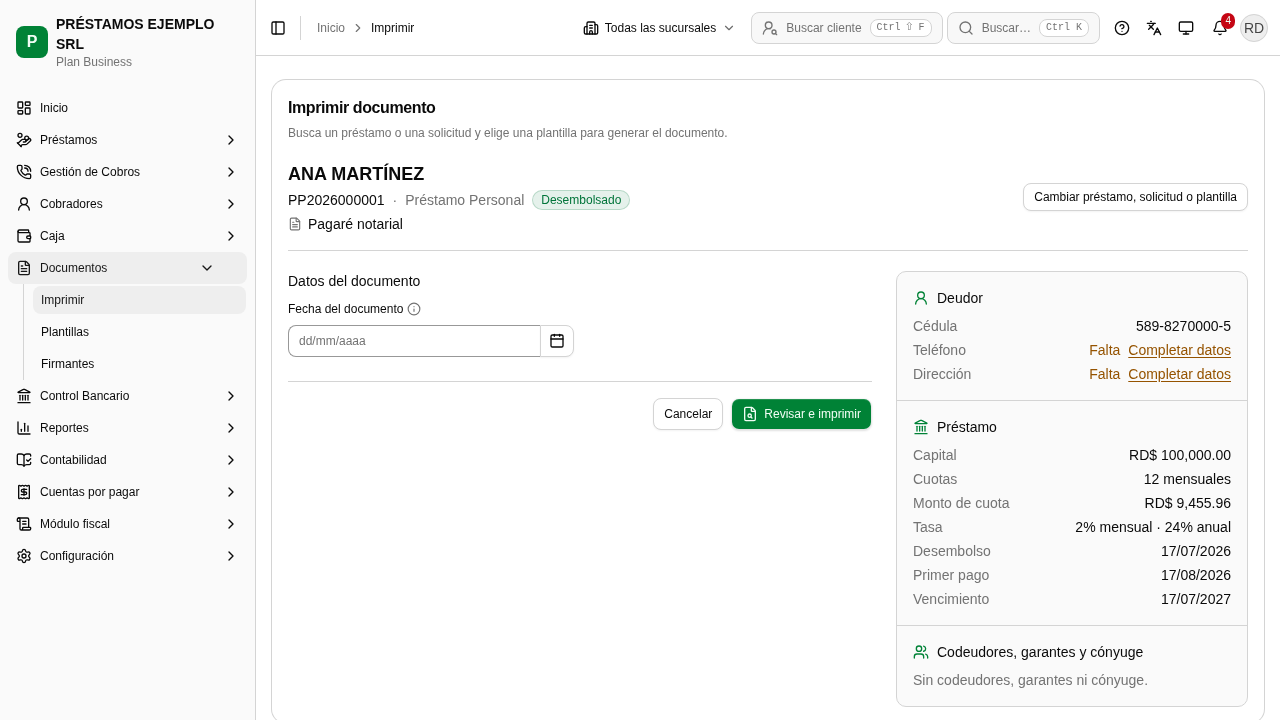
Completar los datos
El tercer paso muestra un resumen del préstamo y lo que el documento necesita:
- Los campos manuales de la plantilla, como un número de acto o una fecha. Una secuencia se llena con el primer número, y las siguientes veces que aparece en el documento se numera sola.
- Los firmantes: representante, notario y testigos, con los registrados por defecto.
- La Fecha del documento: «»
Si al deudor le falta la cédula, el teléfono o la dirección, el resumen lo marca como Falta. Su enlace abre la ficha del cliente encima de la página, en la pestaña de ese dato; al cerrarla, el resumen se actualiza.
Revisar e imprimir
Pulsa . Credix revisa los datos y genera la vista previa:
- Si todo está, dice Todo listo para imprimir.
- Si falta algo, dice cuántos datos quedarán en blanco y por qué: el dato está vacío, no existe en ese préstamo, o no hay firmante registrado. Un dato del cliente se corrige con , que abre su ficha encima de la revisión; al cerrarla, Credix vuelve a revisar. Un firmante se registra en , que abre otra pestaña: regístralo y pulsa . También puedes imprimir igual y llenarlo a mano.
genera el PDF para imprimir o guardar. descarga el documento en Word, para retocarlo antes de imprimir.
Documentos de caja
Los comprobantes y actas del efectivo no salen de esta pantalla: cada movimiento de caja imprime su evidencia desde Movimientos de caja, y cada turno sus actas —apertura, entrega de turno y cierre— desde Caja y Historial de cierres. Esa guía trae la tabla de qué documento saca cada movimiento.
Permisos
Imprimir pide Imprimir recibos y generar documentos (calendario, estado de cuenta) de un préstamo.
Si algo sale mal
- No aparece la plantilla. Solo se ofrecen las plantillas activas. Actívala en la lista de plantillas.
- «» Registra a los firmantes.
¿Algo no coincide con lo que ves en tu pantalla, o te quedó una duda? Desde el portal, abre el menú de tu usuario y elige Solicitar soporte; nos llega con la pantalla en la que estabas.