Ayuda Bancos y tesorería
Cuentas bancarias
Dar de alta las cuentas del banco, ver el libro de cada una con su saldo y sus movimientos, y registrar a mano comisiones, intereses, fondeo, ajustes y transferencias entre cuentas propias.
Una cuenta bancaria es una cuenta que el negocio tiene en un banco. Credix la usa para saber a dónde van los depósitos de la caja, de dónde sale el dinero de un desembolso por transferencia o un pago a un suplidor, y en qué cuenta cayó un cobro por transferencia. En el plan Business, cada cuenta tiene además su libro de banco: la lista de todo lo que entró y salió de ella, con su saldo.
Úsala cuando abras una cuenta nueva en el banco, cuando una cuenta deje de usarse, cuando quieras ver cuánto debería tener el banco según Credix, o cuando el banco te cobre una comisión o te pague intereses y tengas que anotarlo.
Dónde está
- Plan Business: › .
- Plan Personal: › .
Son dos direcciones que abren la misma pantalla, y la pantalla se adapta al plan del negocio, no a la dirección. La diferencia está en quién puede entrar:
- La dirección de pide el permiso de ver las cuentas bancarias y la muestra el menú solo en el plan Personal. Un usuario Business que escribe esa dirección a mano ve la pantalla Business completa.
- La dirección de es solo del plan Business y se abre con cualquiera de tres permisos: ver el libro, ver depósitos o administrar cuentas.
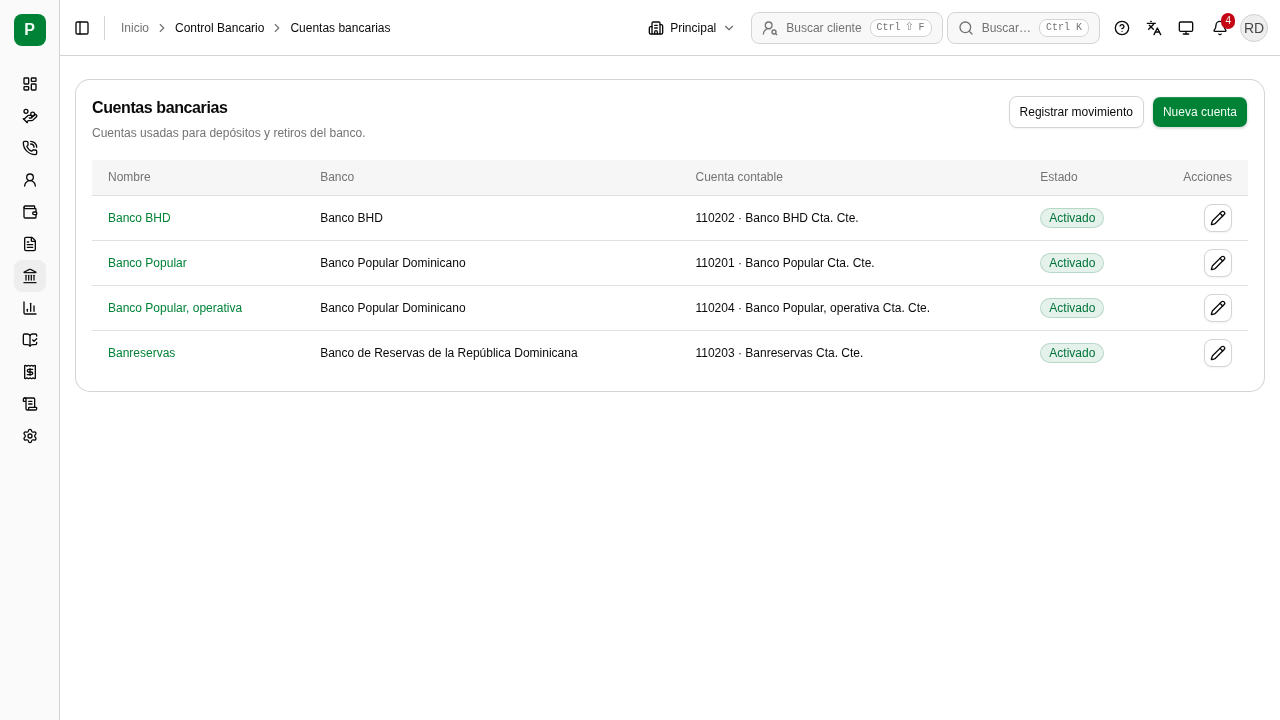
La lista de cuentas
Cada fila es una cuenta. Las columnas son:
- Nombre: el nombre con que la reconoces. En el plan Business, si puedes ver el libro, el nombre es un enlace que lo abre.
- Banco: el banco.
- Cuenta contable (solo Business): la cuenta del catálogo contable a donde se registra el dinero de este banco. Si tu usuario no puede ver el catálogo, dice Vinculada en lugar del nombre. Una cuenta sin vincular muestra la insignia Sin contabilidad.
- Estado: Activado o Desactivado.
- Acciones: el lápiz para editar.
Arriba a la derecha están y, en el plan Business, .
Crear una cuenta
- Pulsa .
- Escribe el Nombre («Popular operaciones», «BHD ahorros») y el Banco. Los dos son obligatorios.
- Si quieres, escribe el Número de cuenta.
- En el plan Business, resuelve la Cuenta contable. Mira La cuenta contable del banco.
- Elige el Tipo de cuenta: Corriente o Ahorros.
- En el plan Business, si el banco cobra una comisión distinta a la general, escribe la comisión de este banco. Déjala vacía para usar la general de Configuración bancaria.
- Si esta es la cuenta que usas casi siempre, enciende Cuenta por defecto.
- Pulsa .
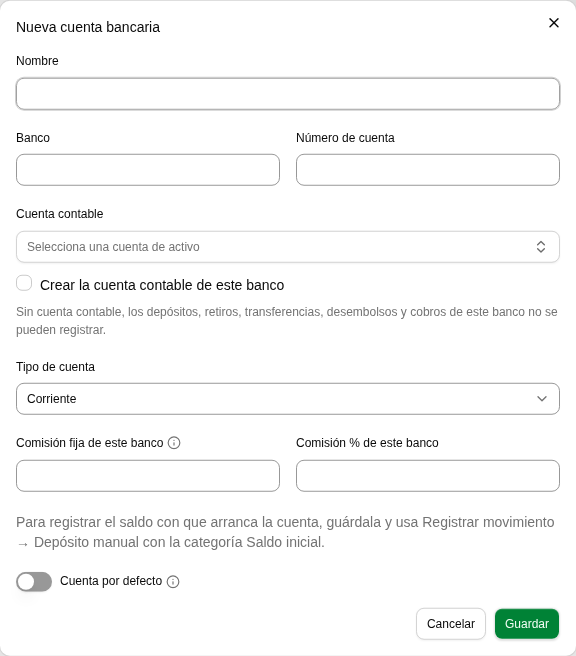
La cuenta nace activada. Credix le da un código interno a partir del nombre, que no se muestra ni se escribe. Si la conexión se corta justo al guardar, vuelve a pulsar : Credix reconoce el reintento y no crea la cuenta dos veces.
La cuenta empieza con saldo inicial cero. Para registrar con cuánto dinero arranca la cuenta en Credix, guárdala y usa con un Depósito manual de categoría Saldo inicial. Hay más en Registrar un movimiento a mano. Usa esa categoría y no otra: la conciliación da ese depósito por conciliado, porque el banco no lo muestra como un movimiento sino como el saldo inicial del estado (La primera conciliación de una cuenta).
Editar una cuenta
- Pulsa el lápiz de la cuenta.
- Cambia lo que necesites. El interruptor Activo solo aparece al editar.
- Pulsa .
Lo que no se puede cambiar:
- La moneda: todas las cuentas son en pesos dominicanos.
- El código interno que Credix generó al crearla.
- La cuenta contable, una vez vinculada, no se puede quitar. Se puede cambiar por otra cuenta del catálogo, pero no dejarla en blanco: si intentas vaciarla, la cuenta conserva la que tenía.
Cambiar el nombre o el banco no cambia el nombre de la cuenta contable que ya se creó.
Todos los campos
- Nombre. Cómo se llama la cuenta en las listas y en los reportes. Texto, obligatorio.
- Banco. El banco. Texto, obligatorio.
- Número de cuenta. El número de la cuenta. Texto, opcional.
- Cuenta contable (solo Business). Una cuenta de activo, habilitada y de último nivel, o la que Credix crea con la cuenta bancaria. Por defecto, vacía.
- Tipo de cuenta. Corriente o Ahorros. Por defecto, corriente. En Business también decide el nombre de la cuenta contable que se crea («Cta. Cte.» o «Cta. de Ahorros»).
- Comisión fija de este banco (solo Business). La comisión fija que cobra este banco por transferencia saliente. Un monto de cero o más. Vacía, usa la general.
- Comisión % de este banco (solo Business). El porcentaje de comisión de este banco, entre 0 % y 5 %. Vacío, usa el general.
- Cuenta por defecto. Marca la cuenta que Credix elige cuando quien registra la operación no elige otra. Solo puede haber una: al marcar una, la anterior deja de serlo. Por defecto, apagado.
- Activo (solo al editar). Si la cuenta se puede elegir en operaciones nuevas. Por defecto, encendido.
La cuenta contable del banco
El campo Cuenta contable tiene dos caminos:
Elegir una cuenta que ya existe. Solo salen cuentas de activo, habilitadas y de último nivel. Si ya hay una cuenta sin dueño que lleva el nombre de este banco, Credix la deja elegida. Si hay varias, las ofrece en Ya existen: para que pulses la correcta.
Crear la cuenta del banco. Marca Crear la cuenta contable de este banco (viene marcada cuando no hay nada que reutilizar). Debajo, Credix te dice qué va a crear, con el código, el nombre y el grupo. Un ejemplo de la forma: «Se creará 110201 · Banco Popular Dominicano Cta. Cte., en 1102 Bancos». Lo que hace:
- Crea una cuenta de activo para el banco, con un código que sigue el patrón de su grupo.
- Con el primer banco crea también el grupo Bancos, junto al grupo de la cuenta de efectivo predeterminada. Los bancos siguientes se agregan a ese mismo grupo.
- Si Credix no puede decidir solo en qué grupo va la cuenta, aparece Grupo del catálogo para que lo elijas. Si los códigos del grupo no siguen un solo patrón, o el grupo ya usó todos sus códigos, aparece Código de la cuenta para que escribas el código.
Solo se crea la cuenta contable cuando guardas: la vista previa no reserva nada. Una cuenta que ya está vinculada no puede crear otra.
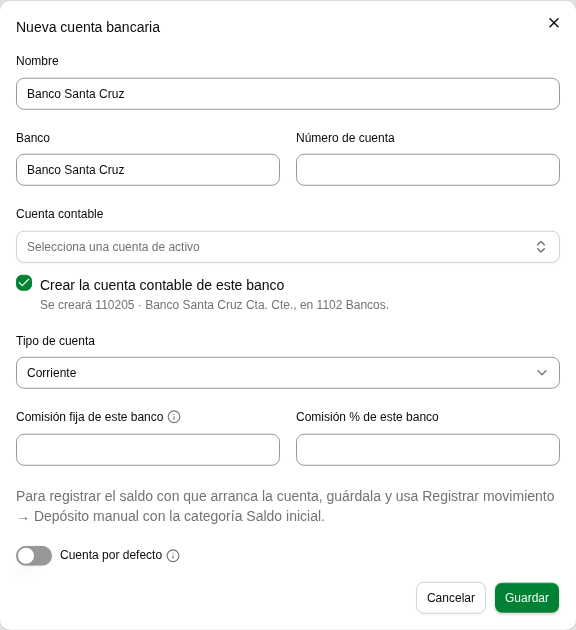
Desactivar una cuenta
- Pulsa el lápiz de la cuenta.
- Apaga Activo.
- Pulsa .
Una cuenta desactivada ya no sale para elegirla al registrar un depósito, un movimiento o una transferencia. La cuenta no se borra: sigue en la lista con todo su historial y su libro, y se reactiva con el mismo interruptor.
Si la app de cobradores recibe en esa cuenta las transferencias que cobran en la calle, Credix no deja desactivarla y muestra . Elige otra cuenta en la configuración de la app de cobradores y vuelve a intentarlo.
El libro de banco
El libro de banco es la lista de todo lo que Credix sabe que entró y salió de una cuenta. No es el estado de cuenta del banco: es lo que Credix registró. La conciliación bancaria es el paso que compara los dos.
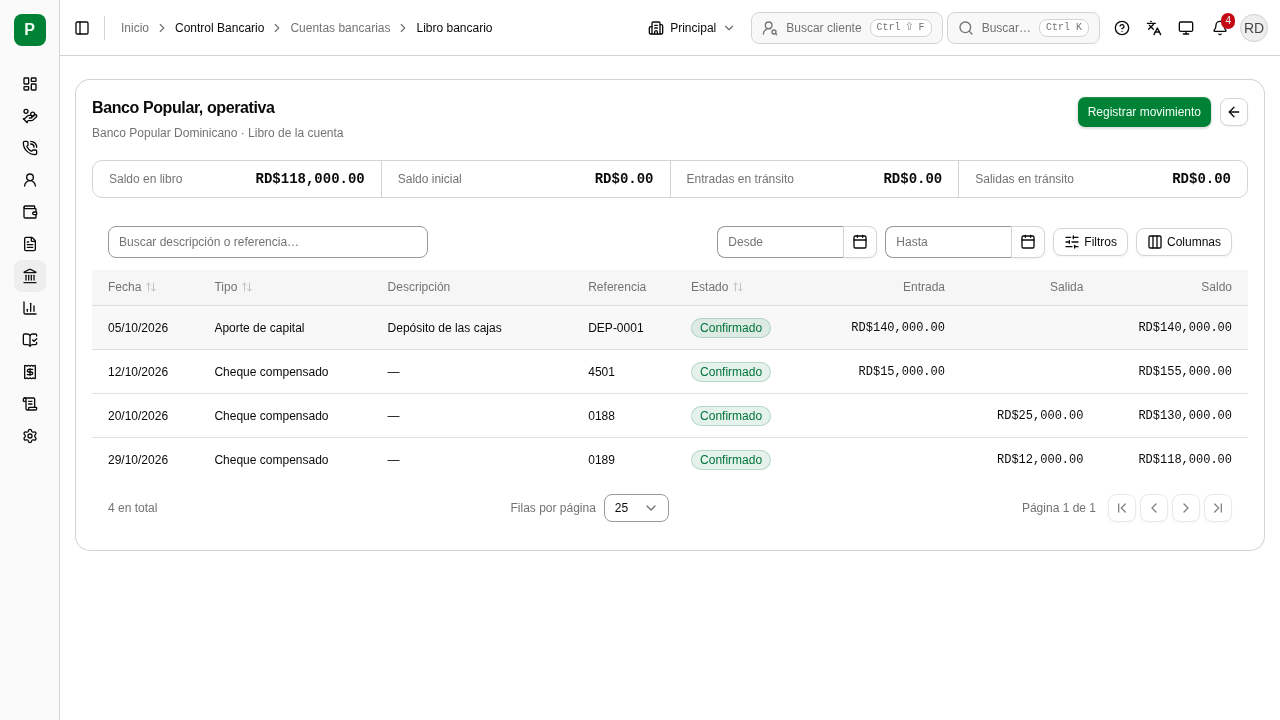
Las cifras de arriba
- Saldo en libro: el saldo inicial más lo confirmado que entró, menos lo confirmado que salió. Es lo que el banco debería tener si todo se acreditó.
- Saldo inicial: con lo que arranca el libro. Una cuenta creada en el portal arranca en cero; el dinero con que empieza se registra como un depósito manual de categoría Saldo inicial.
- Entradas en tránsito: depósitos que salieron de la caja pero que el banco todavía no acredita. No están en el saldo en libro.
- Salidas en tránsito: lo mismo para salidas pendientes.
Junto a cada cifra en tránsito aparece cuántos movimientos la forman. Púlsalo para dejar en la lista solo esos movimientos; púlsalo otra vez para volver. Estos depósitos se confirman en Depósitos.
Las columnas
- Fecha: la fecha del movimiento. La lista abre de lo más antiguo a lo más reciente; el encabezado de la columna la invierte, y entonces cada día también se lee de lo más reciente a lo más antiguo.
- Tipo: qué tipo de movimiento es. En un fondeo dice el nombre de su categoría, por ejemplo «Aporte de capital». Si la categoría se desactivó después, dice Fondeo.
- Descripción y Referencia: lo que se escribió al registrarlo o lo que dejó la operación que lo originó, como el número de cheque.
- Estado: ver los estados.
- Entrada y Salida: el monto, en una columna o en la otra. Un movimiento anulado se ve tachado.
- Saldo: el saldo en libro después de ese movimiento, en orden de fecha (con la fecha invertida se lee de abajo hacia arriba). Solo cuentan los confirmados, así que un pendiente muestra el mismo saldo que el movimiento anterior. Guion si el movimiento es anterior a la fecha del saldo inicial de la cuenta.
La búsqueda encuentra por descripción o referencia. El selector de fechas y acotan por tipo, categoría, estado, dirección, Conciliación (conciliados o sin conciliar) y monto desde y hasta. Los filtros quedan en la dirección de la página, así que puedes compartir el enlace.
Los tipos de movimiento y de dónde salen
Casi todo lo del libro lo escribe Credix cuando ocurre algo en otra pantalla. Solo los tipos manuales se registran aquí.
- Depósito (entrada). Un depósito de cierres de caja, que empieza Pendiente: ver Depósitos. También entra como depósito el efectivo que la caja manda al banco con su botón de depósito, un cobro de préstamo por transferencia, la cuenta de destino de una transferencia entre cuentas, y lo que regresa de un pago de crédito de cliente devuelto.
- Retiro (salida). Dinero que sale del banco por una operación: un desembolso por transferencia, el pago a un suplidor, el efectivo que la caja trae del banco, un pago de crédito de cliente o un fondo de caja chica. Cuando una de esas operaciones se reversa, aparece un movimiento del mismo tipo en la otra dirección.
- Transferencia (salida). La cuenta de origen de una transferencia entre cuentas propias.
- Cheque compensado. Un cheque que el banco pagó: entrada si es un cheque recibido, salida si es uno emitido. Si un cheque ya compensado rebota, se agrega una salida «Devolución».
- Comisión y Impuesto a transferencias (salida). La comisión del banco y el impuesto de la DGII. Se agregan solos junto a cada transferencia saliente cuando los cargos bancarios están encendidos, o se registran a mano.
- Interés (entrada). Intereses que el banco te pagó. Manual.
- Fondeo. Un depósito o retiro manual clasificado con una categoría de fondeo. Manual.
- Ajuste. Una corrección, en la dirección que elijas. Manual.
Estados de un movimiento del libro
- Pendiente. El dinero salió de la caja, pero el banco todavía no lo acredita. Hoy lo único que nace pendiente es un depósito de cierres. No cuenta en el saldo en libro.
- Confirmado. El banco lo acreditó, o es un movimiento que ya ocurrió. Cuenta en el saldo. Todos los movimientos manuales y casi todos los que genera Credix nacen confirmados.
- Anulado. Era pendiente y se anuló: el dinero nunca llegó al banco. No cuenta en el saldo y la fila no se borra.
Un movimiento solo puede pasar de Pendiente a Confirmado o a Anulado. Un confirmado no cambia, y un anulado tampoco.
Registrar un movimiento a mano
- Pulsa .
- Elige el Tipo de movimiento. Solo salen los que tu usuario puede registrar: Depósito manual, Retiro manual, Transferencia a otra cuenta, Comisión bancaria, Impuesto a transferencias, Intereses ganados o Ajuste.
- Elige la Cuenta bancaria. En una transferencia pide Desde y Hacia, que deben ser dos cuentas distintas y activas.
- En un depósito o retiro manual, elige la Categoría. Salen solo las categorías activas de esa dirección y que tengan cuenta contable. Se crean en Categorías de fondeo.
- En un ajuste, elige la Dirección: Entrada o Salida. En los demás tipos la dirección sale del tipo.
- Escribe la Fecha (hoy, por defecto) y el Monto, mayor que cero.
- Si quieres, escribe la Descripción y la Referencia, por ejemplo el número de la nota del banco.
- Pulsa .
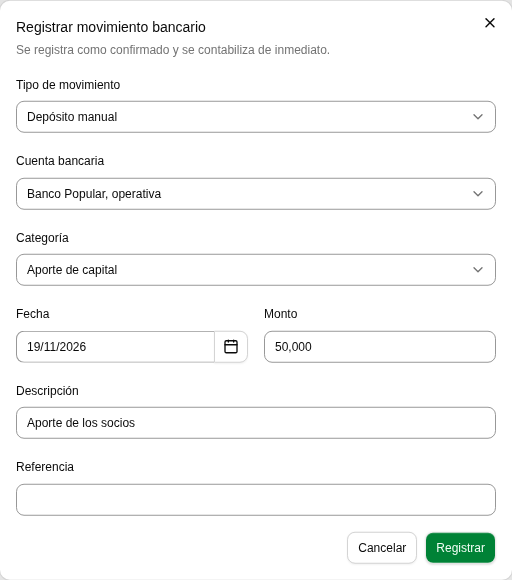
El movimiento se registra como confirmado y se contabiliza de inmediato, con la fecha que escribiste. Qué asiento hace cada uno, en el plan Business:
- Depósito manual con categoría de entrada: débito a la cuenta del banco, crédito a la cuenta de la categoría.
- Retiro manual con categoría de salida: débito a la cuenta de la categoría, crédito a la cuenta del banco.
- Comisión bancaria e impuesto a transferencias: débito al gasto configurado en (Comisiones bancarias e Impuesto a cheques y transferencias), crédito al banco.
- Intereses ganados: débito al banco, crédito a Intereses bancarios ganados.
- Ajuste: contra la contracuenta de depósito o retiro manual de la misma configuración, según la dirección.
- Transferencia a otra cuenta: débito a la cuenta de destino, crédito a la de origen. En el libro aparecen dos movimientos: una salida «Transferencia» en la cuenta de origen y una entrada «Depósito» en la de destino. Esta transferencia entre cuentas propias no genera comisión ni impuesto automáticos.
En el plan Personal
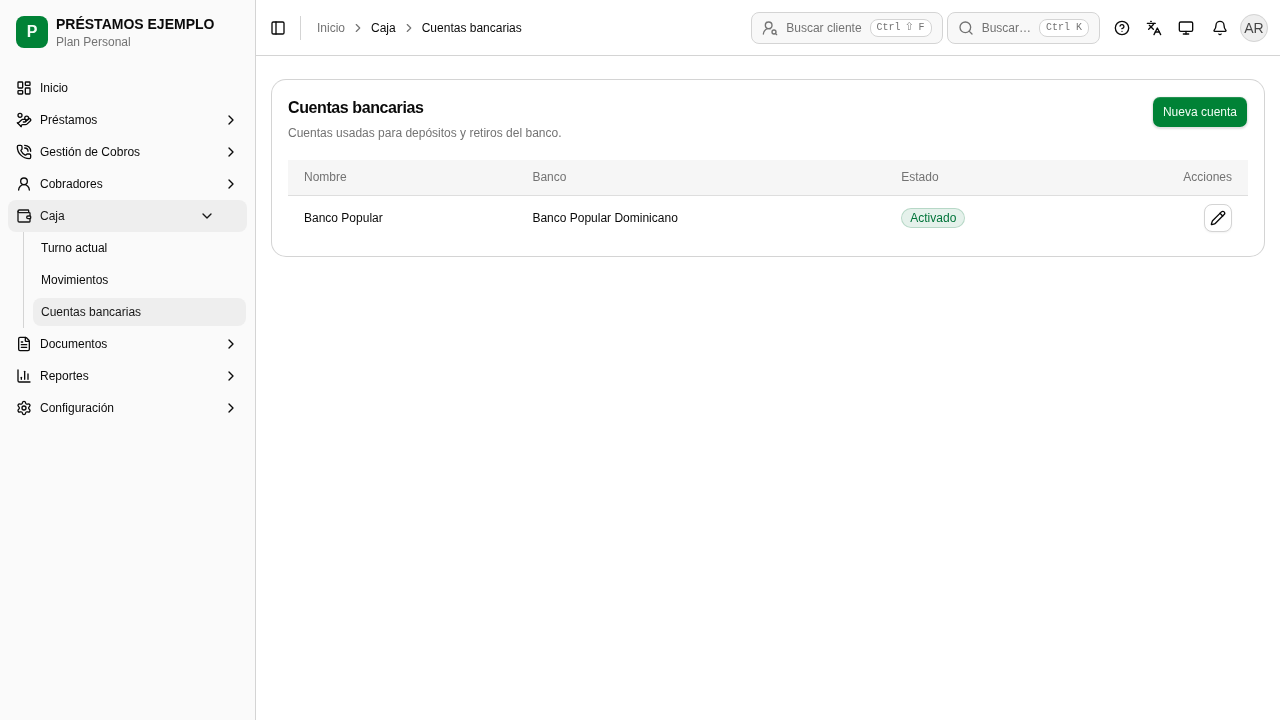
- La lista tiene Nombre, Banco, Estado y las acciones. No hay cuenta contable ni botón .
- El formulario pide el nombre, el banco, el número, el tipo de cuenta y la cuenta por defecto. No hay cuenta contable ni comisión.
- La cuenta por defecto es la que Credix elige sola al desembolsar o cobrar por transferencia.
- No hay libro de banco: sale solo en el plan Business.
- Las cuentas se crean, se editan y se desactivan igual que en Business.
Permisos
- Ver las cuentas bancarias disponibles para transferencias de caja. Para abrir la dirección de . Sin este permiso, el menú no muestra la entrada y quien escribe la dirección ve la página de acceso denegado.
- Crear, editar y activar/desactivar cuentas bancarias. Sin este permiso no ves el botón ni el lápiz de cada fila. Por la dirección de también basta para abrir la lista.
- Ver el libro de una cuenta bancaria: sus transacciones y el saldo acumulado. Sin este permiso el nombre de la cuenta no es un enlace y la página del libro muestra acceso denegado.
- Ver depósitos y el efectivo pendiente de depositar. Es otra de las tres formas de abrir la lista por la dirección de .
- Registrar un depósito o retiro manual, una comisión bancaria, intereses acreditados o un ajuste en una cuenta bancaria. Sin este permiso, la ventana de movimientos no ofrece esos tipos.
- Mover dinero entre dos cuentas bancarias propias del prestamista. Sin este permiso, la ventana no ofrece Transferencia a otra cuenta. Si no tienes ninguno de los dos permisos de registrar, el botón no aparece.
- Ver el catálogo de cuentas. Sin este permiso la columna de cuenta contable dice Vinculada y la lista para elegir cuenta sale vacía.
Si algo sale mal
| Mensaje | Qué hacer |
|---|---|
| Falta el nombre, el banco, la fecha o la categoría. Complétalo. | |
| Escribe un monto mayor que cero. | |
| En una transferencia, elige un destino distinto al origen. | |
| El nombre o el banco están vacíos, o una comisión es inválida. Corrígelos. | |
| Cambia la cuenta de la app de cobradores y desactívala después. | |
| Elige otra cuenta contable. | |
| Habilítala en el catálogo de cuentas o elige otra. | |
| Elige una cuenta de último nivel, no una de agrupación. | |
| Elige el grupo del catálogo donde va la cuenta del banco. | |
| Escribe el código de la cuenta. | |
| Elige otro grupo o escribe el código. | |
| Edita la cuenta y vincula o crea su cuenta contable. | |
| Elige otra categoría o actívala en Categorías de fondeo. | |
| Asígnale cuenta a la categoría en Categorías de fondeo. | |
| Una transferencia necesita dos cuentas distintas. | |
| El libro y los movimientos manuales son del plan Business. |
Otros avisos llevan un dato dentro del mensaje, así que no caben en la tabla:
- Si la cuenta contable es de otro tipo, el aviso dice de qué tipo es y cuál se necesita. Elige una cuenta de activo.
- Si falta una cuenta en la configuración contable, por ejemplo la de comisiones bancarias, el aviso dice cuál. Asígnala en y repite el movimiento.
Cómo deshacer. Una cuenta no se elimina: desactívala. Un nombre, un banco o un tipo equivocado se corrigen editando. Un movimiento manual equivocado se compensa con otro en sentido contrario, como se explica arriba.
Antes de crear una cuenta
- El nombre dice con claridad de qué cuenta se trata: lo vas a ver en cada lista desplegable.
- En el plan Business, decidiste si crear la cuenta contable del banco o vincular una existente, y ninguna otra cuenta bancaria la usa.
- Sabes con cuánto dinero arranca la cuenta, para registrarlo como Saldo inicial.
- Revisaste si el banco cobra una comisión distinta a la general.
Siguiente paso: Depósitos, para mandar al banco el efectivo de los cierres, y Conciliación bancaria, para comparar el libro con el estado de cuenta.
¿Algo no coincide con lo que ves en tu pantalla, o te quedó una duda? Desde el portal, abre el menú de tu usuario y elige Solicitar soporte; nos llega con la pantalla en la que estabas.