Ayuda Operaciones del préstamo
Transacciones
El registro de todo el dinero que entra y sale de los préstamos, con sus filtros, reimpresión de recibos y reversos.
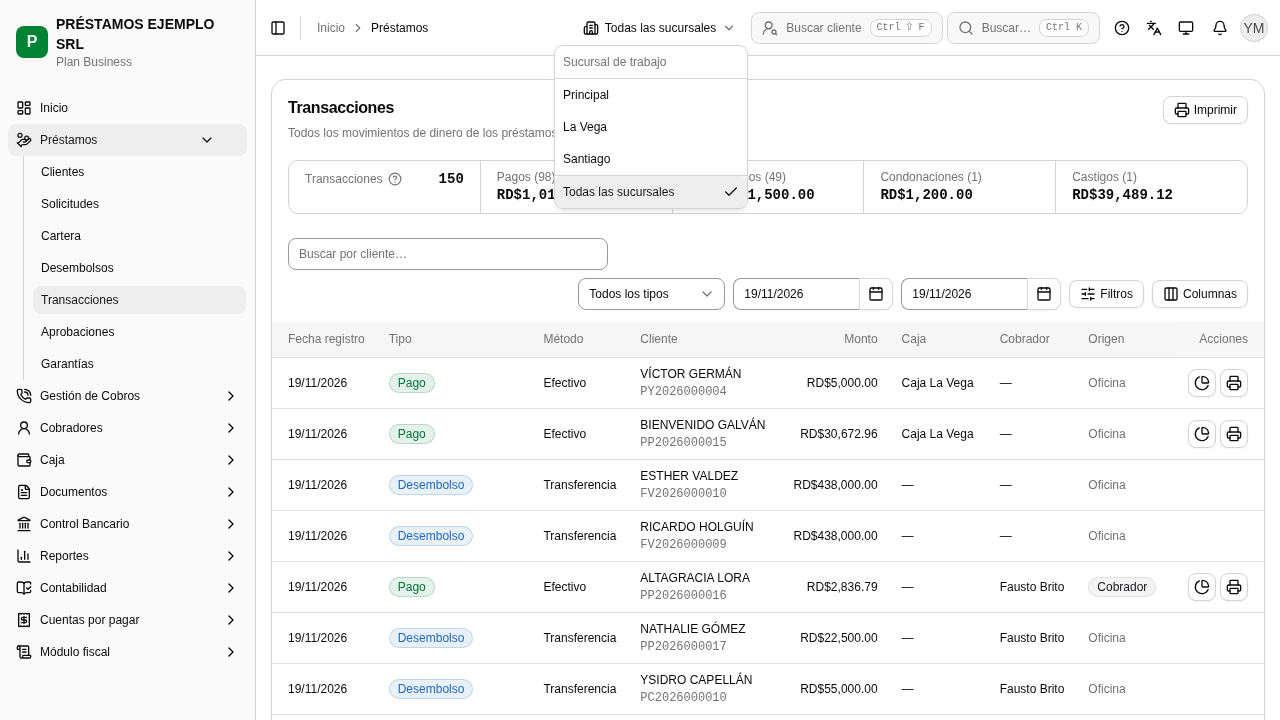
› es el registro de cada movimiento de dinero de los préstamos: «». Sirve para encontrar un pago sin saber de qué préstamo es, revisar lo que cobró una caja o un cobrador, reimprimir un recibo y reversar un pago.
Qué aparece
Cada fila es una transacción:
| Tipo | Qué es |
|---|---|
| Pago | Un cobro: cuota, abono a capital, saldo o recuperación. |
| Desembolso | La entrega del dinero de un préstamo. |
| Condonación | El saldo de un cargo que el negocio perdonó. Las condonaciones de mora no aparecen aquí: están en la pestaña de mora del préstamo. |
| Anulación de cargo | El saldo de un cargo anulado porque no debía cobrarse. |
| Castigo | Un préstamo castigado. |
Las columnas dicen la Fecha registro, el Cliente, el Monto, el Método, la Sucursal y la Caja, el Cobrador si lo cobró uno, el Origen (Oficina o Cobrador) y el Estado. Un pago revertido sigue en la lista, marcado como revertido; la reversión no aparece como otra fila.
Totales
Encima de la lista, una franja suma lo que muestran los filtros, en todas las páginas: cuántas Transacciones hay y, por cada tipo que aparece, cuánto dinero se movió y en cuántas transacciones (Pagos, Desembolsos…). Los tipos no se suman entre sí: un pago y un desembolso son dinero en sentidos opuestos.
Los totales cuentan solo lo aplicado. Un pago revertido, anulado o que espera aprobación, y un desembolso o castigo revertido, sí aparecen en la lista, pero no en la suma.
Buscar y filtrar
- Las dos fechas de arriba limitan la lista por fecha de registro. Al abrir la página, muestran solo hoy: amplía el rango para ver días anteriores.
- Escribe el nombre del cliente en la búsqueda.
- Filtra por Tipo, Método, Origen, Sucursal, Caja o Cobrador.
- La lista sigue la sucursal elegida arriba. Para ver todas, cambia a todas las sucursales.
- El Tipo que elijas se recuerda en este navegador: si filtras por Pago, la próxima vez la página abre con los pagos. Elige «» para volver a ver todo.
- En Método, Transferencia trae tanto los pagos por transferencia como los desembolsos por transferencia bancaria.
Por ejemplo, para cuadrar lo que cobró un cobrador ayer: filtra por Cobrador, elígelo, y mira los pagos con Origen Cobrador.
Imprimir
abre un reporte en PDF con el membrete de la empresa, los filtros aplicados, los totales por tipo y todas las transacciones que cumplen los filtros, no solo la página que estás viendo. Si imprimes un solo tipo, la columna de montos lleva su total al pie.
Ver una transacción
El botón de detalle de cada fila abre el pago completo: cómo se repartió entre mora, cargos, interés y capital, qué cuotas cubrió, el estado del préstamo antes y después, quién lo recibió y dónde. Desde ahí:
- imprime el recibo otra vez. También está como en la fila.
- anula un pago registrado por error. Ver Reversar un pago.
Permisos
- Ver la lista pide Ver el libro de transacciones de todos los préstamos. Sin él, la entrada no aparece en el menú y la dirección muestra la página de acceso denegado.
- Reversar desde aquí pide Reversar un pago previamente aplicado.
- Imprimir el reporte y reimprimir recibos pide Imprimir recibos y generar documentos (calendario, estado de cuenta) de un préstamo.
¿Algo no coincide con lo que ves en tu pantalla, o te quedó una duda? Desde el portal, abre el menú de tu usuario y elige Solicitar soporte; nos llega con la pantalla en la que estabas.