Ayuda App móvil
App para dueños (plan Personal)
Llevar tu cartera en el teléfono: cobrar sin internet, anular un recibo sin código, registrar clientes y préstamos y cerrar tu caja del día.
En el plan Personal el dueño es el único usuario, y la app de Credix es su cartera de bolsillo: ve todos sus clientes y préstamos, cobra en la calle (con o sin internet), anula un recibo equivocado, registra clientes y solicitudes y cierra su caja del día. Lo que haces en el teléfono llega a tu cuenta cuando vuelve la señal.
La app es la misma que usan los cobradores del plan Business, pero se comporta distinto en varios puntos. Esta guía explica la versión del dueño. Para lo que comparten (instalar, PIN, sincronización, recibos e impresión), sigue los mismos pasos de App para cobradores (plan Business); aquí se resume y se señalan las diferencias.
Instalar y entrar
La app se instala desde Play Store, con el nombre Credix Cobrador (solo Android). Si no la encuentras, pide el enlace a quien administra tu cuenta.
- Abre la app. Escribe Empresa, Usuario o correo y Contraseña. Empresa es el nombre que va al inicio de
la dirección de tu portal, por ejemplo
mi-empresaenmi-empresa.credix.do. - Toca Iniciar sesión.
- Elige un PIN de 6 dígitos. Protege los datos del teléfono. Si el teléfono tiene huella o rostro, puedes activar Desbloqueo biométrico; el PIN sigue funcionando.
También puedes entrar sin teclear nada con Escanear código QR. El código se genera en el portal, en tu ficha de , con (lo explica Cobradores).
Con 5 PIN incorrectos la app te hace esperar 30 segundos, con 8 cinco minutos, y con 10 borra los datos del teléfono y tienes que volver a entrar. Lo que no se había sincronizado se pierde.
Cuando hay una versión nueva en Play Store, la app lo avisa arriba de la pantalla con «Hay una nueva versión de la app». Toca Descargar: se descarga mientras sigues trabajando. Al terminar aparece Reiniciar para actualizar; tócalo cuando no estés en medio de un cobro. Los datos del teléfono y la vinculación se mantienen. El aviso no sale mientras estás en la pantalla Mi caja.
Qué llega al teléfono
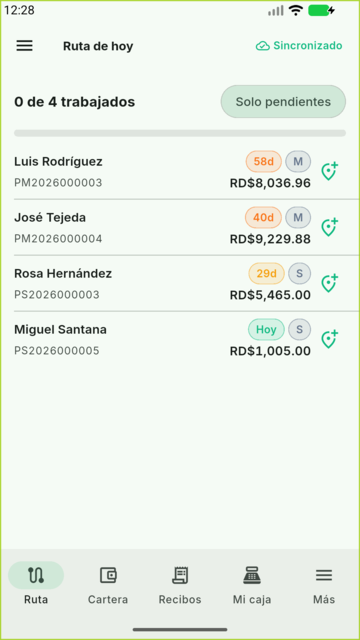
A diferencia del cobrador, que solo recibe sus préstamos asignados, el dueño recibe toda su cartera: todos los préstamos del negocio en cualquier estado (así ves el préstamo que acabas de crear) y todos los clientes, tengan préstamo o no. Los cambios que haces en el portal llegan al teléfono en la siguiente sincronización, y al revés.
La barra de abajo tiene Ruta, Cartera, Recibos, Mi caja y Más. Más abre el menú con Clientes, Solicitudes, Operaciones rechazadas, Ajustes, Sincronizar y Salir.
- Ruta (Ruta de hoy): los préstamos con una cuota que vence hoy o antes, los más atrasados primero. Puedes marcar cada visita (Pagó, Prometió, No estaba, Ilocalizable, Reprogramó, Se mudó, Cerrado); con Reprogramó eliges el día en que el cliente prometió pagar y el préstamo sale de la ruta hasta ese día.
- Cartera: todos los préstamos, con búsqueda por nombre, préstamo o cédula, el filtro Con atraso y orden por Días de atraso, Saldo, Próxima cuota o Nombre.
Cobrar
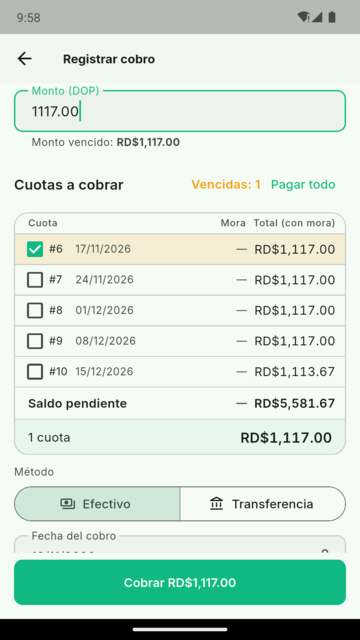
Mantén presionado un préstamo en Ruta o Cartera y elige Cobrar, o abre el préstamo y toca Cobrar.
- Escribe el Monto (DOP), o toca las cuotas de la lista, Vencidas o Pagar todo. El total de cada cuota ya incluye su Mora, y debajo del monto ves el Monto vencido, con la mora incluida.
- Elige el Método: Efectivo o Transferencia.
- Toca Cobrar y confirma en Confirmar cobro.
Lo que hace distinto al plan Personal:
- La transferencia se aplica directo. No pide referencia bancaria ni foto y no espera revisión: el pago queda registrado igual que uno en efectivo. (En el plan Business la transferencia queda esperando a la oficina.)
- Sin internet funciona igual. El cobro queda guardado, el recibo aparece con el sello Pendiente y el indicador de arriba muestra cuántas operaciones faltan. Cuando hay señal se envía solo y el recibo pasa a Aplicado.
- La fecha del cobro la pone el servidor al recibirlo, no el teléfono. Sin conexión, la app calcula el saldo con lo que tiene guardado y lo marca Saldo aprox.; con conexión no te deja cobrar más que el saldo pendiente.
- Un envío repetido no duplica el pago. Si se corta la señal al confirmar y la app reenvía, el servidor devuelve el pago ya registrado y no crea otro.
- Si el servidor rechaza un cobro (por ejemplo, el préstamo ya no existe), sale de Recibos y queda en Operaciones rechazadas con el motivo.
Al guardar, la app dice Cobro encolado y te ofrece Imprimir recibo. Se imprime en una impresora térmica Bluetooth de 58 mm u 80 mm: empareja la impresora en el Bluetooth del teléfono y elígela en Más › Ajustes › Impresora › Seleccionar impresora. Un recibo que aún no llegó se imprime como Comprobante provisional, y el que ya tiene número, como Recibo oficial.
El indicador de sincronización
Arriba a la derecha, tócalo para sincronizar ahora: Sincronizado, Sincronizando, solo un número (son las operaciones por enviar), Sin conexión, Error (tócalo para ver el motivo) o Desactualizado (hace rato que no se sincroniza bien). La app sincroniza sola cada 5 a 15 minutos, al abrirla si hay algo pendiente o ya pasó ese tiempo, y al recuperar la señal si había algo pendiente. Cada sincronización que termina bien abre tu caja si no hay una abierta.
Anular un recibo sin código
En el plan Business el cobrador necesita el código de un supervisor para anular un recibo. El dueño no necesita código: Personal no tiene supervisor, y tú puedes anular tus propios recibos, igual que en el portal.
- Abre Recibos y toca el recibo.
- Toca Anular recibo.
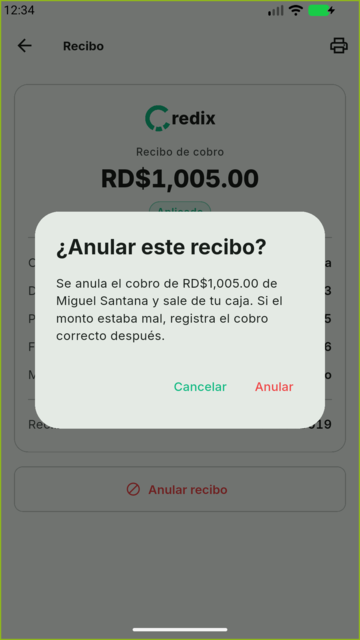
- La app pregunta ¿Anular este recibo? con el monto y el cliente. Si el cobro fue en efectivo, dice también que «sale de tu caja». Confirma con Anular.
- La app dice «Recibo anulado. Se confirma al sincronizar.» y el recibo pasa a Anulado · por confirmar. Cuando el teléfono sincroniza, el servidor lo anula y queda Anulado.
Qué recibos se pueden anular:
- recibos en efectivo o por transferencia, aplicados o todavía Pendiente de sincronizar;
- de cualquier día, no solo de hoy;
- no los que ya están anulados.
No hay ventana de tiempo ni código que vencer. Pero las reglas del préstamo siguen valiendo: el servidor rechaza anular un pago solo a capital o un pago de un préstamo saldado anticipadamente. En ese caso el recibo muestra «No se pudo anular: el recibo sigue aplicado. Revisa Operaciones rechazadas.» y el motivo está en esa lista. Si el monto estaba mal, anula y registra el cobro correcto después.
Mi caja: cerrar el día
En el plan Personal hay una sola caja, la tuya. La pestaña se llama Mi caja. No hay entrega a una oficina ni consolidación: cierras tu propia caja y no necesita aprobación. (En Business, el cobrador hace una Entrega de caja y la oficina la consolida.)
Arriba ves lo que tu caja debe tener según el sistema:
- Efectivo inicial, Cobros en efectivo, Efectivo agregado, Desembolsos, Retiros, Devoluciones.
- Esperado: lo que debería haber en la caja: suma lo que entra y resta lo que sale.
La caja se abre sola: cuando la app sincroniza y no hay una abierta, o con tu primer cobro en efectivo. Si la pestaña dice Sin caja abierta, sincroniza o registra un cobro. Una caja nueva empieza con el efectivo que contaste al cerrar la anterior (Efectivo inicial).
Para cerrar:
- Cuenta el efectivo y toca + y - en cada denominación para anotar cuántos billetes y monedas hay. Las denominaciones están debajo del Esperado: desliza la lista hacia arriba para llegar a ellas.
- Abajo ves Contado y Diferencia (y Redondeo si hay centavos que no se pueden contar).
- Si hay diferencia, escribe el Motivo de la diferencia. Sin motivo no cierra.
- Toca Cerrar caja. La app muestra Confirmar cierre con Esperado, Contado y Diferencia; confirma con Cerrar caja. Después la pestaña vuelve a decir Sin caja abierta hasta que se abra la caja siguiente.
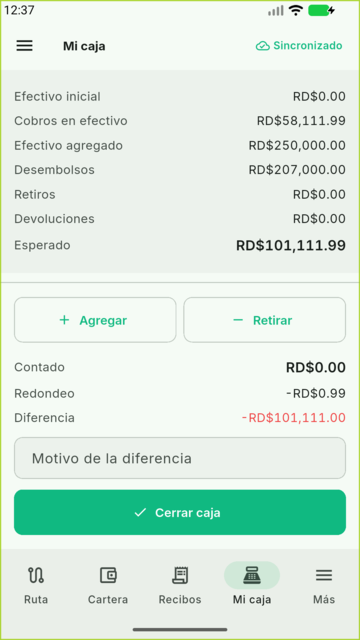
Además puedes registrar entradas y salidas de efectivo con Agregar y Retirar (pides un Monto y un Motivo), por ejemplo si pusiste dinero propio para prestar. Si tu caja tiene menos efectivo que los movimientos registrados, la app dice «Tu caja tiene menos efectivo que los movimientos registrados. Registra el faltante antes de cerrar.» y no te deja cerrar hasta que lo hagas.
Para cerrar la caja hay que tener internet y no puede haber operaciones sin enviar: el botón dice Conéctate para cerrar o Sincroniza antes de cerrar hasta que se cumpla. Lo mismo pasa si hay una anulación sin enviar: espera a que se sincronice.
Clientes y solicitudes
- Más › Clientes (Mis clientes) lista tus clientes, no solo los que registraste desde la app. Toca uno para editarlo, o Nuevo cliente para crear otro. En Personal no hay revisión de la oficina: puedes editar a cualquier cliente, aunque ya tenga préstamo. Un cliente guardado sin señal queda Por enviar hasta que se sincroniza.
- La Cédula se valida aunque no tengas señal; con internet, se completa el nombre con la información de la DGII, y si no la encuentra sigues llenando a mano.
- Marcar dirección actual y Subir documento aparecen en el menú de un préstamo (mantén presionado): guardan la ubicación y una foto de la dirección, o una foto de un documento del cliente. Si el cliente no tiene direcciones, Agregar dirección te lleva a su ficha para crear una.
- Más › Solicitudes: toca Nueva para crear una solicitud de préstamo (Crear solicitud). Sus estados son Borrador, En revisión, Aprobada, Rechazada, Formalizada y Cancelada. En el detalle, en Acciones, ves Enviar, Formalizar y Desembolsar según el estado de la solicitud y tus permisos. Al desembolsar, el efectivo sale de Mi caja, la app pide abrir tu caja primero («Abre tu caja antes de desembolsar.») y te muestra Confirmar desembolso. Después de desembolsar ya puedes cobrar ese préstamo. Si llegaste al límite de préstamos del plan Personal, la app dice «Alcanzaste el límite de préstamos del plan Personal. Suscríbete para continuar.»
Qué cambia respecto a la app del cobrador
| En la app | Dueño (Personal) |
|---|---|
| Cartera | Todo el negocio |
| Ruta | Sin agregar ni quitar paradas |
| Transferencias | Se aplican directo |
| Anular un recibo | Sin código |
| Caja | Mi caja, la cierras tú |
El cobrador (Business) ve solo sus préstamos, edita la ruta, necesita foto y referencia para una transferencia y un código del supervisor para anular, y entrega su efectivo a la oficina.
Permisos
- Sin Usar el transporte de sincronización móvil (bootstrap, cambios, push, ack)., el servidor rechaza la sincronización y la app no trae datos. El usuario dueño lo tiene.
- Sin Abrir y mantener un turno de cobrador, cobrar y enviar la entrega (móvil)., Mi caja no carga.
- Sin Enviar un turno de caja para su cierre., no puedes cerrar la caja.
- Las acciones Enviar, Formalizar y Desembolsar de una solicitud dependen de Iniciar una nueva solicitud de préstamo (Borrador)., Enviar una solicitud en Borrador para aprobación / aprobación en línea., Formalizar una solicitud de préstamo Aprobada — crea el préstamo y el calendario. y Ejecutar un desembolso pendiente: salida de efectivo/transferencia, registrar asiento, préstamo → Desembolsado.
- El dueño tiene todos los permisos de su cuenta, así que ve todas las acciones. Las que dependen de un permiso son Marcar dirección actual (Marcar o quitar la ubicación GPS de una dirección del cliente desde la app.), Subir documento (Subir o reemplazar un documento de cliente.) y los botones Agregar y Retirar de Mi caja (Registrar movimientos de caja manuales (depósito, retiro, transferencia).).
Si algo sale mal
- «Credenciales inválidas»: revisa Empresa, usuario y contraseña.
- «Tu sesión finalizó»: toca Usar usuario y contraseña y entra de nuevo.
- Un cobro o una anulación en Operaciones rechazadas (Más): lee el motivo; Descartar solo cuando ya lo resolviste. Un cobro rechazado no está en tu caja ni en el préstamo.
- No se puede cerrar la caja: faltan operaciones por enviar (sincroniza), no hay conexión o hay efectivo faltante que registrar con Agregar.
- No ves Anular recibo: el recibo ya está anulado, o es un cobro que no fue en efectivo ni por transferencia.
Qué guía sigue
- App para cobradores (plan Business): la versión con cobradores, ruta y supervisor.
- Cobrar un pago: lo mismo desde el portal.
- Abrir y cerrar la caja: la caja del dueño en el portal.
¿Algo no coincide con lo que ves en tu pantalla, o te quedó una duda? Desde el portal, abre el menú de tu usuario y elige Solicitar soporte; nos llega con la pantalla en la que estabas.