Ayuda Clientes
Registrar y encontrar clientes
Crear un cliente con sus datos básicos, completar su perfil y ver sus préstamos.
Todo préstamo empieza con un cliente. En Credix el cliente se registra una sola vez: después puede tener varios préstamos y participar en otros como garante. Esta guía cubre cómo crearlo, cómo completar su perfil y dónde ver su historial.
La lista de clientes
Entra a › . La lista muestra a cada cliente con su identificación, si está al día o cuántos días de atraso tiene, lo que debe sin contar la mora y su estado.
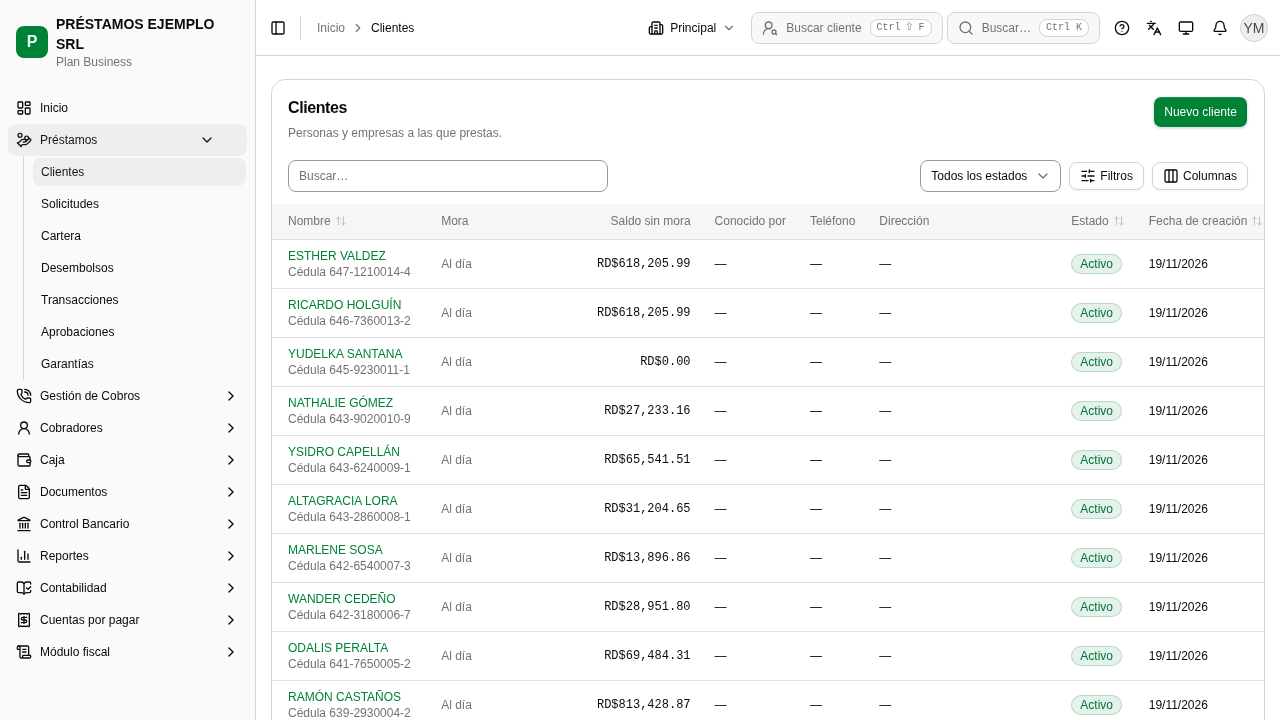
- Buscar… filtra por nombre, apodo, cédula o RNC mientras escribes.
- Todos los estados limita la lista a clientes activos, inactivos o bloqueados.
- Columnas muestra u oculta columnas de la tabla.
- Haz clic en el nombre para abrir el perfil del cliente.
Crear un cliente nuevo
- En la lista de clientes, pulsa .
- Elige el tipo de cliente: Persona Física (con cédula o pasaporte) o Empresa (con RNC).
- En Identificación principal, marca el tipo de documento y escribe el número. La cédula se revisa al momento: si un dígito está mal, el campo lo indica en rojo antes de que guardes.
- Escribe el nombre y el apellido. El segundo nombre y el segundo apellido son opcionales.
- Si tienes el celular del cliente, agrégalo en Teléfono móvil. El país viene en República Dominicana; cámbialo si el número es de otro país.
- Al lado, en Dirección, escribe el barrio, el sector o el municipio y elígelo de la lista: llena la provincia, el municipio, la ciudad y el sector. Completa la calle y el número y, si ayuda a llegar, una referencia. Es opcional, y queda como su dirección principal.
- Revisa el Resumen del cliente, a la derecha: muestra cómo aparecerá el cliente en búsquedas y préstamos.
- Pulsa .
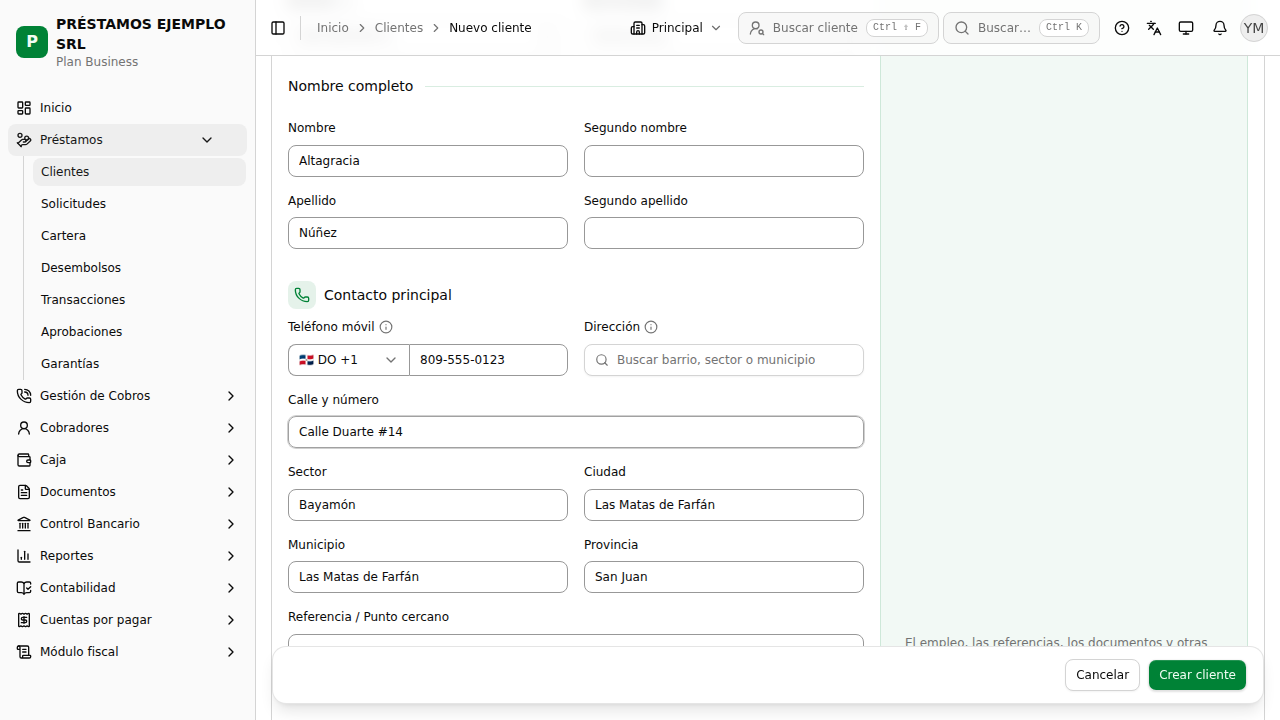
El formulario pide lo mínimo para no hacerte esperar con el cliente delante. El empleo, las referencias, los documentos y otras direcciones se agregan después, desde su perfil.
Completar el perfil
Al abrir un cliente ves su ficha. Arriba están su nombre, su estado, si está al día y cuántos préstamos activos tiene. El círculo con un porcentaje indica qué tan completo está el perfil; los datos que faltan aparecen con un enlace Agregar.
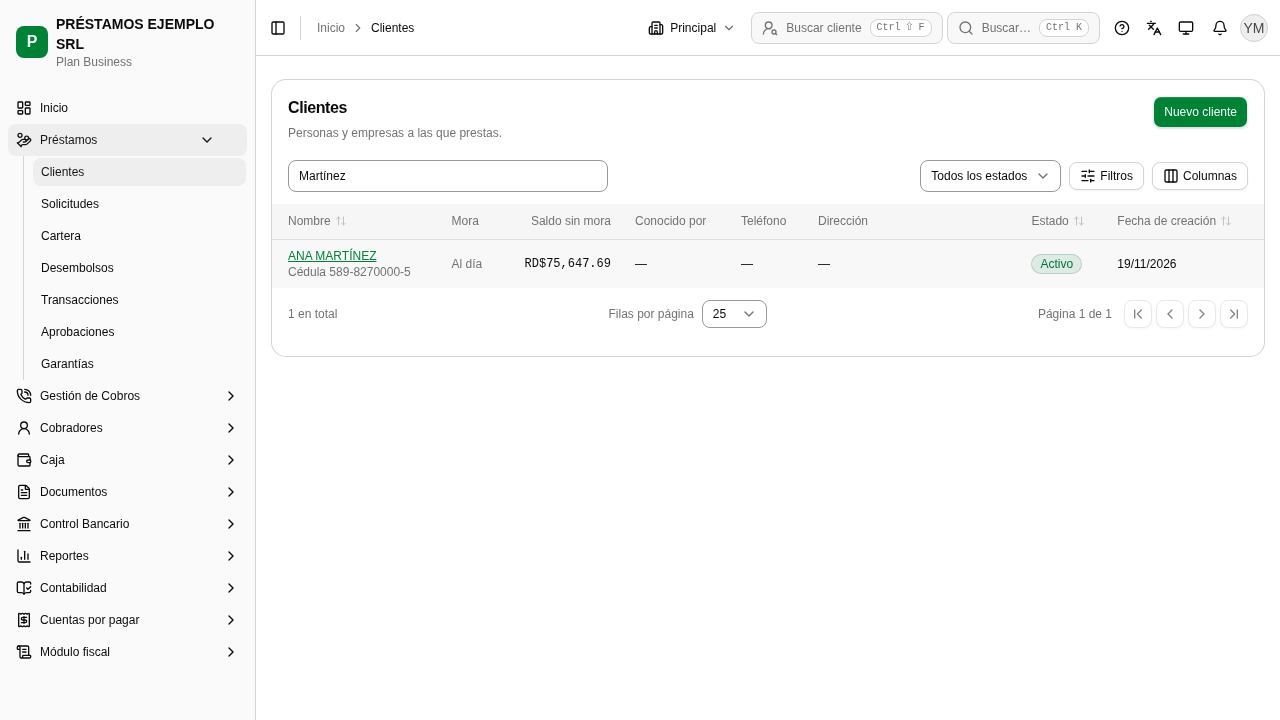
Cada pestaña guarda un tipo de información:
| Pestaña | Qué contiene |
|---|---|
| General | Nombre completo, apodo, fecha de nacimiento, nacionalidad, estado civil. |
| Identificaciones | Cédula, pasaporte u otros documentos de identidad, con sus fechas. |
| Contactos | Teléfonos y correos del cliente. |
| Direcciones | Casa, trabajo u otras direcciones donde encontrar al cliente. |
| Empleo | Dónde trabaja y sus ingresos. Sirve para evaluar la solicitud. |
| Relaciones | Cónyuge y otros vínculos con clientes registrados. |
| Referencias | Personas que conocen al cliente. |
| Documentos | Copias escaneadas: cédula, comprobante de ingresos, factura de servicios. |
| Préstamos | Todos sus préstamos, con su estado y capital. |
Cuando cambies algo en la pestaña General, pulsa Guardar abajo a la derecha antes de salir.
Ver los préstamos de un cliente
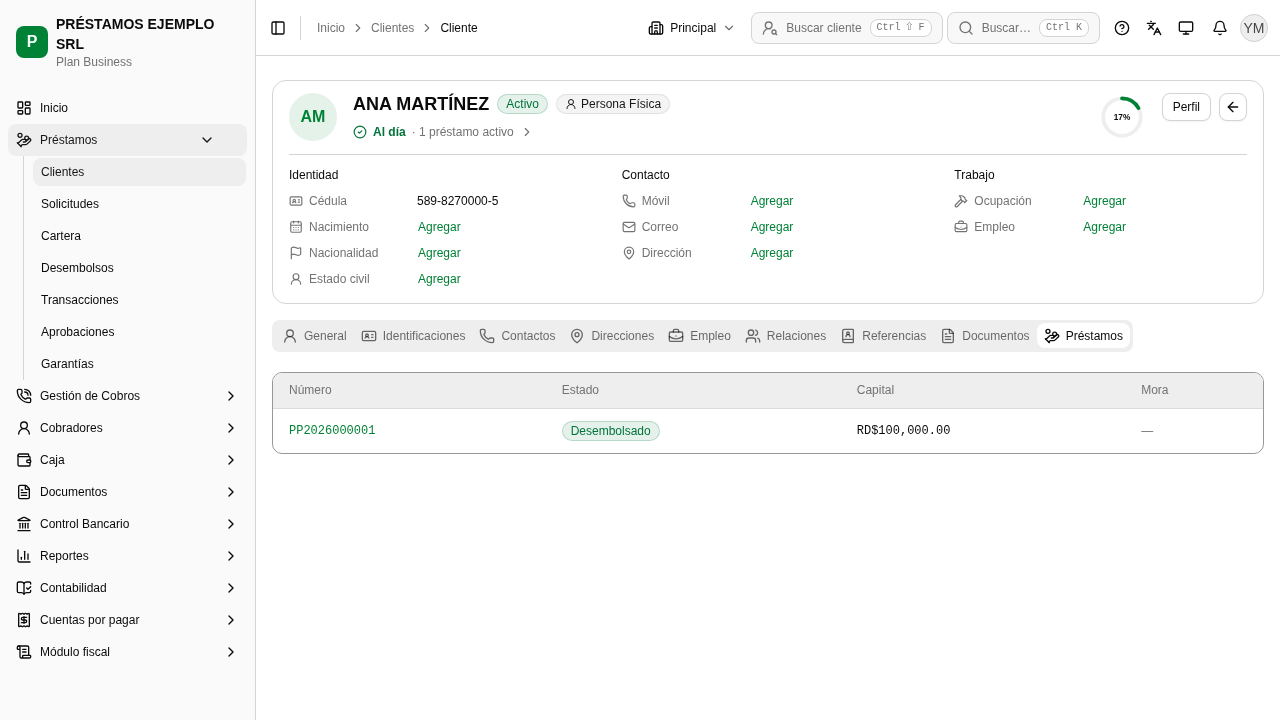
La pestaña Préstamos lista todos sus préstamos. Haz clic en el número de uno para abrirlo y cobrarle o ver su calendario.
Siguiente paso
Con el cliente registrado, ya puedes crearle una solicitud de préstamo.
¿Algo no coincide con lo que ves en tu pantalla, o te quedó una duda? Desde el portal, abre el menú de tu usuario y elige Solicitar soporte; nos llega con la pantalla en la que estabas.