Ayuda Configuración
Reglas de aprobación
Decidir qué acciones necesitan la firma de un supervisor o un gerente, a partir de qué monto y quién puede firmar.
Una regla de aprobación dice qué acción necesita la firma de alguien más antes de hacerse: aprobar un préstamo, una corrección de caja, reversar un pago, condonar mora. Mientras falta una firma, la acción queda en espera y aparece en la bandeja de aprobaciones de quien puede firmarla: la de Préstamos o la de Caja, según la acción. Cuando se completan las firmas, la acción se ejecuta sola.
Las reglas están en › › .
Cómo funciona una regla
Cada acción tiene una regla, y cada regla tiene pasos:
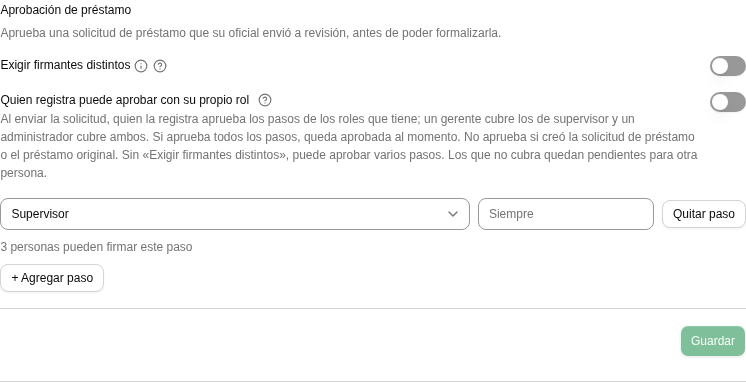
- Un paso es un rol: lo firma una persona que tenga ese rol, por ejemplo Supervisor.
- Un paso puede tener un umbral: un monto a partir del cual se pide. Vacío (Siempre) se pide en todos los casos.
- Si la regla no tiene pasos, la acción se hace directo, sin firma.
Cuando alguien hace la acción, Credix compara su monto con el umbral de cada paso y pide los pasos que apliquen. Todos tienen que firmarse. El monto es el de la acción: en un préstamo, el monto aprobado o, si todavía no hay, el solicitado al enviarlo a revisión; en un gasto o un depósito, el del movimiento; en un abono a capital, el del pago.
Quién puede firmar un paso
Para firmar un paso, una persona tiene que:
- tener el rol del paso;
- tener el permiso de decidir aprobaciones (approvals.decide);
- tener la cuenta activa, sin una contraseña temporal pendiente de cambiar;
- no ser quien hizo la acción, salvo que la regla lo permita (ver Quien registra puede aprobar).
Debajo de cada paso, Credix dice cuántas personas pueden firmarlo hoy. Si dice que nadie puede firmar este paso, las acciones que lleguen ahí quedarán trabadas hasta que alguien reciba ese rol. La regla se guarda igual, por si estás configurando el equipo que vas a contratar. Si el rol no tiene permiso para aprobar esa acción, Credix lo avisa también.
Configurar una regla
- Abre la pestaña del grupo y busca la acción.
- Pulsa y elige el rol.
- Si el paso solo aplica desde cierto monto, escríbelo en el umbral. Déjalo vacío para que se pida siempre.
- Agrega más pasos si hace falta. Cada rol puede estar en un solo paso de la regla.
- Decide las dos opciones de abajo.
- Pulsa . Cada regla se guarda por separado.
Para quitar la aprobación de una acción, quita todos sus pasos con Quitar paso y guarda.
Exigir firmantes distintos
Con Exigir firmantes distintos activado, cada paso lo tiene que firmar una persona diferente: una regla de Supervisor y Gerente necesita dos personas. Desactivado, una misma persona que tenga los dos roles puede firmar los dos pasos.
Actívalo si el negocio tiene suficientes aprobadores. Si tu único aprobador tiene todos los roles, déjalo apagado: con él activado, una regla de dos pasos no la podría completar nadie. Cuando no hay personas distintas suficientes para cubrir la regla, Credix lo avisa debajo de los pasos, pero te deja guardar.
Quien registra puede aprobar con su propio rol
Por regla general, quien hace la acción no la aprueba. Con Quien registra puede aprobar con su propio rol activado, al enviar la acción, quien la registra firma los pasos de los roles que tiene. Un gerente cubre los pasos de supervisor, y un administrador cubre los dos. Si cubre todos los pasos, la acción queda aprobada al momento.
- Con Exigir firmantes distintos, firma como máximo un paso; los demás siguen esperando a otra persona.
- Sin él, puede firmar varios pasos. Los que no cubra quedan pendientes.
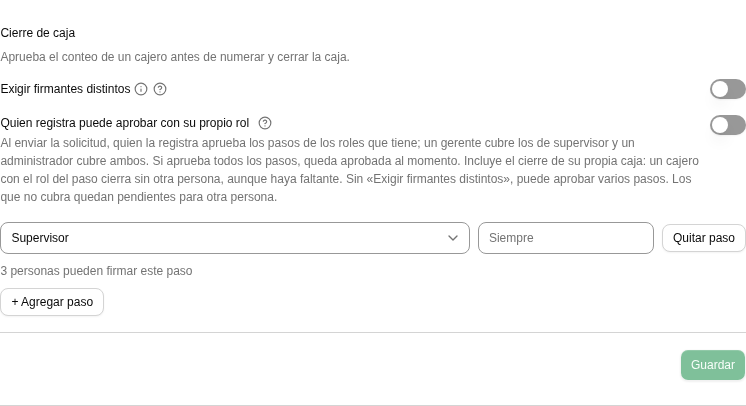
Cada acción tiene sus excepciones, que la pantalla explica debajo del interruptor. Por ejemplo, nadie aprueba un préstamo que creó, ni la reversión de un pago que recibió; en cambio, un cajero con el rol del paso sí puede cerrar su propia caja aunque haya faltante.
Las acciones que se pueden controlar
| Pestaña | Acción | Con regla | Sin regla |
|---|---|---|---|
| Préstamos | Aprobación de préstamo | La solicitud enviada queda En revisión hasta que firmen. | Queda aprobada al enviarla. |
| Préstamos | Reprogramación | El calendario nuevo espera la aprobación. | Se aplica al confirmar. |
| Préstamos | Condonación de mora | La condonación espera. | Se registra al pedirla. |
| Préstamos | Condonación de cargo | El saldo del cargo se mantiene hasta la aprobación final. | Se aplica de inmediato. |
| Préstamos | Castigo de préstamo | El castigo espera. | Se registra al pedirlo. |
| Cobros | Pago a capital | El abono no se puede cobrar hasta que lo autoricen. | Se cobra de inmediato. |
| Cobros | Condonación de interés no devengado | La orden de saldo con la condonación espera. | Se puede cobrar de inmediato. |
| Cobros | Reversión de pago | La reversión espera. | Se ejecuta al pedirla. |
| Caja | Gasto, depósito bancario, transferencia desde banco, depósito manual, retiro manual, corrección | El movimiento queda en espera. | Se registra al anotarlo. |
| Caja | Reversión de movimiento de caja | La reversión espera. | Se ejecuta al pedirla. |
| Caja | Cierre de caja | El conteo del cajero espera antes de cerrar la caja. | El conteo cierra la caja. |
| Caja | Devolución de crédito al cliente y su reversión | La devolución espera; la aprobación solo la autoriza, el pago se hace después. | Queda autorizada de inmediato. |
| Cuentas por pagar | Contabilización de factura | La factura del suplidor espera antes de registrarse. | Se registra al guardarla. |
| Cuentas por pagar | Pago a proveedor | El pago espera antes de que salga el dinero. | Sale al registrarlo. |
| Otros | Recepción de cheque | El cheque no se puede aplicar hasta que lo acepten. | Queda aceptado al recibirlo. |
Las reglas de Aprobación de préstamo, Reprogramación y Pago a capital se pueden cambiar para un producto en particular, en la pestaña Aprobaciones del producto. Las demás valen para todo el negocio.
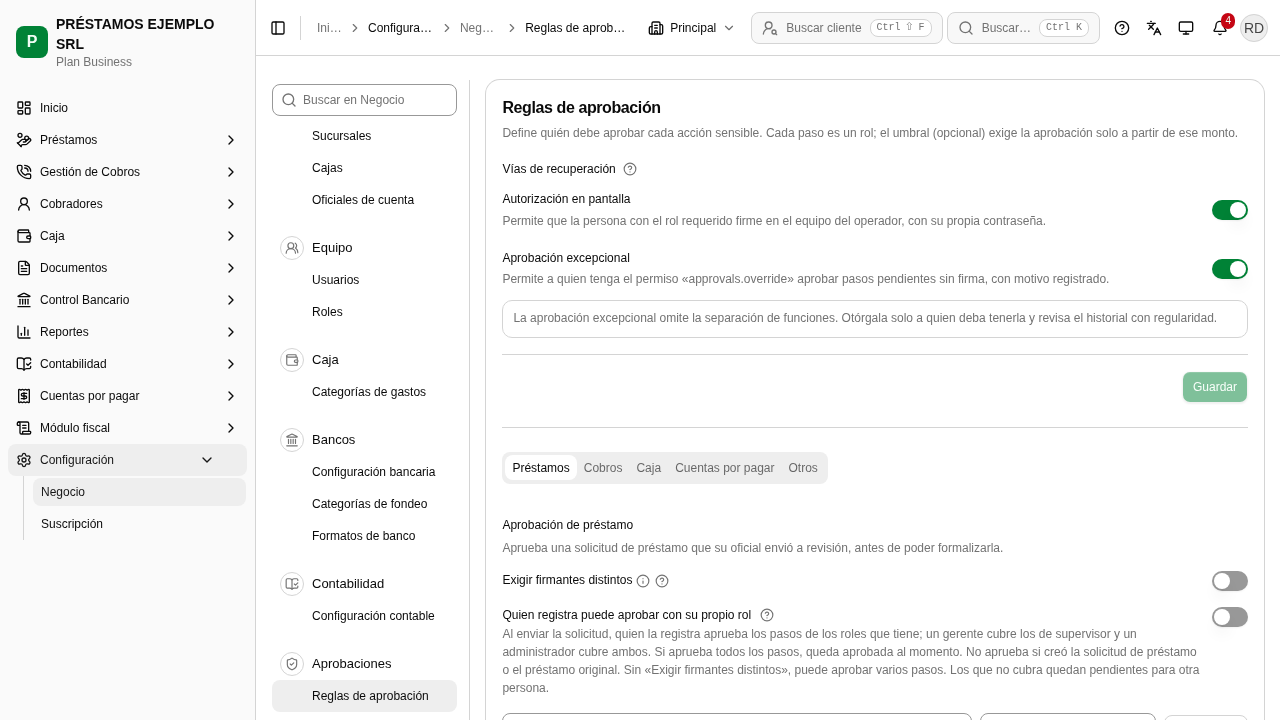
Vías de recuperación
Arriba de la página hay dos formas de destrabar una aprobación cuando el aprobador no está en su computadora:
- Autorización en pantalla: el aprobador firma en la computadora de quien hizo la acción, eligiendo su usuario y escribiendo su propia contraseña. La firma queda a su nombre. Es útil cuando el supervisor está en la oficina pero no en su puesto.
- Aprobación excepcional: quien tenga el permiso approvals.override puede aprobar pasos pendientes sin la firma del rol, escribiendo un motivo. Sirve cuando nadie más puede firmar, pero se salta la separación de funciones.
La aprobación excepcional no sirve para tus propias solicitudes de cierre de caja, reversión de un pago o de un movimiento de caja, condonación de mora o de un cargo, castigo de préstamo, devolución de crédito al cliente y su reversión, y condonación de interés no devengado. En esas siempre firma otra persona.
Ejemplos
Préstamos grandes con dos firmas. «Todo préstamo lo aprueba un supervisor; desde RD$100,000 también un gerente.»
| Paso | Rol | Umbral |
|---|---|---|
| 1 | Supervisor | Siempre |
| 2 | Gerente | 100,000 |
Un préstamo de RD$60,000 necesita solo al supervisor. Uno de RD$150,000 necesita a los dos. Con Exigir firmantes distintos activado, tienen que ser dos personas aunque el gerente también tenga el rol de supervisor.
Toda corrección de caja la firma un gerente. En la pestaña Caja, regla Corrección: un paso Gerente, umbral vacío.
Una oficina de dos personas. El dueño aprueba y un oficial atiende. Pon un solo paso con el rol del dueño en cada regla, deja Exigir firmantes distintos apagado y activa Autorización en pantalla: cuando el dueño está al lado, firma en la computadora del oficial. En las reglas de lo que el dueño hace él mismo, como gastos, correcciones de caja o pagos a capital, activa también Quien registra puede aprobar con su propio rol: lo suyo queda aprobado al registrarlo.
Esa opción no cubre las solicitudes de préstamo que crea el dueño: nadie aprueba un préstamo que creó, y el oficial no tiene el rol para firmarlo. Para esas, el dueño usa la Aprobación excepcional con un motivo, o deja que el oficial registre la solicitud y la aprueba él.
Permisos
- Sin Configurar reglas de aprobación por disparador y anulaciones por producto, no aparece en el menú, y si alguien abre la dirección ve la página de acceso denegado. En el plan Personal la página no existe.
- Para firmar un paso hace falta Aprobar o rechazar solicitudes pendientes, además del rol del paso.
- La aprobación excepcional pide Excepción administrativa: aprobar los pasos pendientes sin firma, con motivo registrado, y que la vía esté activada arriba de la página.
Si algo sale mal
Al guardar una regla, si el rol de un paso no tiene permiso para aprobar esa acción, Credix lo dice: «El rol … no puede aprobar esta acción». Elige otro rol o dale el permiso en › › .
Al firmar:
| Mensaje | Qué pasa y qué hacer |
|---|---|
| No tienes el rol del paso, no puedes decidir aprobaciones, o la acción es tuya y la regla no te deja firmarla. | |
| La regla exige firmantes distintos y ya firmaste otro paso. Tiene que firmar otra persona. | |
| Es una de las acciones en que la aprobación excepcional no sirve para la propia solicitud. Pide la firma a otra persona. | |
| Activa Autorización en pantalla arriba de esta página. | |
| La persona elegida no puede firmar ese paso, o su contraseña no es correcta. | |
| Activa Aprobación excepcional arriba de esta página. | |
| La aprobación excepcional siempre pide un motivo. | |
| Alguien más ya la decidió o la canceló. Recarga la bandeja. |
Una aprobación firmada no se retira: si la acción no debía hacerse, se revierte por su propio camino, por ejemplo reversando el pago o el movimiento de caja.
Antes de cambiar una regla
- Mira cuántas personas pueden firmar cada paso. Un paso que nadie puede firmar traba las acciones que lleguen ahí.
- Las acciones que ya están esperando conservan los pasos con que se pidieron: el cambio vale para las nuevas.
- Si agregas un paso con umbral, prueba un monto por debajo y otro por encima.
- Avisa al equipo: lo que antes se hacía directo ahora va a esperar una firma.
¿Algo no coincide con lo que ves en tu pantalla, o te quedó una duda? Desde el portal, abre el menú de tu usuario y elige Solicitar soporte; nos llega con la pantalla en la que estabas.