Ayuda Operaciones del préstamo
Cargos de un préstamo
Ver los cargos de un préstamo, agregar un cargo eventual, y condonar o cancelar el saldo de un cargo.
Cada préstamo copia los cargos de su producto el día que se crea. Después se le pueden agregar cargos eventuales, como una visita de cobro o un cheque devuelto. Los cargos se configuran en Plantillas de cargos; esta página trata de los cargos de un préstamo.
La pestaña de cargos
En el préstamo, la pestaña de cargos muestra Cargos del préstamo:
| Columna | Qué es |
|---|---|
| Nombre | El cargo. Los eventuales dicen Eventual. |
| Cobro | Cómo se cobra: deducido del desembolso, financiado, en cuotas, al cancelar, etc. |
| Monto | El monto total del cargo. |
| Pagado y Por cobrar | Lo cobrado y lo que falta. |
| Estado | Ver abajo. |
Un cargo financiado no tiene saldo propio: se sumó al capital y se cobra con las cuotas.
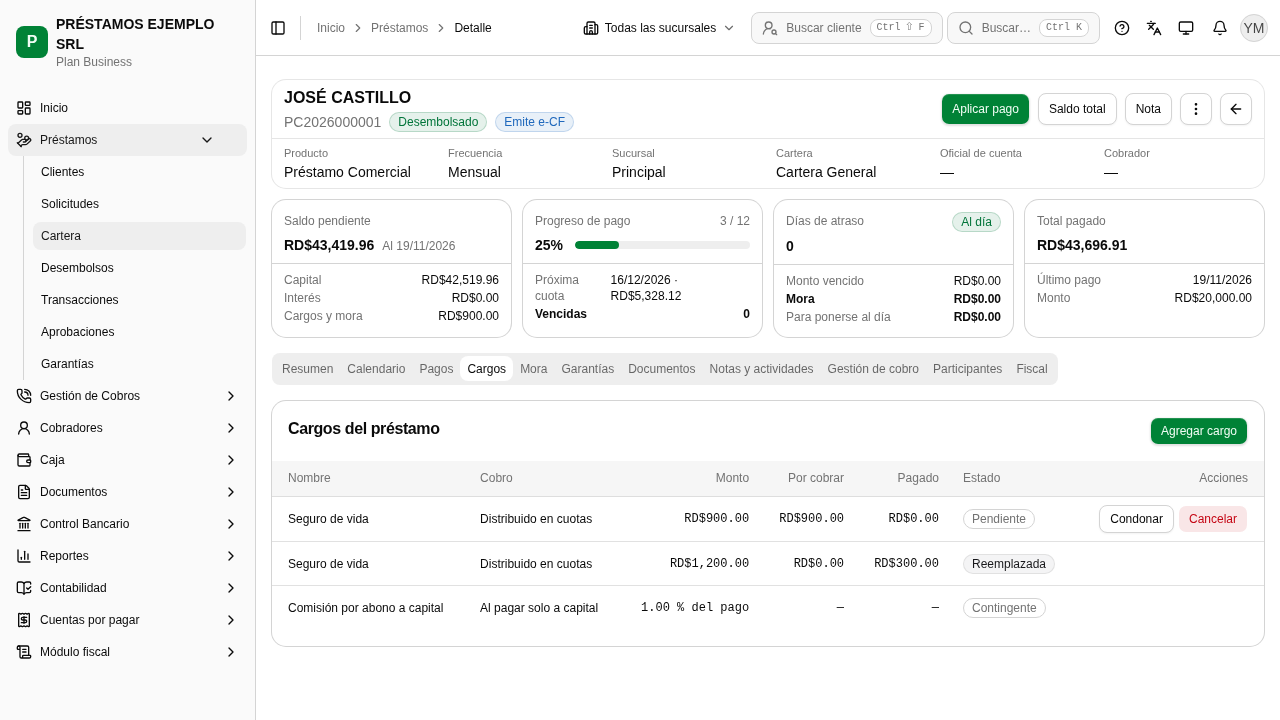
| Estado | Qué significa |
|---|---|
| Pendiente | Todavía no se ha cobrado nada. |
| Parcial | Se cobró una parte. |
| Pagada | Cobrado completo. |
| Condonada | Se perdonó el saldo. |
| Cancelada | Se anuló: no debía cobrarse. |
| Reemplazada | El cargo se rehízo, por ejemplo al recalcular el calendario después de un abono a capital. La fila nueva es la vigente; esta queda como historial con lo que se le pagó. |
| Contingente | Solo se cobra si ocurre su evento: saldar antes o abonar a capital. |
| Capitalizada | Pasó al capital en una reprogramación. |
Agregar un cargo eventual
- En la pestaña de cargos, pulsa .
- Elige el Tipo de cargo. Solo aparecen las plantillas de tipo Eventual de la biblioteca. Si no hay ninguna, la ventana avisa «»
- Escribe el Monto y, si quieres, Notas.
- Pulsa .
El cargo se cobra como diga su plantilla: repartido en las cuotas que faltan, o completo en la próxima cuota.
Condonar o cancelar un cargo
Si el cliente no debe pagar lo que queda de un cargo, ese saldo no se borra: se condona o se cancela, con un motivo. Solo se puede con cargos que se cobran en cuotas (repartidos o en una cuota específica) y que tienen saldo.
| Acción | Cuándo usarla |
|---|---|
| El cargo era válido, pero el negocio decide no cobrar el resto y absorbe el costo. El cargo queda Condonada. | |
| El cargo no debió existir, por ejemplo porque se agregó por error. Queda Cancelada. No sirve para un cargo que se le paga a un proveedor. |
- En la fila del cargo, pulsa o .
- Escribe el Motivo y confirma.
Permisos
- Ver los cargos pide Ver plantillas de cargos e instantáneas de cargos por préstamo.
- Agregar un cargo eventual pide Agregar cargos ad-hoc a un préstamo vigente (gastos legales, costos de gestión de cobros).
- Condonar pide Condonar el saldo restante de un cargo (requiere motivo auditado), y cancelar pide Cancelar un cargo que no debió agregarse (requiere motivo auditado).
Sin esos permisos, los botones no aparecen.
Si algo sale mal
| Mensaje | Qué hacer |
|---|---|
| Espera la decisión de la que está pendiente. | |
| Quien aprueba la rechaza, y pides otra con el saldo de hoy. | |
| La plantilla eventual tiene otra forma de cobro. Corrígela en la biblioteca. | |
| Escribe el motivo. |
¿Algo no coincide con lo que ves en tu pantalla, o te quedó una duda? Desde el portal, abre el menú de tu usuario y elige Solicitar soporte; nos llega con la pantalla en la que estabas.